
Kapitola 10 · 10.1
Prezeranie a sťahovanie faktúr
Pozrieť si to v krátkom videu
Všetky vaše faktúry nájdete v Môj WebOké pod položkou Moje faktúry v menu vľavo. Nájdete tam každú faktúru, ktorú sme pre vás kedy vytvorili, platenú aj neuhradenú. Faktúru môžete zobraziť, stiahnuť ako PDF alebo nechať poslať na e-mailovú adresu, napríklad vášmu účtovníkovi.

Zhrnutie
- Hore sa nachádzajú karty (1): Zhrnutie (všetky faktúry), Neuhradené, Vyplatené, Kredit, Inkaso SEPA a Transakcie.
- Pomocou Zobraziť (2) filtrujete podľa stavu: Neuhradené, Vyplatené, Zrušené, Vrátené, Inkaso, Spracováva sa alebo Koncept. Zvoľte Všetko, ak chcete vidieť všetko.
- Pri každej faktúre vidíte číslo faktúry (3), dátum, sumu, čo už bolo uhradené, čo ešte zostáva neuhradené a stav. Kliknutím na číslo alebo na riadok faktúru otvoríte.
- Vpravo sa nachádzajú akcie: PDF (4) ihneď stiahne faktúru, papierové lietadlo (5) otvorí okno na odoslanie faktúry e-mailom. Ak je faktúra ešte neuhradená, zobrazí sa tam aj tlačidlo Zaplatiť.
Ak ešte nemáte nastavené inkaso SEPA, hore sa zobrazí pruh Už nikdy nemyslite na faktúry. Pomocou Nastaviť (6) sa dostanete k nastaveniu inkasa. Ako to funguje, nájdete v Nastavenie alebo zastavenie inkasa SEPA.
Ak máte neuhradené faktúry, nad zoznamom uvidíte, koľko ich je a akú sumu ešte treba zaplatiť (1), s tlačidlom Zaplatiť všetko (2). Pri každej neuhradenej faktúre sa nachádza tlačidlo Zaplatiť (3). Aj v menu vľavo pri položke Moje faktúry vidíte, koľko faktúr zostáva neuhradených. Pozrite Platba faktúry (aj viacerých naraz).

Otvorenie faktúry
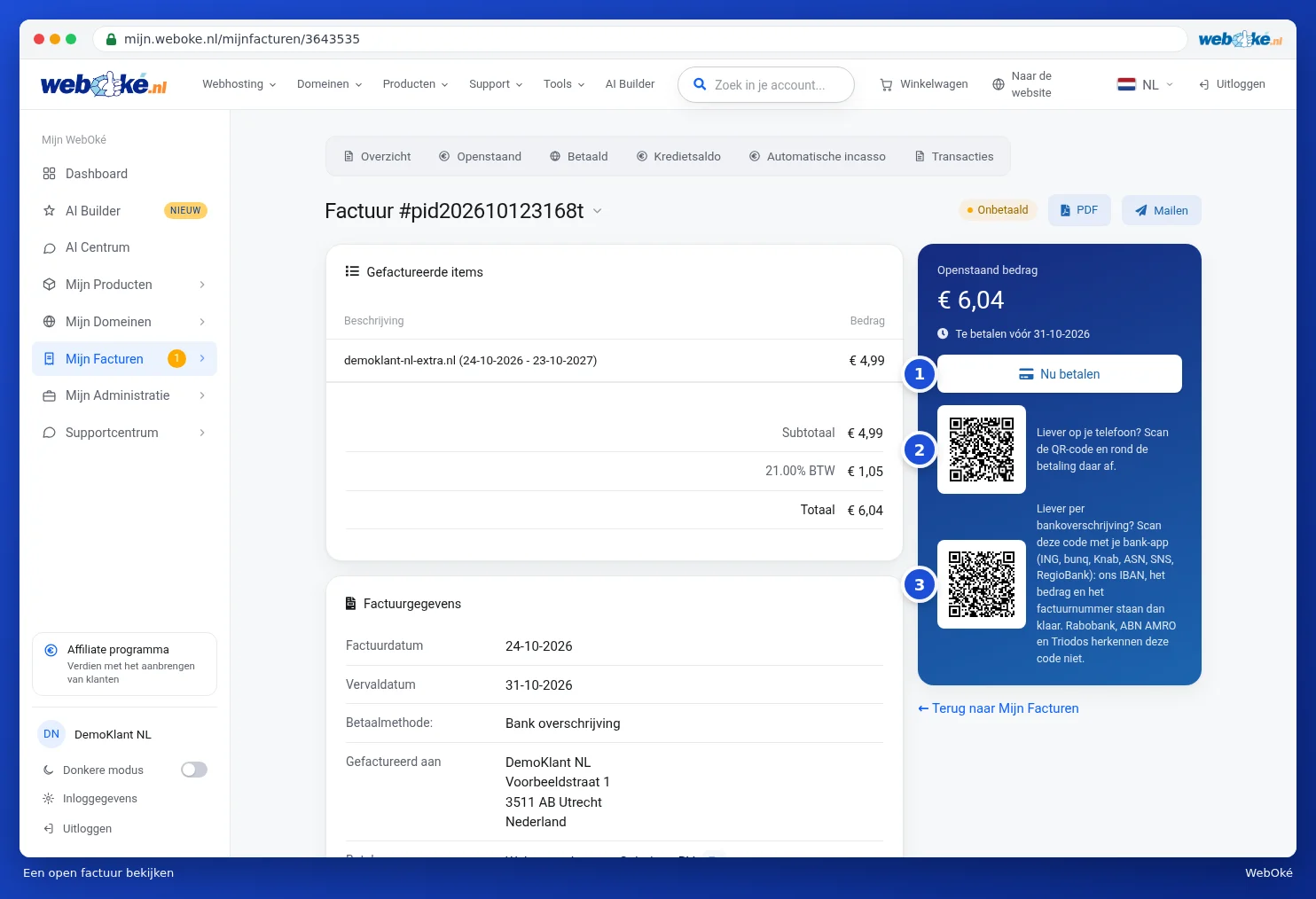
Na stránke faktúry vidíte fakturované položky s medzisúčtom, DPH a celkovou sumou. Pod tým sa nachádzajú údaje faktúry: dátum vystavenia, dátum splatnosti, spôsob platby, komu je faktúra adresovaná a naše bankové a daňové údaje. Celkom dole sa nachádzajú platby, ktoré patria k tejto faktúre, s dátumom a spôsobom platby.

Vpravo vidíte, či je faktúra uhradená. Ak je ešte neuhradená, zobrazí sa tam neuhradená suma a konečný dátum splatnosti, s tlačidlom Zaplatiť teraz (1), QR kódom na platbu z telefónu (2) a QR kódom pre vašu bankovú aplikáciu, ak dávate prednosť vlastnému prevodu (3). Ako funguje platenie, nájdete v Platba faktúry (aj viacerých naraz).
Stiahnutie ako PDF
Kliknite na PDF (1). Faktúra sa stiahne ako súbor PDF. Nájdete ju potom v priečinku Stiahnuté súbory. PDF obsahuje rovnaké údaje ako faktúra na obrazovke, s vašou adresou, našimi údajmi, riadkami a stavom.

Odoslanie faktúry e-mailom
- Kliknite na Poslať e-mailom (2) na stránke faktúry alebo na papierové lietadlo v zhrnutí.
- Zadajte e-mailovú adresu, na ktorú má byť faktúra poslaná (1). Vaša vlastná adresa tam už je predvyplnená.
- Kliknite na Odoslať. Príjemca dostane obvyklý e-mail s faktúrou, kde je PDF priložené ako príloha.

Takto vyzerá e-mail s faktúrou. Dostanete ho automaticky aj pri každej novej faktúre. Hore sa nachádza číslo faktúry, dátum splatnosti a suma, pod tým riadky faktúry. Pomocou tlačidla Zaplatiť faktúru alebo QR kódu zaplatíte ihneď. Radšej si prevod urobíte sami? Naskenujte druhý QR kód vašou bankovou aplikáciou.

Tip: chcete poslať alebo stiahnuť viacero faktúr naraz? Označte ich v zhrnutí a zvoľte akciu v modrom pruhu. Ako to funguje, nájdete v Platba faktúry (aj viacerých naraz).
Transakcie: všetko na jednom mieste
Na karte Transakcie vidíte všetko, čo sa stalo s peniazmi na vašom účte, podľa dátumu: faktúry, platby, vrátenia platieb a váš kredit. Hore sa nachádzajú súčty: fakturované, uhradené, uhradené kreditom alebo dobropisom, aktuálne neuhradené a váš kredit.
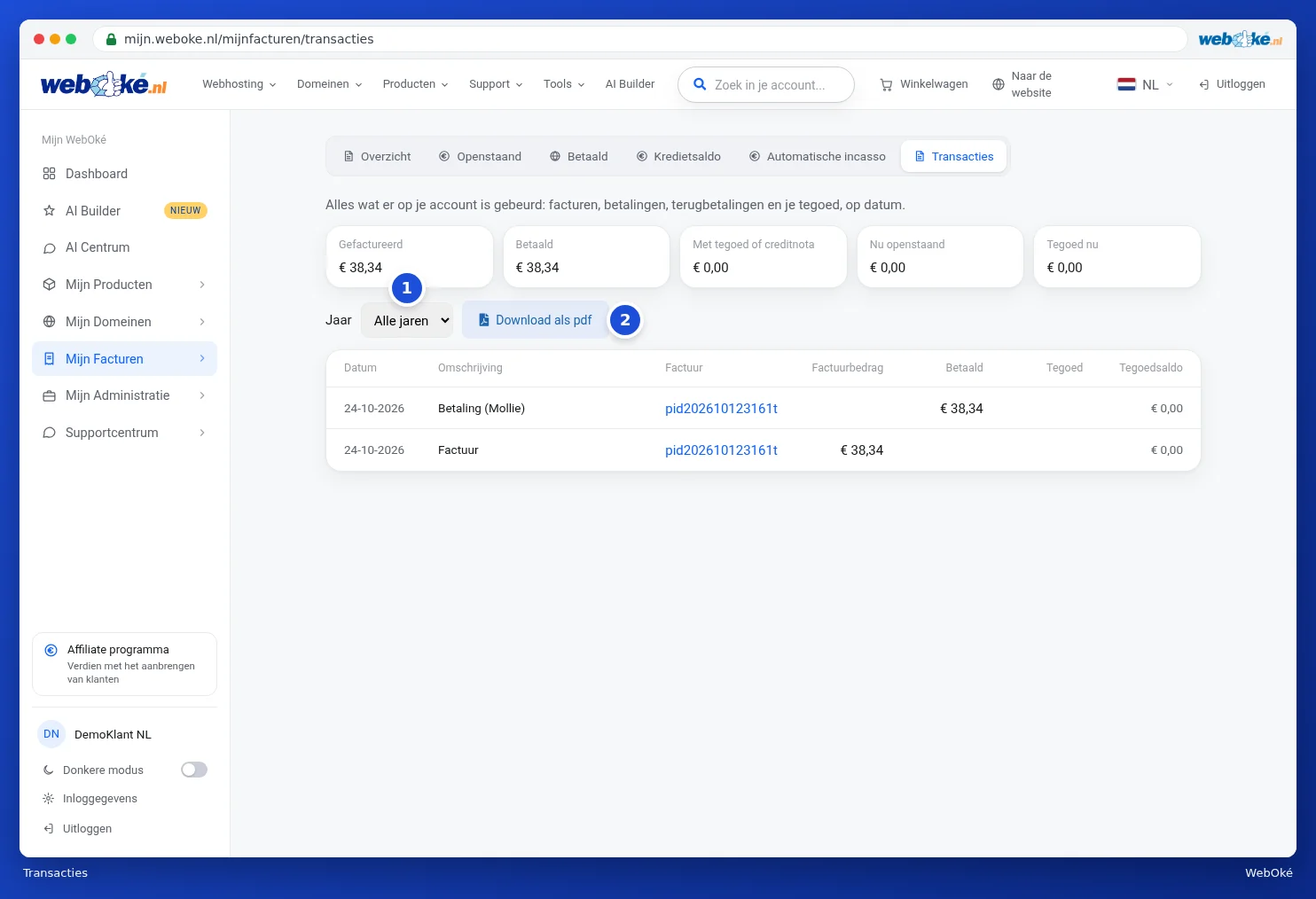
Pri položke Rok (1) zvoľte rok, ak chcete zobraziť iba daný rok. Pomocou Stiahnuť ako PDF (2) získate zhrnutie ako PDF, praktické pre vaše účtovníctvo alebo daňové priznanie.