
Kapitola 5 · 5.5
DNS pomocníci: MX, SPF, DMARC, CAA a SRV
Niektoré záznamy je náročné zadávať ručne. Preto má okno pre DNS záznam pri niektorých typoch extra polia a tlačidlá. Okno otvoríte na karte DNS pomocou + Pridať záznam (pozri Spravovanie DNS: pridávanie, úprava a odstraňovanie záznamov) a potom zvolíte typ.
Záznam MX
Kliknite na + Záznam MX, alebo zvoľte typ MX. Meno je už nastavené na @, teda samotnú doménu.
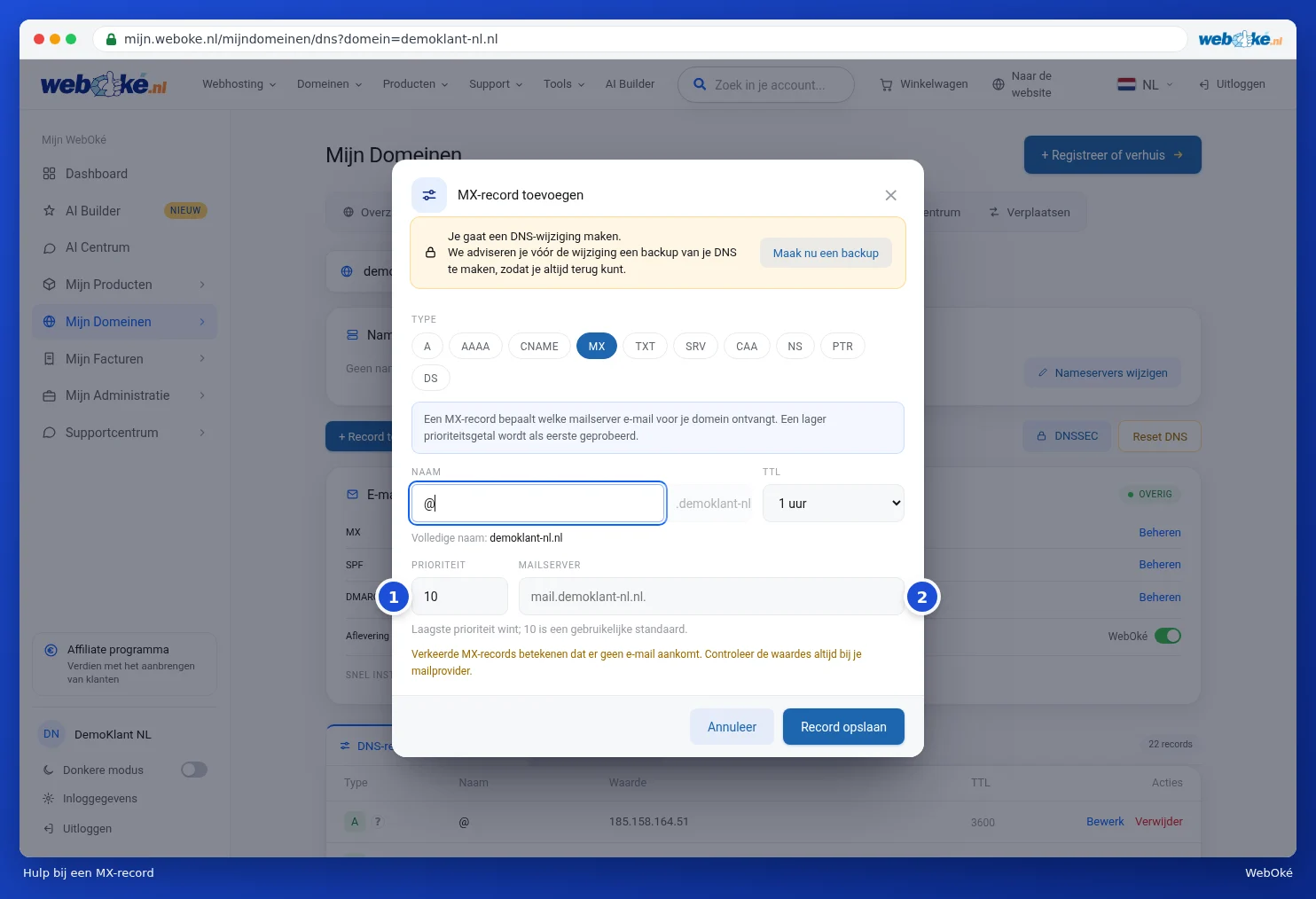
- Priorita (1): ak existuje viac záznamov MX, najskôr sa skúša ten s najnižšou hodnotou. Bežná hodnota je 10.
- Poštový server (2): meno poštového servera, s bodkou na konci.
Upozornenie: nesprávne záznamy MX znamenajú, že e-maily prestanú prichádzať. Hodnoty vždy prevezmite od vášho poskytovateľa e-mailu.
SPF: kto smie posielať poštu v mene vašej domény?
SPF je TXT záznam so zoznamom serverov, ktoré smú posielať poštu v mene vašej domény. Zvoľte typ TXT a nastavte Typ TXT záznamu (1) na SPF. Ak už máte záznam SPF, kliknite v karte Nastavenia e-mailu pri SPF na Spravovať. Okno potom načíta váš existujúci záznam.

- Začiarkavacími políčkami (2) udeľujete povolenie serverom z vašich záznamov MX a IP adrese vašej domény.
- V časti Pridať poskytovateľa (3) kliknite na svojho poskytovateľa pošty alebo odosielaciu službu: WebOké, Microsoft 365, Google Workspace, Proton Mail, mailbox.org, Mailgun, SendGrid alebo Zendesk. Ak tam nie je uvedený, zadajte sami doménu include alebo hostname servera a kliknite na plus.
- Zvoľte Režim (4): čo majú príjemcovia robiť s poštou zo servera, ktorý nie je v zozname. Fail (odporúčané) je najprísnejší, SoftFail označí poštu ako podozrivú a Neutrálne nerobí nič.
- V časti Pokročilé funkcie nájdete ešte samostatné IP adresy a niekoľko zriedkavých možností.
- Pri položke Hodnota (5) vidíte záznam, ktorý sa uloží. Môžete ho tu aj sami upraviť.
Upozornenie: doména smie mať iba jeden záznam SPF. Ak sú tam dva, SPF je neplatné. Preto radšej upravte existujúci záznam, než aby ste vytvárali druhý.
DMARC: čo sa stane s falošnou poštou?
DMARC hovorí poštovým serverom, čo majú robiť s e-mailmi, ktoré sa neoprávnene vydávajú za správy z vašej domény. Zvoľte typ TXT a nastavte Typ TXT záznamu na DMARC, alebo kliknite v karte Nastavenia e-mailu pri DMARC na Spravovať. Meno sa automaticky nastaví na _dmarc.
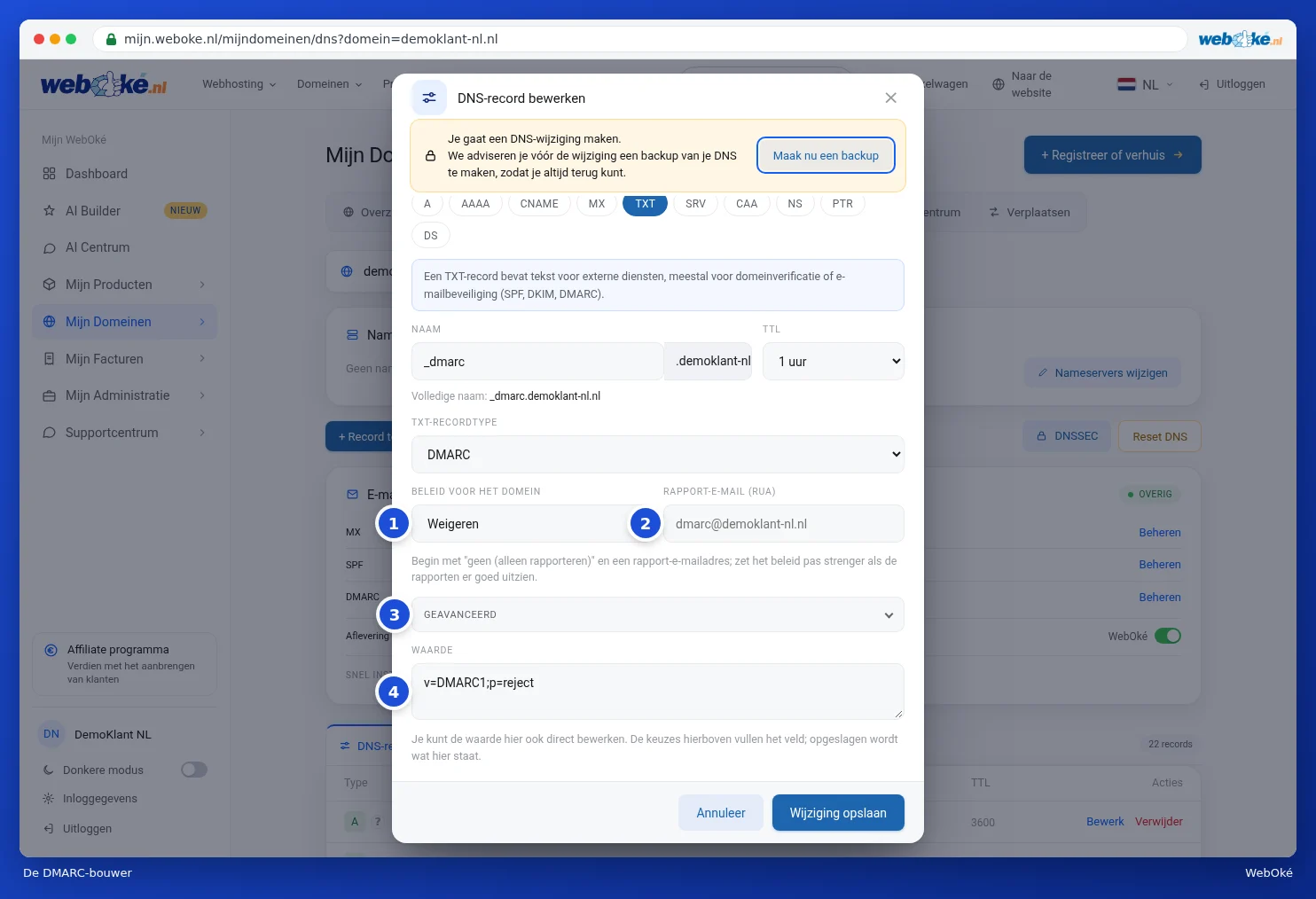
- Politika pre doménu (1): Žiadna (iba reportovanie), Karanténa (do spamu) alebo Zamietnuť.
- E-mail pre súhrnné správy (RUA) (2): adresa, na ktorú dostávate denné reporty od veľkých poskytovateľov pošty.
- Pokročilé funkcie (3): okrem iného samostatná politika pre subdomény, adresa pre forenzné reporty (RUF), percento a prísnosť kontroly.
- Hodnota (4): záznam v podobe, v akej sa uloží.
Tip: začnite s možnosťou Žiadna (iba reportovanie) a adresou na reporty. Politiku sprísnite až vtedy, keď reporty vyzerajú dobre. Zabránite tak tomu, aby bola blokovaná vaša vlastná pošta.
Záznam CAA
Záznamom CAA určujete, kto smie vydať certifikát SSL pre vašu doménu. Zvoľte typ CAA a vyplňte:

- Flag: nechajte na hodnote 0.
- Tag: issue pre bežné certifikáty, issuewild pre wildcard certifikáty alebo iodef pre kontaktnú adresu na nahlasovanie.
- Hodnota: vydavateľ, napríklad letsencrypt.org.
Upozornenie: ak nastavíte záznam CAA, certifikáty budú môcť vytvárať iba uvedení vydavatelia. Ak používate bezplatný certifikát SSL vášho hostingového balíka (Let's Encrypt), uveďte v zázname CAA aj letsencrypt.org.
Záznam SRV
Záznam SRV nasmeruje službu na správny server a port. Potrebujete ho napríklad pri telefonovaní cez internet alebo pre niektoré služby Microsoftu. Zvoľte typ SRV.
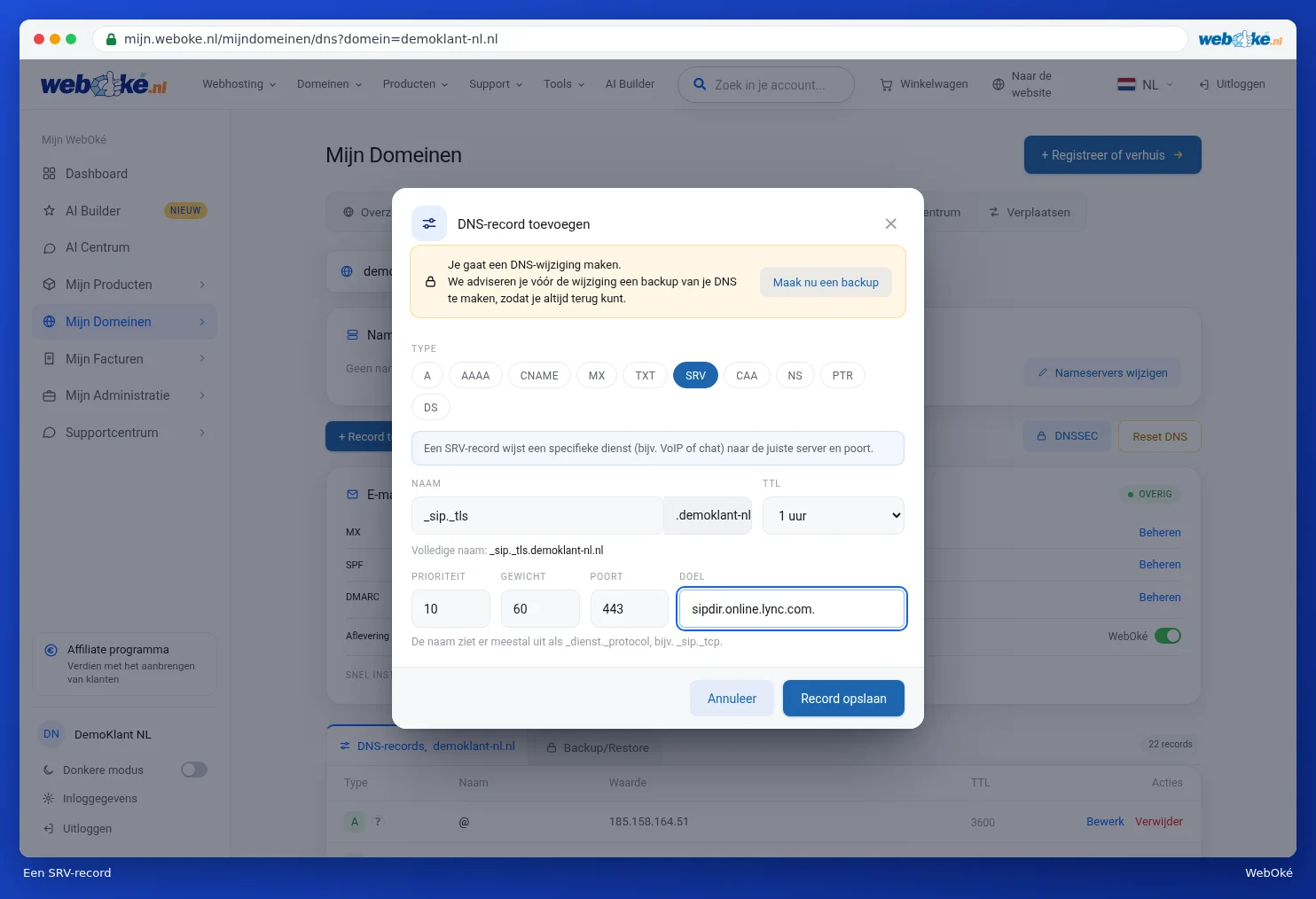
- Meno: zvyčajne v tvare _služba._protokol, napríklad _sip._tls.
- Priorita a Váha: ktorý server sa použije ako prvý, ak ich je viac. Ak vám poskytovateľ nepovedal inak, nechajte ich tak, ako sú.
- Port: port danej služby.
- Cieľ: server, s bodkou na konci.
Pri každom type kliknite na Uložiť záznam, ak je všetko v poriadku, alebo na Zrušiť, ak nechcete nič zmeniť.