
Kapitola 4 · 4.2
Menu, vyhľadávacia lišta a rýchle menu (Ctrl+K)
Pozrieť si to v krátkom videu
V Môj WebOké sa tam, kam potrebujete, dostanete rýchlo tromi spôsobmi: cez menu vľavo, cez vyhľadávaciu lištu hore alebo pomocou rýchleho menu na klávesnici.
Menu vľavo
Vľavo sa vždy nachádza menu Môj WebOké:
- Nástenka: vaša úvodná stránka, pozrite si Nástenka.
- AI Builder: nechajte si vytvoriť webovú stránku pomocou AI, pozrite si AI Builder: nechajte si vytvoriť web.
- AI centrum: vaše konverzácie s AI asistentom, pozrite si AI centrum a vaše konverzácie.
- Moje produkty: váš hosting, e-mailové balíky, Nextcloud a stavebnice webových stránok, pozrite si Zhrnutie vašich produktov.
- Moje domény: vaše domény, DNS, presmerovania a centrum prevodov, pozrite si Prehľad vašich domén.
- Moje faktúry: vaše faktúry, kreditný zostatok a automatické inkaso, pozrite si Prezeranie a sťahovanie faktúr. Číslo za touto položkou menu predstavuje počet neuhradených faktúr.
- Moja administratíva: vaše údaje, kontakty, prihlasovacie údaje, používatelia a ďalšie, pozrite si Zmena vašich údajov a fakturačnej adresy.
- Centrum podpory: tikety, databáza vedomostí a pomoc, pozrite si Centrum podpory.
Je za niektorou položkou menu šípka? Umiestnite na ňu kurzor myši. Otvorí sa podmenu s jednotlivými časťami. Pri položke Moje domény (1) uvidíte napríklad Zhrnutie, DNS, Presmerovania, Kontakty domény, Centrum prevodov, DNSSEC/DANE a Presunúť domény (2). Ak kliknete priamo na položku menu, dostanete sa na jej zhrnutie.
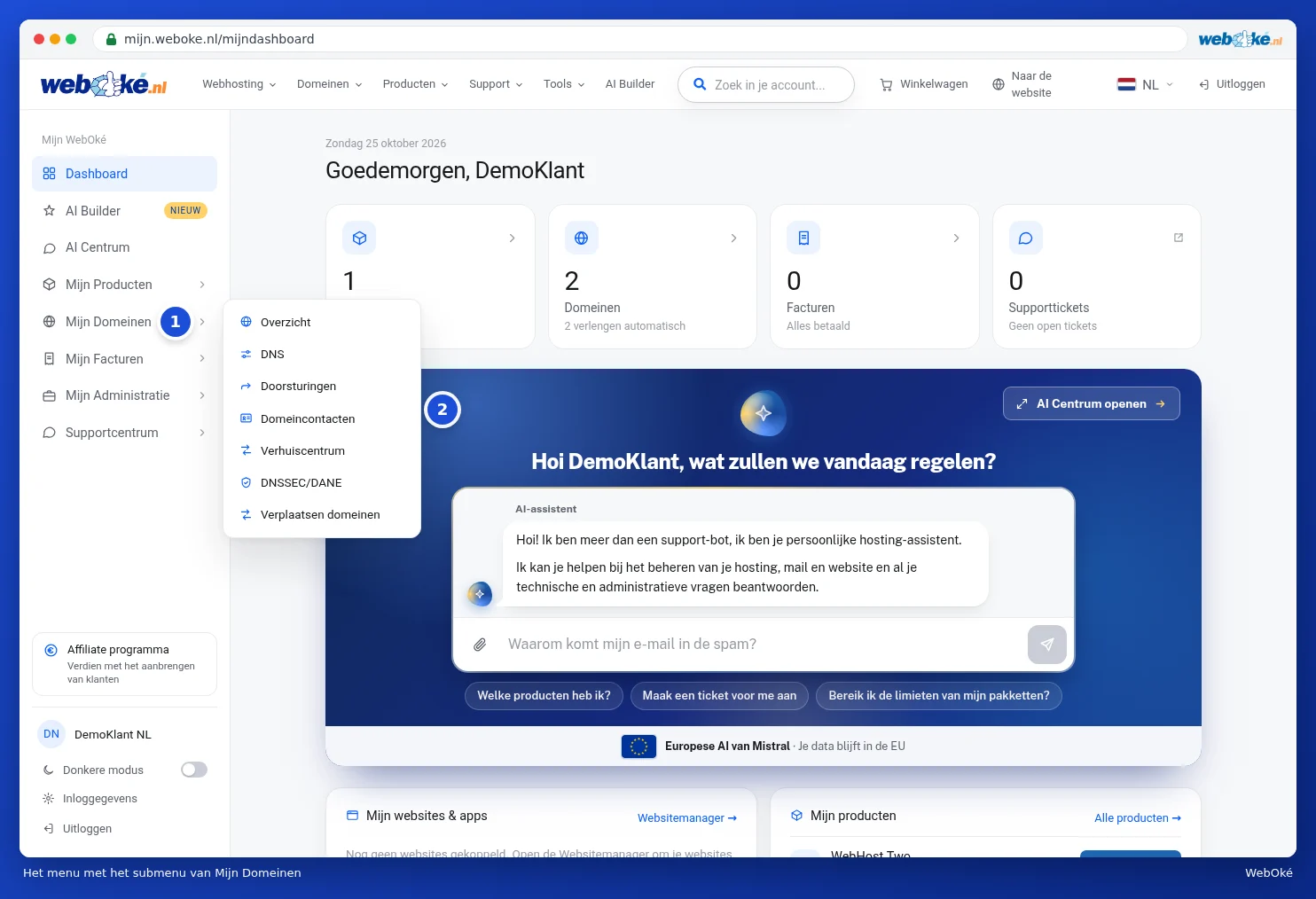
Pod menu sa nachádza Partnerský program (iba pre vlastníka účtu, pozrite si Stať sa partnerom a zdieľať svoj odporúčací odkaz) a blok s vaším účtom, pozrite si Viac účtov: prepínanie medzi účtami.
Tip: na telefóne je menu zbalené. Klepnite vľavo hore na tlačidlo s tromi čiarkami, aby ste ho otvorili.
Lišta hore
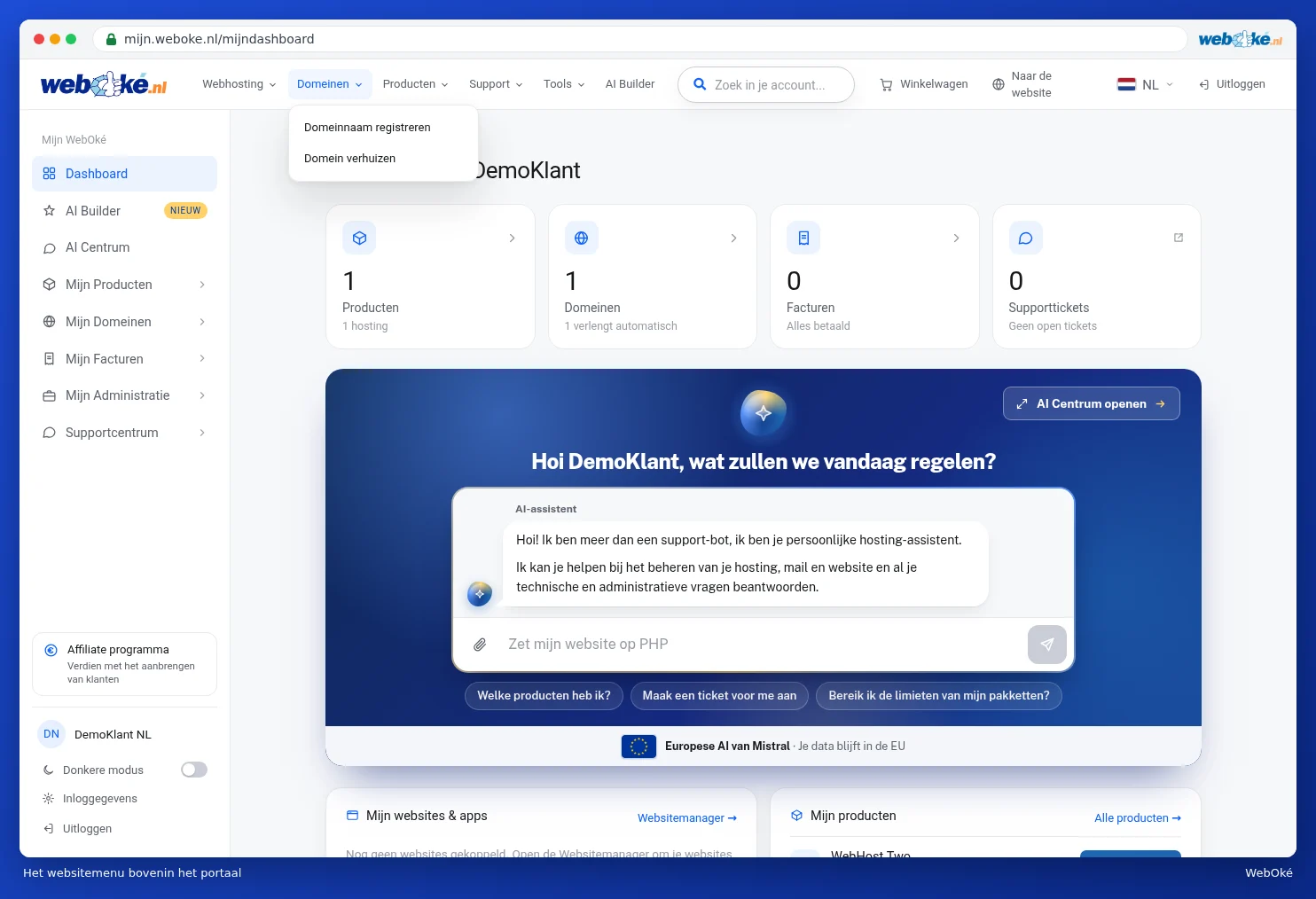
Hore sa nachádza menu webovej stránky, okrem iného s položkami Webhosting, Domény, Produkty, Podpora a Nástroje. Takto si niečo objednáte alebo vyhľadáte nástroj bez toho, aby ste opustili Môj WebOké. Vpravo sa nachádza Košík, Na web, výber jazyka (pozrite si Jazyk, tmavý režim a sprievodca) a Odhlásiť sa.
Vyhľadávanie vo vašom účte
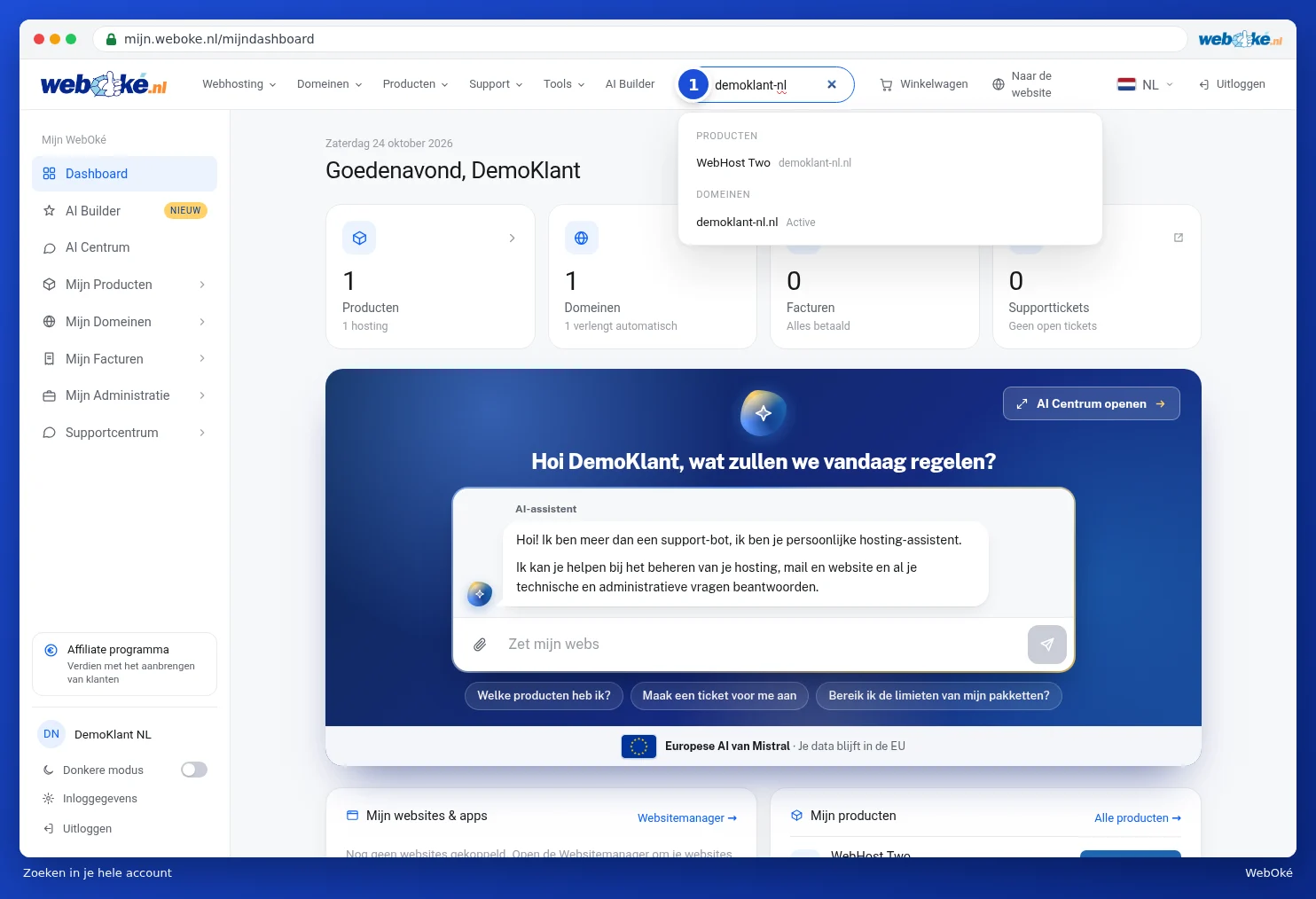
Pomocou poľa Hľadať vo vašom účte... (1) prehľadáte všetko naraz: vaše produkty, domény, faktúry, tikety, stránky Môj WebOké a databázu vedomostí.
- Kliknite do vyhľadávacieho poľa hore.
- Napíšte niekoľko písmen, napríklad časť názvu vašej domény alebo číslo faktúry. Ak napíšete viac slov, všetky sa musia vo výsledku vyskytovať.
- Výsledky sa zobrazia okamžite pod poľom, rozdelené podľa druhu. Kliknutím na výsledok sa k nemu dostanete.
Vidíte iba to, čo patrí k vášmu účtu. Pracujete ako používateľ v účte niekoho iného? Potom vidíte iba tie časti, na ktoré máte oprávnenie.
Rýchle menu (Ctrl+K)
Uprednostňujete prácu s klávesnicou? Stlačte kdekoľvek v Môj WebOké Ctrl + K. Na Mac je to Cmd + K. Otvorí sa okno so všetkými stránkami Môj WebOké.

- Napíšte časť názvu stránky, napríklad fak pre faktúry.
- Pomocou šípkových klávesov ↑ a ↓ vyberte stránku a stlačte Enter. Môžete na ňu aj kliknúť.
- Klávesom Esc rýchle menu zatvoríte.

Rýchle menu vyhľadáva iba v názvoch stránok. Ak hľadáte konkrétnu doménu alebo faktúru, použite vyhľadávaciu lištu hore.