
Kapitola 2 · 2.4
Nastavenie vašej domény: nameservery, priradenie k vášmu balíku a vlastník
Pri každej doméne, ktorú si objednáte, nastavujete tri veci: nameservery, ku ktorému balíku sa doména priradí a kto sa stane jej vlastníkom. Robíte to v okne Nastavte svoje domény. Vo väčšine prípadov môžete všetko ponechať tak, ako je.
Okno sa otvorí, keď pri vyhľadanej doméne kliknete na Pokračovať k platbe, alebo v košíku na ikonu ceruzky či rýchlu skratku pri doméne.
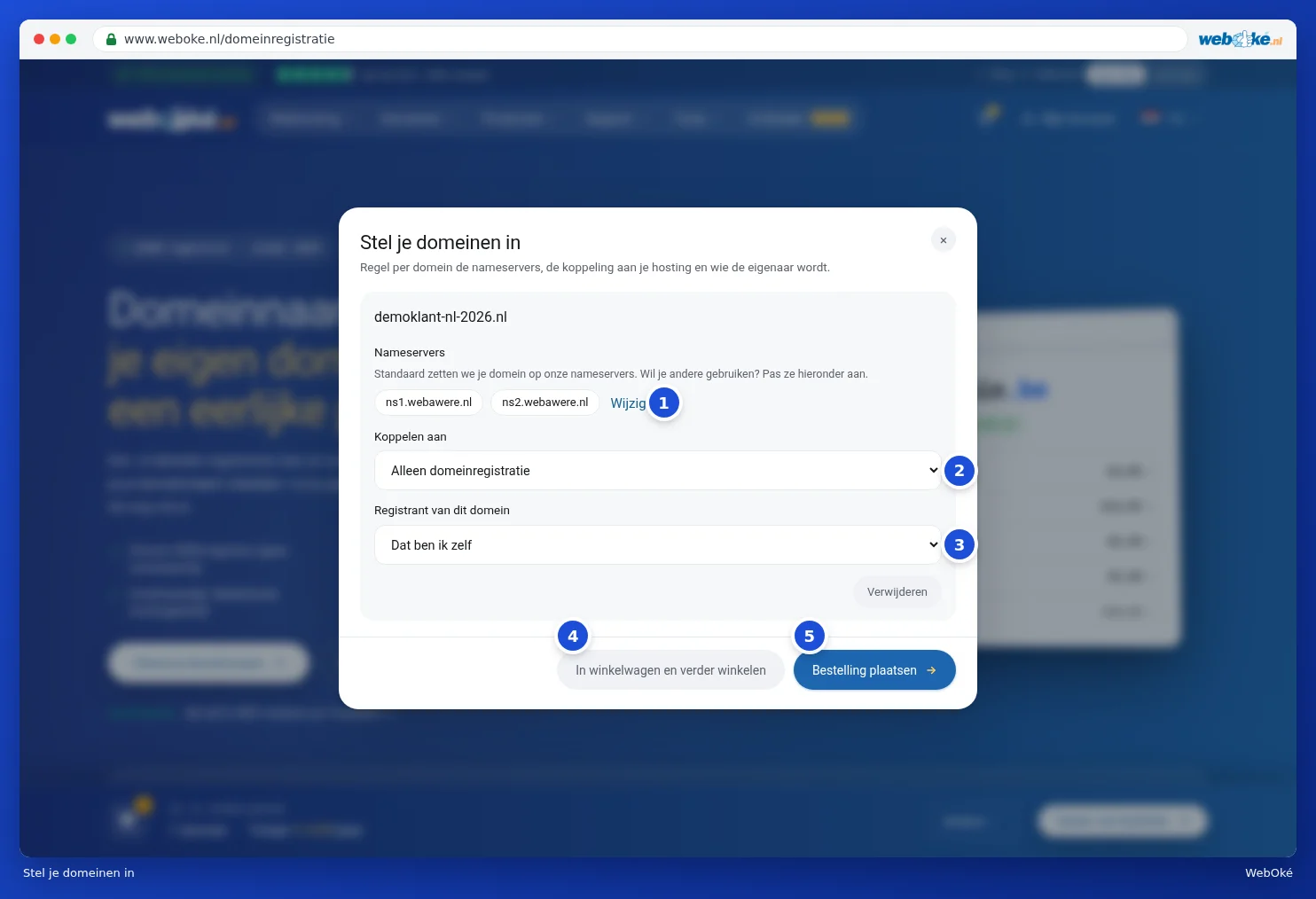
Nameservery
Nameservery určujú, kde sa spravuje DNS vašej domény. Štandardne nasmerujeme vašu doménu na naše nameservery. To je takmer vždy najlepšia voľba: vaša webová stránka a e-mail u WebOké tak budú fungovať okamžite a DNS spravujete v Môj WebOké.
Chcete použiť iné nameservery, napríklad preto, že vaša webová stránka beží niekde inde? Kliknite na Zmeniť (1).

- Do polí zadajte svoje vlastné nameservery (1), jeden do každého poľa.
- Máte ich viac ako dva? Kliknite na Pridať ďalší nameserver (2).
Potrebujete aspoň dva nameservery. Pred uložením ich overíme. Nameservery môžete neskôr aj zmeniť, pozrite si Zmeniť menné servery.
Priradenie k vášmu balíku
Pri položke Priradiť k (2) vyberiete, ku ktorému hostingovému balíku doména patrí. Vyberte balík zo svojho košíka a vaša webová stránka a e-mail budú na tejto doméne. Ak vyberiete Iba registrácia domény, zaregistrujete iba názov, bez hostingu.
Ak ste prihlásení a už máte u nás balík, zobrazí sa aj skupina Vaše existujúce balíky. Ak je balík plný, uvidíte pri ňom, koľko stojí rozšírenie. Doménu môžete k balíku priradiť aj neskôr, pozrite si Domény podľa balíka a presun domény.
Vlastník domény
Pri položke Registrant tejto domény (3) vyberiete, kto sa stane vlastníkom domény. Štandardne je to To som ja: na doméne sa potom uvedú údaje, ktoré zadáte pri objednávke.
Má byť doména na meno niekoho iného, napríklad vášho združenia alebo klienta? Vyberte Pridať nový kontakt a zadajte údaje vlastníka.

Ak ste prihlásení, môžete si tu vybrať aj z kontaktov, ktoré už máte. Niektoré prípony vyžadujú dodatočné údaje o vlastníkovi. Tieto polia sa potom zobrazia automaticky. Viac o kontaktoch domény nájdete v Zmena kontaktov domény a vlastníka.
Uloženie
V spodnej časti okna si vyberiete, ako chcete pokračovať:
- Do košíka a pokračovať v nákupe (4): vaše nastavenia sa uložia a môžete pokračovať v prehliadaní stránky.
- Odoslať objednávku (5): vaše nastavenia sa uložia a prejdete do košíka. Zatiaľ ste nič neobjednali ani nezaplatili.
Pomocou Odstrániť doménu odstránite z košíka. Ak okno zatvoríte krížikom, vaše zmeny sa neuložia.