
Capitolul 8 · 8.6
Istoricul versiunilor: restaurarea unei versiuni mai vechi
WebOké Nextcloud dumneavoastră păstrează versiunile mai vechi ale documentelor dumneavoastră. Ați șters din greșeală o parte din text sau un coleg a schimbat totul? Atunci puteți restaura cu ușurință o versiune anterioară.
Vizualizarea unei versiuni mai vechi în editor
- Deschideți documentul și accesați tabul Colaborare. Faceți clic pe butonul cu ceasul, Istoricul versiune. Puteți ajunge acolo și prin Fișier și apoi Istoricul versiune.
- În partea stângă apare lista cu versiuni (2), cu data, ora și numărul versiunii. Sub o versiune puteți vedea cine a făcut modificări în ea, de exemplu Lisa și Anne.
- Faceți clic pe o versiune pentru a o vizualiza. Modificările din acea versiune sunt colorate, fiecare persoană având propria culoare.

Restaurarea unei versiuni
- Faceți clic în listă pe versiunea pe care doriți să o restaurați.
- Faceți clic sub acea versiune pe Restabilire (1).
- Versiunea veche devine noua versiune actuală. Versiunea pe care o înlocuiți rămâne pur și simplu în listă. Astfel nu pierdeți nimic.
Închideți istoricul versiunilor cu semnul X din partea de sus a listei pentru a continua să lucrați.
Versiuni în Nextcloud
Puteți restaura o versiune și fără a folosi editorul. Mergeți în Fișiere la fișierul dorit, deschideți bara laterală făcând clic pe pictograma de partajare de lângă nume și alegeți tabul Versiuni (1). În partea de sus se află Versiunea curentă, iar dedesubt versiunile mai vechi, cu ora și dimensiunea lor.
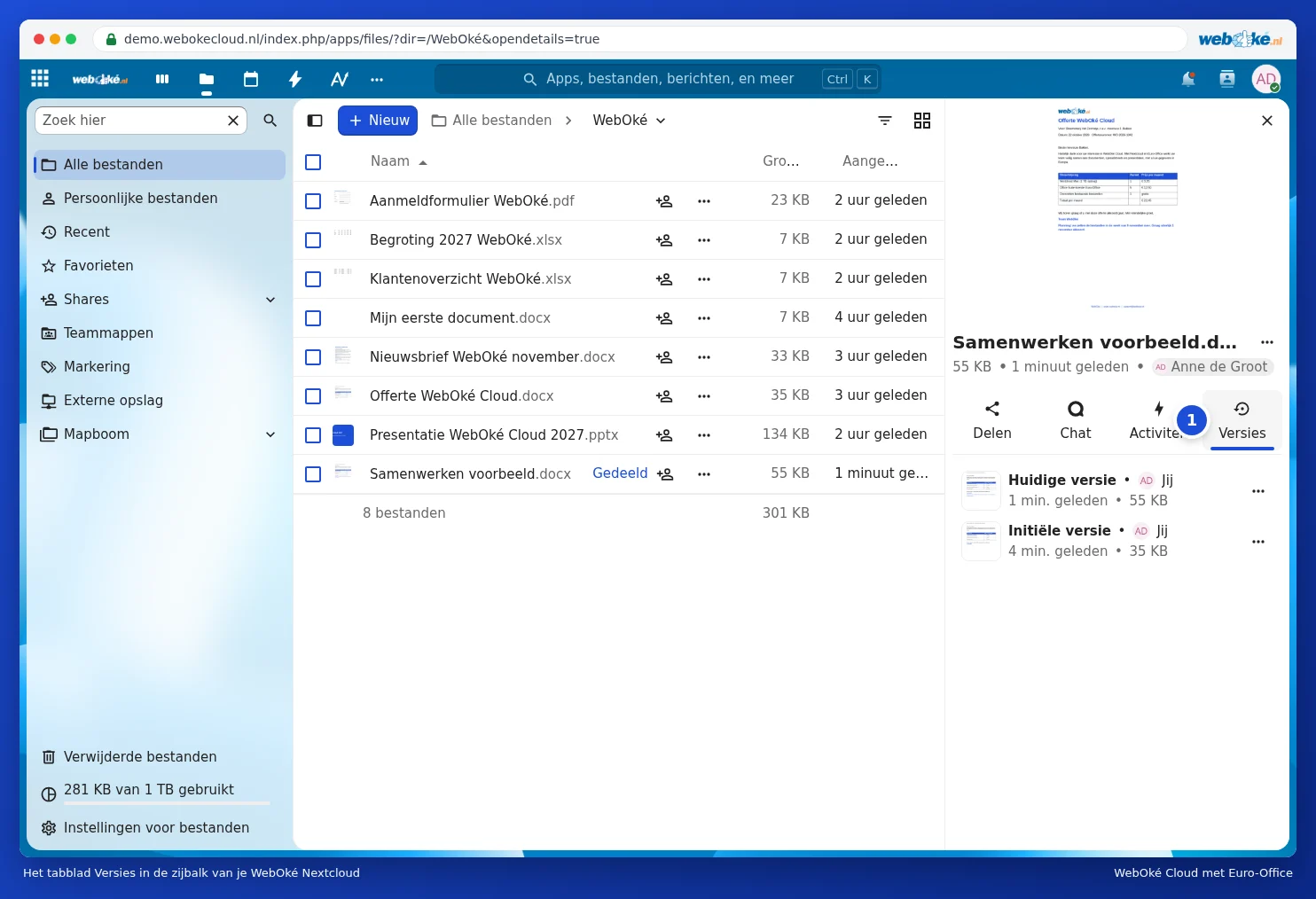
Faceți clic pe cele trei puncte de lângă o versiune mai veche. Alegeți Restabilire versiune (1) pentru a o restaura. Cu Descărcare versiune o salvați pe computerul dumneavoastră fără a modifica nimic, iar cu Denumiți această versiune dați unei versiuni importante un nume ușor de recunoscut, cum ar fi "Trimis către client".

Atenție: o versiune nouă apare abia după ce toată lumea a închis documentul. Dacă lucrați toată ziua în același document, modificările de astăzi vor apărea ca versiune abia după ce documentul a fost închis. Durata de păstrare a versiunilor vechi depinde de spațiul de stocare de care dispuneți.