
Capitolul 15 · 15.3
VLOOKUP generează #N/A: iată cum rezolvați problema
Aceasta este probabil cea mai frecventă întrebare despre foile de calcul din lume: clientul chiar se află în listă, dar VLOOKUP tot afișează o eroare. În Euro-Office, în limba română se folosesc denumirile de funcții în limba engleză, iar această eroare se numește #N/A. Înseamnă: nu a fost găsit. Mai jos găsiți cauzele, de la cea mai frecventă la cea mai puțin frecventă.
1. Spații ascunse
În exemplul nostru, în celula A3 se află "Kapsalon Knip " cu un spațiu după text. Pentru dumneavoastră arată la fel, dar pentru foaia de calcul nu. Acest lucru se întâmplă adesea cu date pe care le copiați dintr-un site web, un e-mail sau un export.
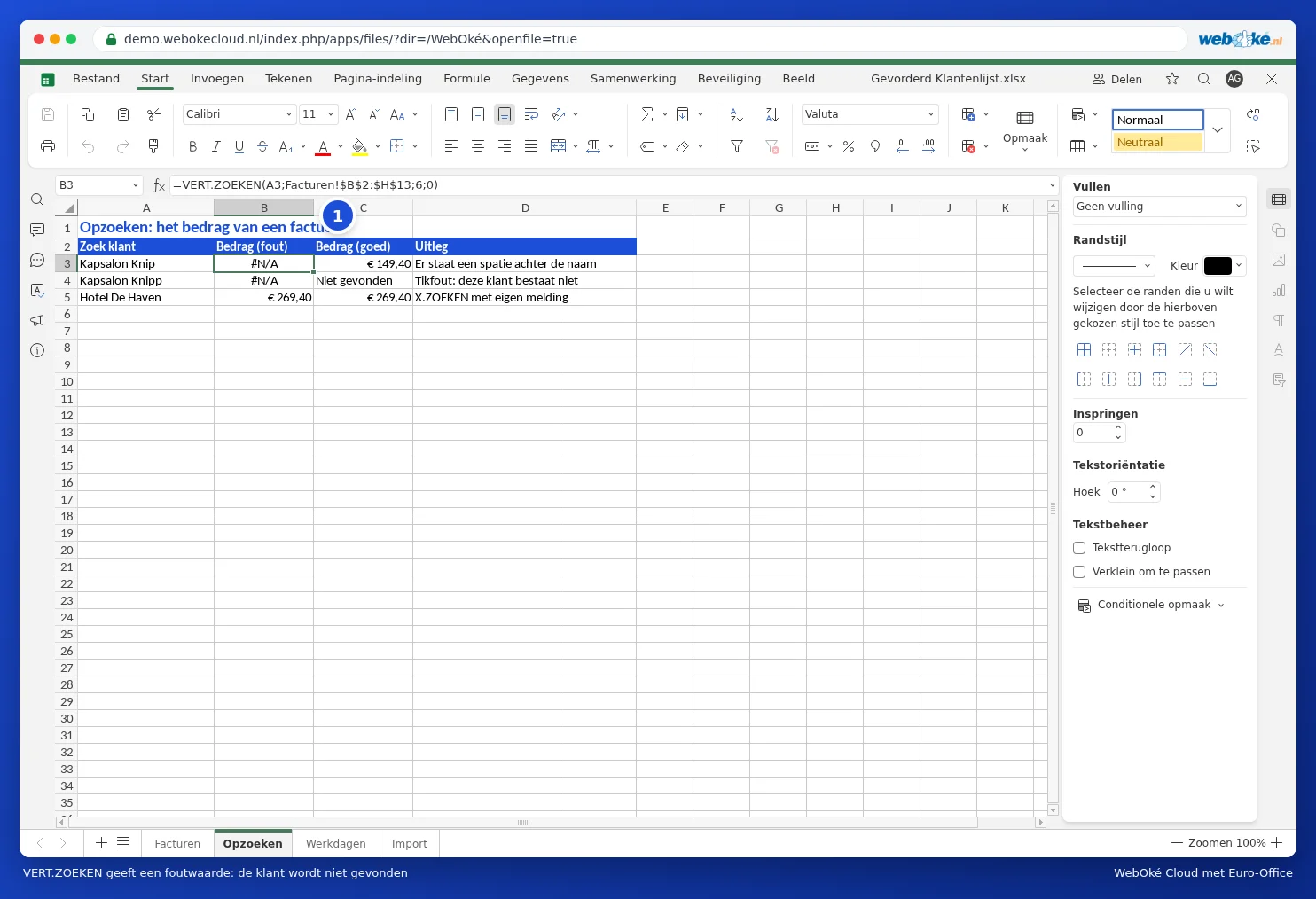
Soluție: lăsați TRIM să elimine mai întâi spațiile. =VLOOKUP(TRIM(A3);Facturen!$B$2:$H$13;6;0) găsește clientul.

Dacă lista provine de pe o pagină web, uneori conține spații "dure" pe care TRIM nu le detectează. Folosiți atunci SUBSTITUTE(A3;CHAR(160);" ") și, eventual, CLEAN pentru caractere invizibile.
2. Nu căutați o valoare exactă
Al patrulea argument al funcției VLOOKUP trebuie să fie 0 (sau FALSE). Dacă îl omiteți, Euro-Office caută o valoare "aproximativ egală". Acest lucru generează rezultate ciudate sau #N/A dacă lista nu este sortată.
Atenție: nu introduceți FALSE fără paranteze, așa cum poate sunteți obișnuit dintr-un alt program de calcul tabelar. Euro-Office nu recunoaște acest cuvânt ca valoare logică fără paranteze. VLOOKUP va căuta totuși "aproximativ" și va afișa, fără mesaj de eroare, o sumă greșită. Folosiți 0, FALSE sau FALSE().
3. Tabelul se deplasează la copierea formulei
Dacă trageți formula în jos, B2:H13 se deplasează la B3:H14, iar primul client cade în afara intervalului. Adăugați semne de dolar: $B$2:$H$13. Apăsați F4 în timp ce scrieți pentru a le introduce rapid.
4. Număr versus text
Dacă efectuați căutarea după un număr de client sau un cod poștal, ambele părți trebuie să fie de același tip de valoare. Un număr stocat ca text este aliniat la stânga în celulă, iar un număr real la dreapta. Faceți ca cele două coloane să fie de același tip prin formatul numeric (vedeți Formatarea numerelor, datelor și monedelor), sau căutați ca text: =VLOOKUP(A3&"";...).
5. Coloana de căutare nu se află în stânga
VLOOKUP caută numai în prima coloană a intervalului. Dacă doriți să căutați după numele clientului și acesta se află în coloana B, intervalul trebuie să înceapă cu coloana B (B2:H13, nu A2:H13). Dacă răspunsul se află la stânga coloanei de căutare, folosiți XLOOKUP: vedeți XLOOKUP: căutare spre stânga și cu un mesaj propriu.
Un mesaj îngrijit în loc de #N/A
Valoarea chiar nu există, de exemplu din cauza unei greșeli de tastare? Prindeți atunci eroarea astfel: =IFNA(VLOOKUP(A4;Facturen!$B$2:$H$13;6;0);"Nu a fost găsit"). La o greșeală de tastare precum "Kapsalon Knipp", veți vedea "Nu a fost găsit", ca în C4 din exemplu.
Sfat: testați dacă problema este chiar valoarea, folosind =MATCH(A3;Facturen!$B$2:$B$13;0). Dacă și aceasta generează #N/A, problema se află în valori (spații, text sau număr), nu în formula dumneavoastră.