
Capitolul 15 · 15.11
Protejarea formulelor într-un registru de calcul partajat
O fișă de pontaj sau un calcul de ofertă din WebOké Nextcloud este completată de întreaga echipă. Înainte să vă dați seama, cineva scrie un număr peste o formulă, iar totalul nu mai este corect. Doriți ca și colegii să completeze datele, dar să nu poată modifica formulele.
Cum funcționează
Fiecare celulă are o bifă Celula blocată, iar implicit aceasta este activată. Acest lucru are efect doar atunci când protejați foaia de calcul. Trucul: dezactivați bifa pentru celulele pe care oamenii au voie să le completeze, apoi protejați foaia.
Pas cu pas
- Selectați celulele pe care colegii au voie să le completeze, de exemplu sumele din B3:B11. (Sau selectați totul cu Ctrl + A dacă aproape totul trebuie să poată fi completat.)
- Accesați fila Protejare și dezactivați Celula blocată (1).
- Selectați celulele cu formule, cum ar fi totalul din B12, și asigurați-vă că acolo Celula blocată este activată. Dacă doriți să ascundeți și formula, bifați Formule mascate (2): rezultatul rămâne vizibil, formula nu.
- Faceți clic pe Protejare foaie (3).
- Alegeți eventual o parolă și bifați ce mai poate face toată lumea, cum ar fi Formatare celule, Inserare rânduri, Sortare sau Utilizarea Filtrării automate. Faceți clic pe Protejare.

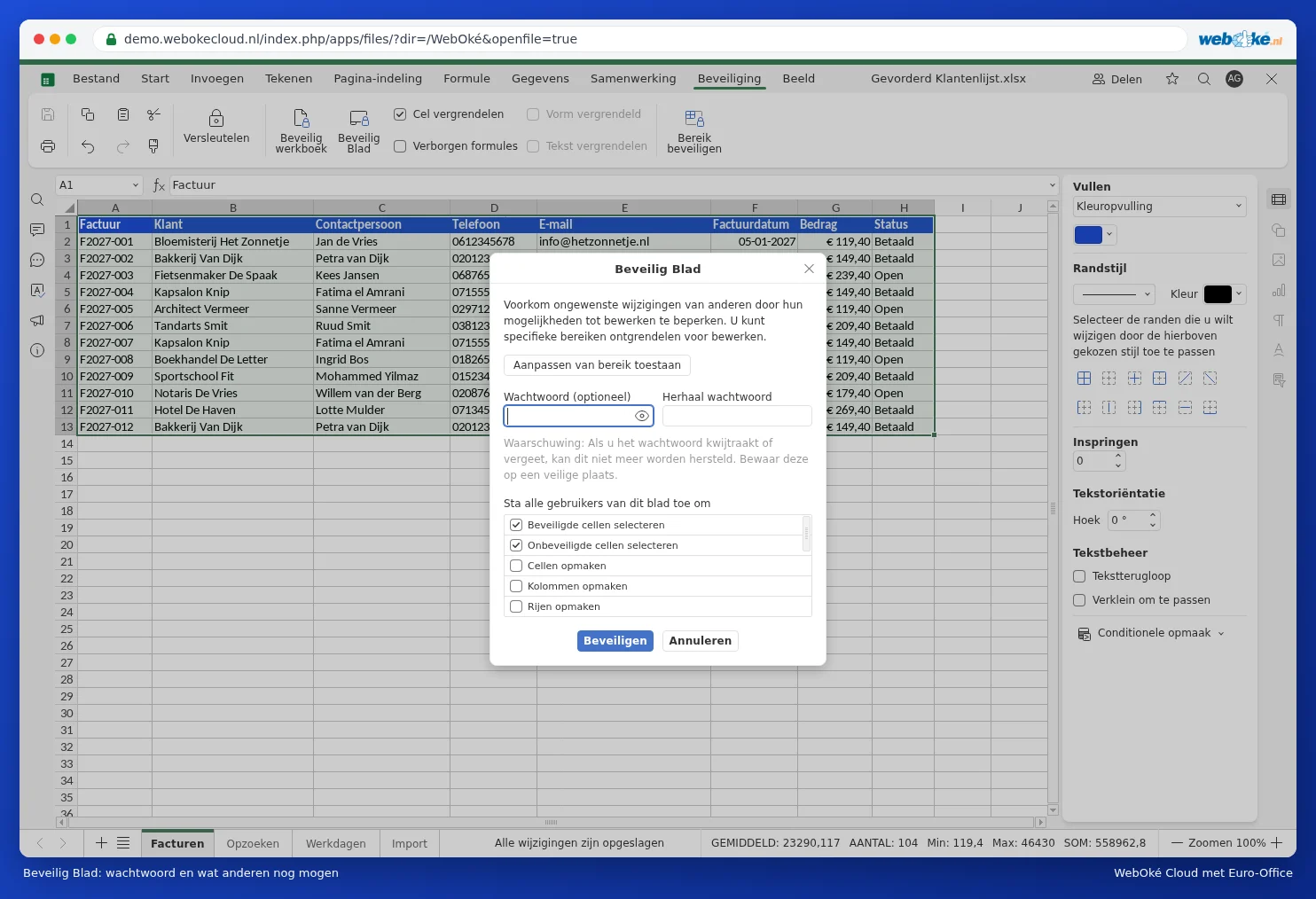
Dacă cineva încearcă acum să modifice o formulă, Euro-Office va afișa un mesaj că celula este protejată. Doriți să faceți dumneavoastră modificări? Faceți clic pe Protejare foaie pentru a elimina protecția (cu parola), apoi activați-o din nou.
Drepturi diferite pentru fiecare persoană
Cu Se permite modificarea zonelor din aceeași fereastră, puteți crea zone pe care anumite persoane sau oricine cu o parolă le poate edita. Astfel, departamentul de vânzări completează doar coloana de vânzări, iar contabilitatea doar costurile.
Capcane
- O parolă uitată nu poate fi recuperată, nici de WebOké. Păstrați-o bine, de exemplu în managerul dumneavoastră de parole. Sau protejați fără parolă: acest lucru previne deja greșelile accidentale.
- Pe o foaie protejată nimeni nu poate sorta sau filtra, cu excepția cazului în care bifați acest lucru în prealabil. Așadar, activați filtrele înainte de protejare.
- Protejarea foii este menită să prevină greșelile, nu persoanele rău intenționate. Oricine poate edita fișierul îl poate și copia. Prin urmare, partajați datele sensibile doar cu persoanele care au voie să le vadă.
- Doriți să preveniți și ștergerea sau redenumirea foilor de calcul? Utilizați Protejarea registrului de calcul din aceeași filă.