
Capitolul 6 · 6.5
Prezentarea și Vizualizarea prezentator
Urmăriți un videoclip scurt
Pornirea expunerii de diapozitive
Faceți clic în fila Acasă pe săgeata de lângă butonul Pornire expunere diapozitive (1) și alegeți:
- Expunere de la început: începe de la primul diapozitiv (combinație de taste Ctrl + F5, pe Mac Cmd + Shift + Enter);
- Expunere din diapozitivul curent: începe de la diapozitivul pe care l-ați selectat;
- Afișare Vizualizare prezentator: publicul vede diapozitivul, iar dumneavoastră vedeți pe lângă acesta și notele dumneavoastră, precum și de cât timp prezentați deja.

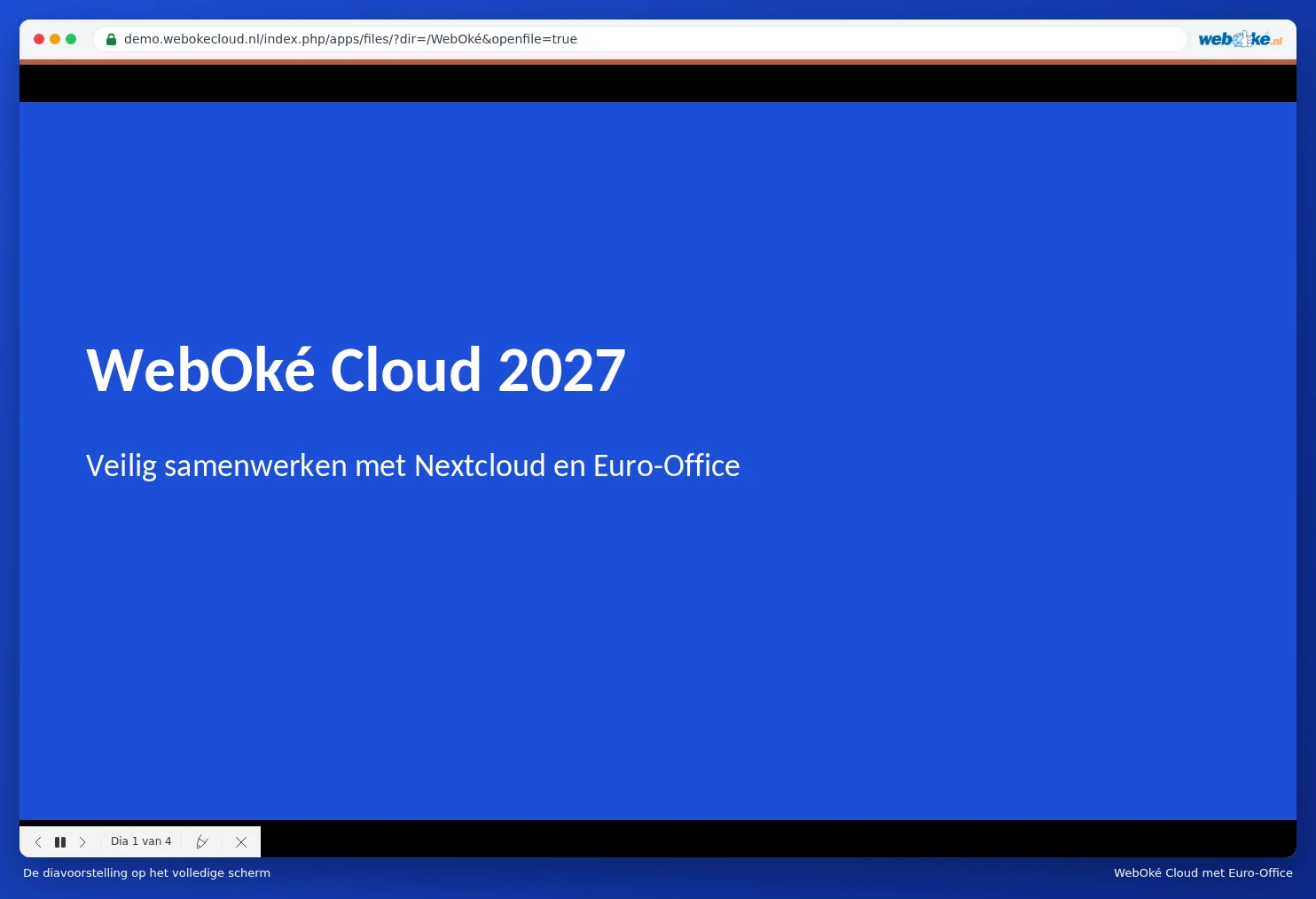
În timpul prezentării
| Ce | Tastă |
|---|---|
| Diapozitivul sau animația următoare | Spațiu, Enter, Săgeată la dreapta, Page Down sau clic |
| Diapozitivul sau animația anterioară | Săgeată la stânga sau Page Up |
| La primul sau ultimul diapozitiv | Home sau End |
| Oprire | Esc |
În partea de jos a ecranului se află o bară cu care puteți de asemenea să navigați, să întrerupeți și să alegeți un diapozitiv.
Cu Afișare setări din același meniu puteți face, de exemplu, ca prezentarea să se repete automat de la capăt. Consultați Redarea continuă și automată a unei prezentări (târg, sală de așteptare, vitrină).
Atenție: în unele browsere, Ctrl + F5 reîncarcă pagina. În acest caz, folosiți butonul Pornire expunere diapozitive.
Note pentru vorbitor
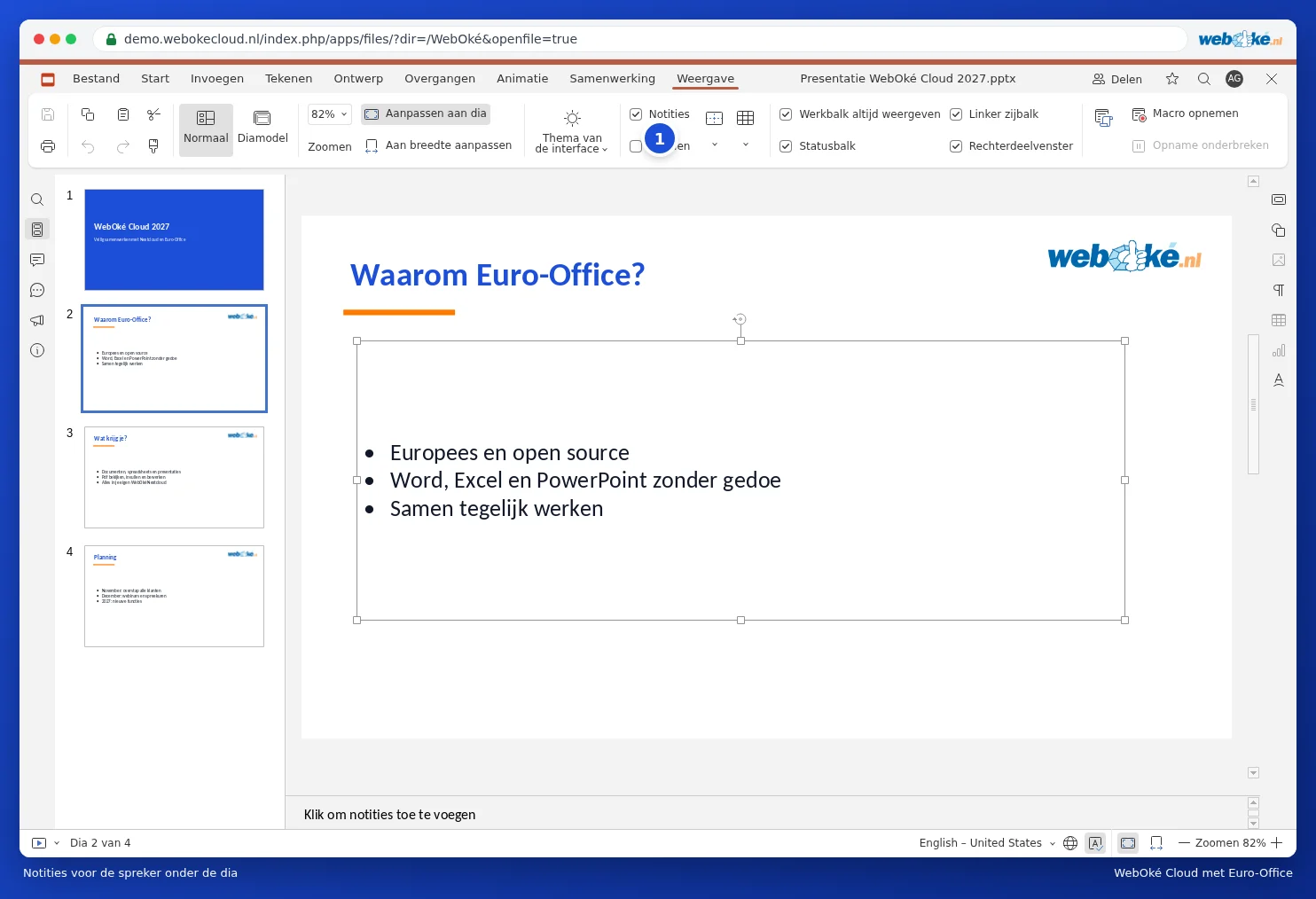
Sub fiecare diapozitiv se află o casetă Faceți clic pentru a adăuga note. Introduceți acolo ceea ce doriți să spuneți. Publicul nu vede notele dumneavoastră, dar în Vizualizarea prezentator le vedeți dumneavoastră. Nu vedeți caseta? Atunci bifați în fila Vizualizare opțiunea Note (1).
Atenție: Vizualizarea prezentator se deschide într-o fereastră nouă. Dacă browserul dumneavoastră blochează acest lucru, permiteți ferestrele pop-up pentru WebOké Nextcloud. Prezentați cu un videoproiector? Atunci setați ecranul pe extindere (nu duplicare) și trageți fereastra cu diapozitivul pe videoproiector.