
Capitolul 15 · 15.14
Calcularea zilelor lucrătoare între două date, fără sărbători legale
Câte zile lucrătoare aveți la dispoziție pentru o sarcină? Când expiră un termen de plată de zece zile lucrătoare? Dacă pur și simplu scădeți datele, sunt luate în calcul și weekendurile, și sărbătorile legale. Pentru aceasta există funcții speciale.
Zile lucrătoare între două date
- Introduceți sărbătorile legale într-o listă, în exemplul în F3:F10 (Anul Nou, Paște, Ziua Regelui, Ziua Eliberării, Înălțarea Domnului, Rusaliile și Crăciunul).
- Dacă data de început se află în B3 și data de sfârșit în C3, tastați în D3: =NETWORKDAYS(B3;C3;$F$3:$F$10).
- Trageți formula în jos. Semnele dolar mențin lista de sărbători legale fixă.
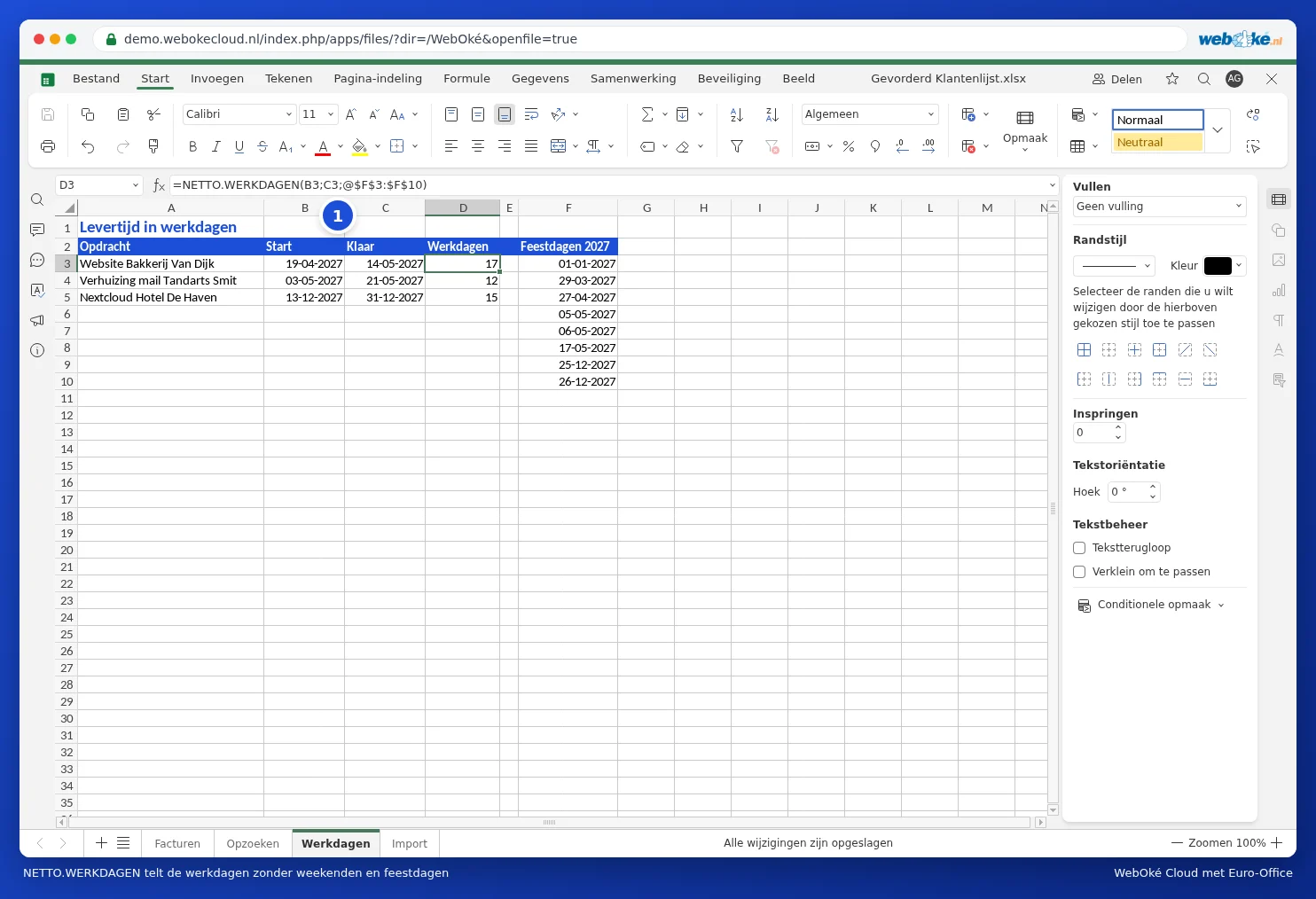
În exemplu: de luni 19 aprilie până vineri 14 mai 2027 inclusiv sunt 20 de zile din săptămână. Ziua Regelui și cele două sărbători legale din săptămâna de 5 mai sunt excluse: 17 zile lucrătoare.
O dată cu un anumit număr de zile lucrătoare mai departe
Data limită de plată, la zece zile lucrătoare după data facturii din F2: =WORKDAY(F2;10;Feestdagen!$A$2:$A$10). Dați celulei formatul Dată scurtă.
O altă săptămână de lucru
Lucrați, de exemplu, de marți până sâmbătă inclusiv? Atunci folosiți NETWORKDAYS.INTL. Al treilea argument este un cod de șapte caractere pentru luni până duminică, cu 1 pentru o zi liberă: =NETWORKDAYS.INTL(B3;C3;"1000001";$F$3:$F$10) pentru liber lunea și duminica.
Capcane
- NETWORKDAYS include atât data de început, cât și data de sfârșit. Dacă doriți "numărul de zile dintre ele", scădeți 1.
- Dacă datele sunt introduse ca text, veți primi #VALUE!. Consultați Date care apar ca text sau la care ziua și luna sunt inversate.
- În bara de formule, Euro-Office pune uneori un @ înaintea intervalului cu sărbători legale (…;@$F$3:$F$10). Acest lucru ține de modul în care Euro-Office afișează formula; rezultatul este corect.
- Zile calendaristice obișnuite între două date: =C3-B3, cu formatul Număr.