
Capitolul 5 · 5.2
Formule și funcții: SUM, AVERAGE, IF și VLOOKUP
Urmăriți un videoclip scurt
Cu formulele, îi cereți Euro-Office să efectueze calcule pentru dumneavoastră. O formulă începe întotdeauna cu semnul egal (=). Dacă modificați un număr, formula recalculează imediat rezultatul.
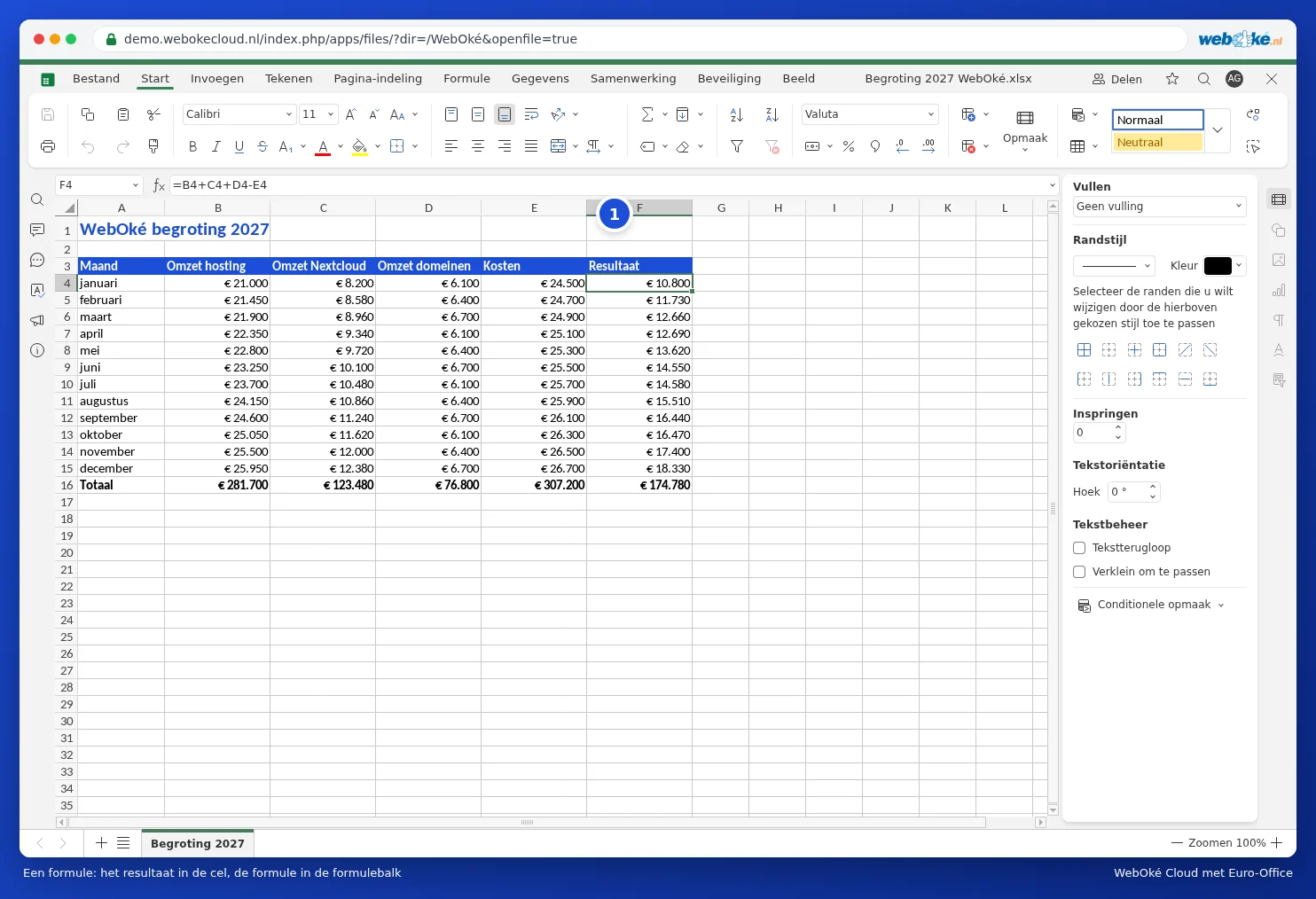
Calcule cu adrese de celule
În buget, celula F4 conține formula =B4+C4+D4-E4: veniturile minus cheltuielile. Folosiți + pentru adunare, - pentru scădere, * pentru înmulțire și / pentru împărțire. Folosiți paranteze pentru a stabili ordinea operațiilor, de exemplu =(B4+C4)*1,21.
Cele mai importante funcții
Euro-Office folosește, în limba română, denumirile în limba engleză ale funcțiilor. Între componentele unei funcții se pune punct și virgulă (;).
| Funcție | Ce face? | Exemplu |
|---|---|---|
| SUM | Adună numere | =SUM(B4:B15) |
| AVERAGE | Calculează media | =AVERAGE(B4:B15) |
| MIN și MAX | Cel mai mic și cel mai mare număr | =MAX(F4:F15) |
| COUNT | Numără celulele care conțin un număr | =COUNT(D2:D17) |
| COUNTIF | Numără celulele care îndeplinesc o condiție | =COUNTIF(C2:C17;"Nextcloud Max") |
| SUMIF | Adună valorile care îndeplinesc o condiție | =SUMIF(C2:C17;"Nextcloud Max";F2:F17) |
| IF | Alege pe baza unei condiții | =IF(F4>0;"profit";"pierdere") |
| VLOOKUP | Caută o valoare într-un tabel | =VLOOKUP(H2;A2:F17;3;0) |
Adunare rapidă cu semnul de sumă
Poziționați cursorul sub o coloană de numere și faceți clic în fila Acasă pe semnul de sumă (Sumă). Euro-Office propune automat domeniul; apăsați Enter și totalul apare. Din săgeată puteți alege și AVERAGE, MIN sau MAX.
Căutarea unei valori cu VLOOKUP
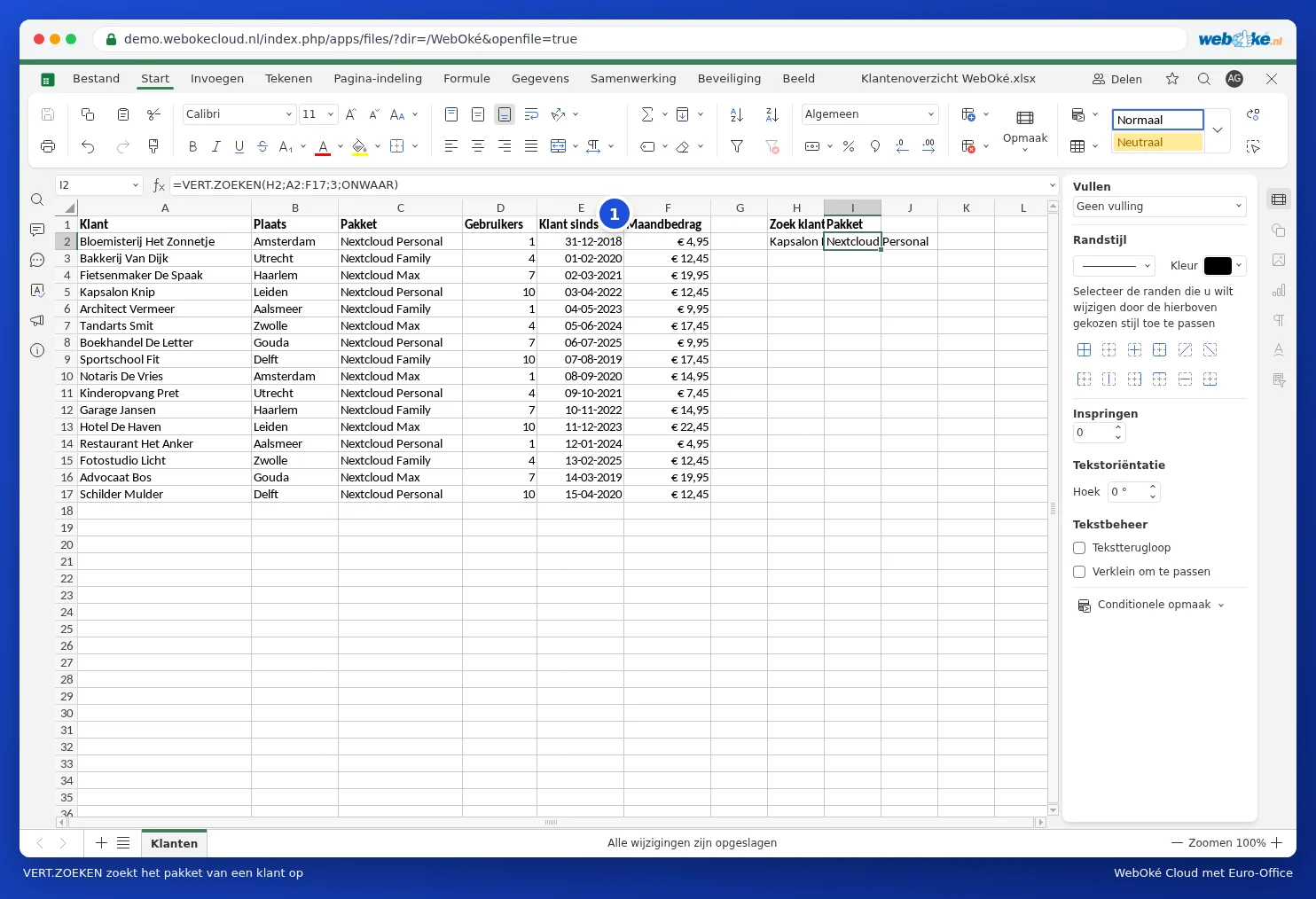
În situația clienților, dorim să căutăm pachetul asociat unui nume de client. În H2 introducem numele, iar în I2 formula =VLOOKUP(H2;A2:F17;3;0). Aceasta înseamnă: căutați valoarea din H2 în prima coloană a domeniului A2:F17 și returnați valoarea din a treia coloană (pachetul). Cifra 0 de la final asigură că se iau în considerare doar potrivirile exacte. Folosiți aici cifra 0 și nu cuvântul FALSE: Euro-Office nu îl recunoaște fără paranteze, iar atunci VLOOKUP va căuta valoarea cea mai apropiată și veți obține un rezultat greșit, fără niciun mesaj de eroare.
Toate funcțiile din fila Formule
În fila Formule (1) găsiți toate funcțiile organizate pe categorii: financiar, logic, text, dată și oră, căutare și referință, matematic și altele. Faceți clic pe o funcție, iar Euro-Office vă ajută cu completarea componentelor necesare.

Referințe fixe de celule cu semnul dolar
Dacă extindeți o formulă în jos, adresele de celule se ajustează automat: B4 devine B5, B6 și așa mai departe. Dacă doriți ca o adresă să rămână fixă, de exemplu o celulă cu procentul de TVA, adăugați semne de dolar: $H$1. Apăsați F4 în timp ce introduceți o adresă pentru a adăuga rapid semnele de dolar.
Sfat: dacă vedeți #NAME? într-o celulă, înseamnă că Euro-Office nu recunoaște numele funcției. Verificați ortografia. #N/A la VLOOKUP înseamnă că valoarea căutată nu a fost găsită. Cu IFERROR puteți afișa atunci un text clar: =IFERROR(VLOOKUP(...);"nu a fost găsit"). Mai multe despre acest subiect găsiți în VLOOKUP generează #N/A: iată cum rezolvați problema. Euro-Office afișează valorile de eroare cu codurile în limba engleză, la fel ca în versiunea în limba engleză a Excel.