
Capitolul 8 · 8.3
Adăugarea comentariilor și menționarea unei persoane
Urmăriți un videoclip scurt
Cu ajutorul unui comentariu puteți adăuga o întrebare sau o notiță lângă o porțiune de text, fără a modifica textul propriu-zis. Este ideal pentru a oferi feedback sau pentru a întreba ceva unui coleg.
Adăugarea unui comentariu
- Selectați textul la care se referă comentariul.
- Accesați fila Colaborare și faceți clic pe Adăugare comentariu (1). De asemenea, puteți face clic dreapta pe text și alege Adăugare comentariu.
- Introduceți comentariul dumneavoastră în casetă și faceți clic pe Adaugă (2).
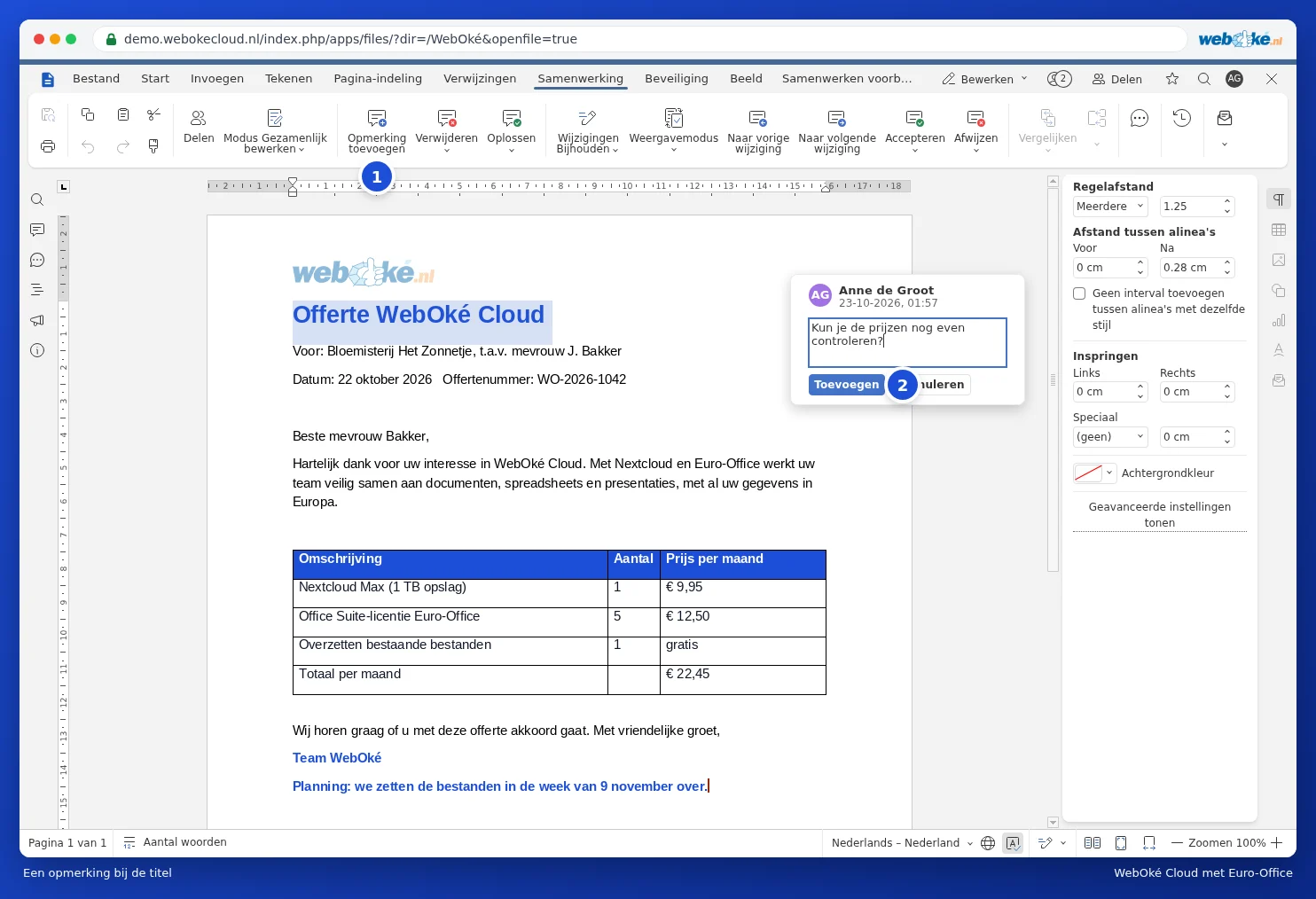
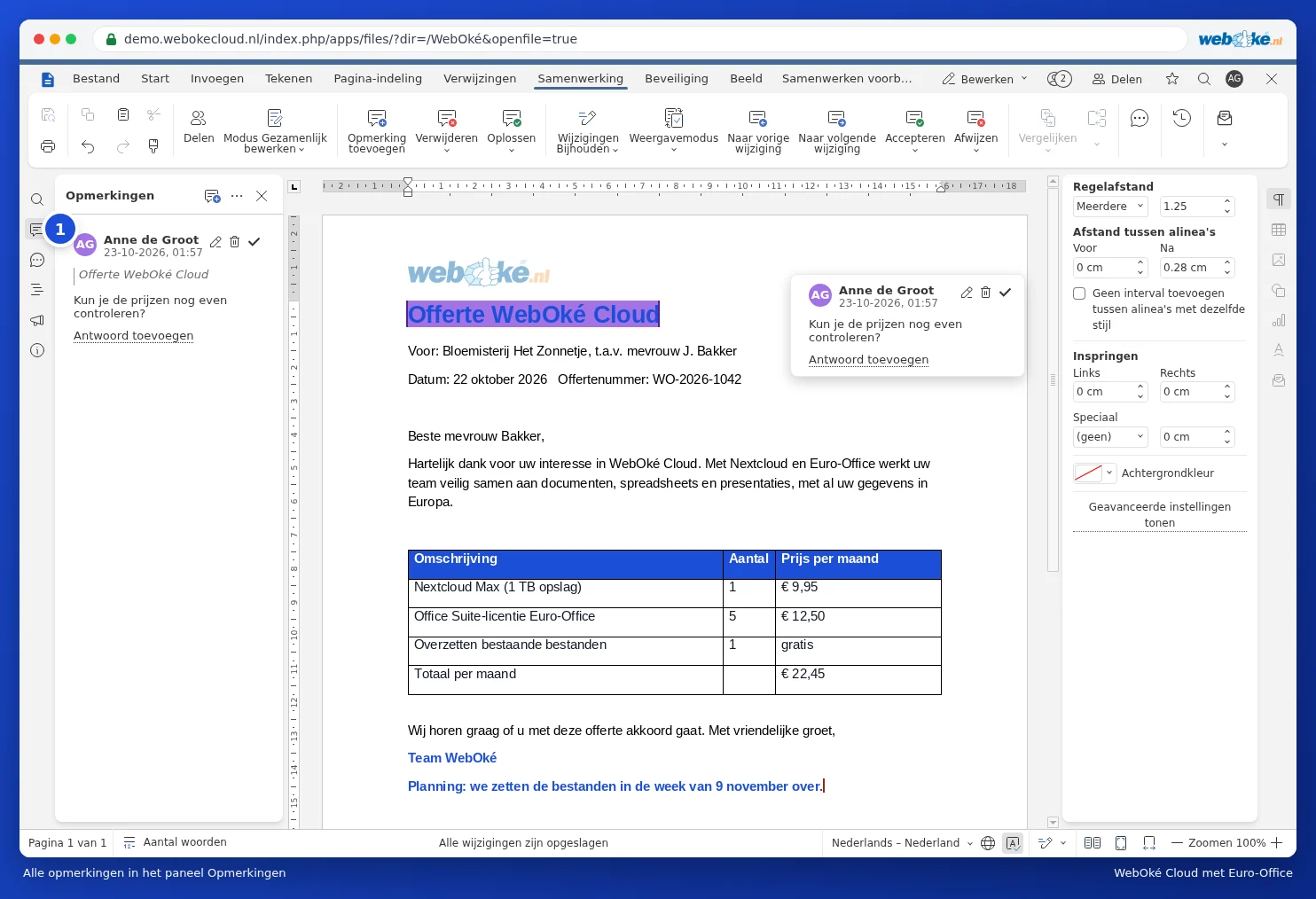
Textul la care s-a adăugat un comentariu primește un fundal colorat. Faceți clic pe acesta pentru a citi comentariul. Toate comentariile le puteți vedea împreună în panoul Comentarii: faceți clic în partea stângă pe butonul cu bula de text (1).
Menționarea unei persoane cu @
Doriți ca un coleg să vadă comentariul dumneavoastră? Faceți clic pe Adăugare comentariu (1) și introduceți în comentariu un @ urmat de primele litere ale numelui. Alegeți colegul din listă (2). După adăugarea comentariului, colegul dumneavoastră primește o notificare, astfel încât să știe că există o întrebare.

Atenție: dacă menționați o persoană care nu are încă acces la document, Euro-Office vă avertizează că, prin menționare, persoana respectivă va primi acces la document. Verificați deci dacă aceasta este intenția dumneavoastră.
Răspuns și rezolvare
- Faceți clic într-un comentariu pe Adăugare răspuns pentru a reacționa. Astfel se creează o conversație lângă text.
- S-a rezolvat aspectul respectiv? Faceți clic pe Rezolvare. Comentariul rămâne păstrat, dar nu mai este evidențiat.
- Cu ajutorul butonului Rezolvare din fila Colaborare puteți rezolva dintr-o dată toate comentariile proprii sau toate comentariile.
- Cu ajutorul butonului Ștergere din fila Colaborare alegeți Șterge comentariile curente, Șterge comentariile mele sau Șterge toate comentariile.
Sfat: trimiteți documentul unui client? Atunci ștergeți mai întâi toate comentariile sau trimiteți un pdf (consultați Imprimare și salvare ca pdf).