
Capitolul 9 · 9.5
Partajarea cu cineva din afara organizației dumneavoastră
Un client, contabilul dumneavoastră sau un voluntar nu are cont în WebOké Nextcloud al dumneavoastră. Totuși, puteți colabora cu ei. Există două metode.
Metoda 1: un link public (cea mai folosită)
Creați un link public așa cum este descris în Crearea unui link public (citire sau editare), adăugați de preferință o parolă și o dată de expirare (Parolă și dată de expirare pentru un link) și trimiteți linkul destinatarului. Dacă destinatarul poate și să scrie în document, alegeți Poate edita.
Destinatarul dă clic pe link, iar documentul se deschide în Euro-Office în browser. Nu este nevoie de cont sau de vreun program. Dacă linkul are parolă, destinatarul o introduce mai întâi. Apoi Euro-Office îi cere un nume (1). Acel nume apare la modificări, comentarii și în chat. Dacă destinatarul nu completează nimic, va apărea ca Invitat.

Sunteți și dumneavoastră în același timp în document? Atunci colaborați la fel ca și cu un coleg: vedeți imediat modificările reciproce (consultați Simultan la un document).
Metoda 2: partajarea prin Partajări externe
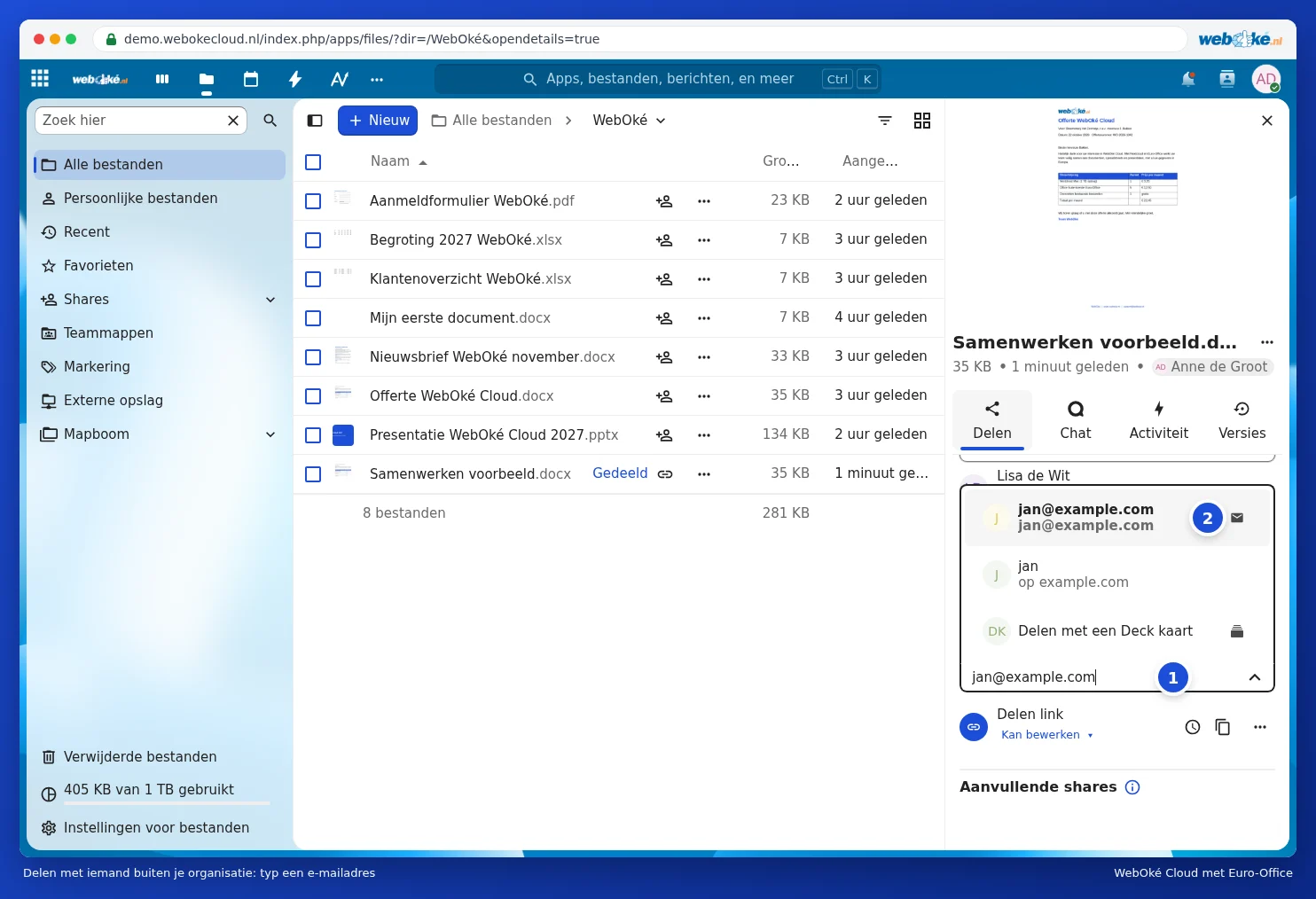
Introduceți în câmpul de sub Partajări externe din bara laterală de partajare o adresă de e-mail (1) și selectați adresa cu simbolul plicului din listă (2). La fel ca în cazul unui coleg, alegeți apoi ce drepturi are cealaltă persoană și dați clic pe Salvează partajarea. WebOké Nextcloud al dumneavoastră creează un link personal pentru acea persoană și îl trimite prin e-mail. Astfel, vedeți exact în bara laterală de partajare cu cine ați partajat fișierul și puteți opri partajarea pentru fiecare persoană în parte.
Cealaltă persoană folosește și ea Nextcloud, de exemplu la o altă companie? Atunci introduceți ID-ul său federativ Nor, care arată astfel: nume@cloud.exemplu.ro. Fișierul va apărea pur și simplu în Nextcloud-ul celeilalte persoane.
Partajarea în siguranță cu persoane din afara organizației dumneavoastră
- Acordați drepturi de editare doar dacă este cu adevărat necesar. Pentru simpla citire, Doar vizualizare este suficient.
- Adăugați o parolă și o dată de expirare la link (Parolă și dată de expirare pentru un link).
- Partajați fișierul propriu-zis și nu un folder întreg, cu excepția cazului în care cealaltă persoană trebuie să vadă într-adevăr tot ce se află în acel folder.
- Folosiți un filigran dacă documentul este confidențial (Utilizarea unei inscripționări).
- Ați terminat? Alegeți din meniul linkului opțiunea Anulează partajarea.
Sfat: totul rămâne în propriul dumneavoastră WebOké Nextcloud, în Europa. Nu trimiteți copii peste tot, așa că știți mereu care este ultima versiune.