
Capitolul 10 · 10.2
Descărcarea și instalarea pe Windows (x64 și ARM64)
Iată cum instalați Nextcloud Office pe un computer cu Windows. Fișierul de instalare are aproximativ 600 MB.
De ce versiune aveți nevoie?
Nextcloud Office este disponibil pentru Windows pe 64 de biți în două variante:
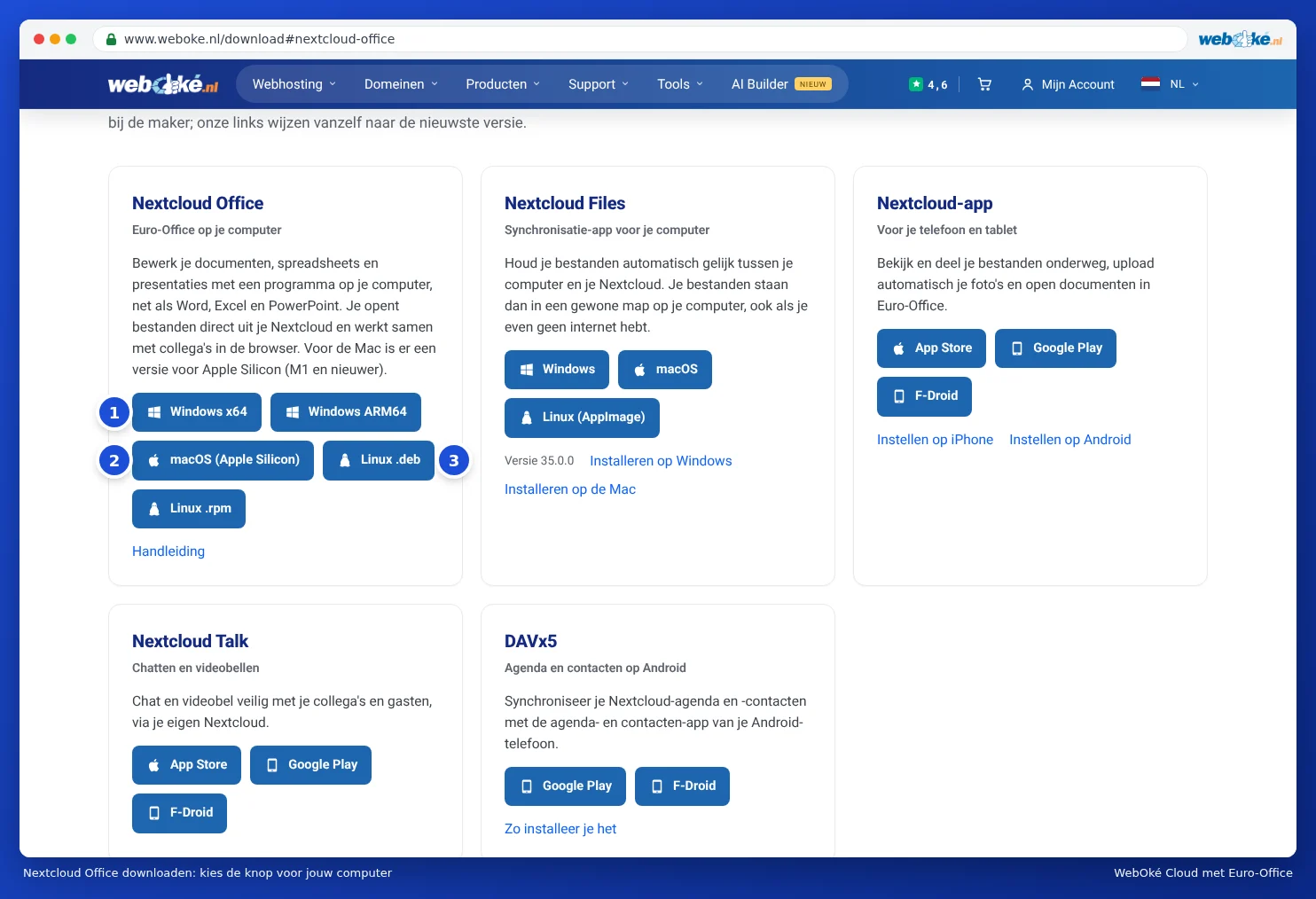
- Windows x64 (1): pentru aproape toate computerele și laptopurile, cu un procesor Intel sau AMD.
- Windows ARM64: numai pentru computerele cu un procesor ARM, cum ar fi laptopurile cu un chip Snapdragon.
Nu sunteți sigur? Faceți clic pe Acasă, apoi pe Setări, Sistem și Despre. La Tip sistem apare "x64" sau "ARM". Dacă utilizați o versiune mai veche de Windows pe 32 de biți, programul nu va funcționa; în acest caz, lucrați în browser.
Descărcare
- Accesați www.weboke.nl/download.
- La Nextcloud Office, faceți clic pe Windows x64 sau Windows ARM64. Puteți folosi și aceste linkuri directe: Windows x64 sau Windows ARM64.
- Fișierul va fi salvat în folderul dumneavoastră Downloads. Acesta se numește, de exemplu, Nextcloud-Office-DesktopEditors-latest-windows-x64.exe.
Instalare
- Faceți dublu clic pe fișierul descărcat.
- Windows va întreba dacă programul poate efectua modificări. Faceți clic pe Da. Pentru aceasta aveți nevoie de drepturi de administrator pe computer.
- Urmați pașii programului de instalare. Puteți păstra setările propuse.
- După instalare, veți găsi Nextcloud Office în meniul Start.
La prima pornire, veți vedea ecranul de start. În stânga apar, printre altele, Creați nou, Fișiere recente, Deschideți fișier local, Conectați-vă la cloud și Setări. Despre modul în care conectați programul la WebOké Nextcloud puteți citi în Conectarea programului la WebOké Nextcloud.
Limbă și afișare
Programul este în engleză? Faceți clic în stânga pe Setări (Settings) și selectați Neerlandeză la Limba interfeței. Noua limbă va fi aplicată după ce reporniți programul. La Temă interfață puteți alege între luminos, întunecat sau același ca sistemul dumneavoastră.
Actualizare
Programul poate verifica singur dacă există o versiune nouă. La Setări, la secțiunea Actualizări, puteți stabili dacă acest lucru se face automat sau dacă primiți mai întâi o notificare. De asemenea, puteți descărca oricând cea mai recentă versiune de pe pagina noastră de descărcare, folosind butonul respectiv, și o puteți instala peste versiunea veche.
Atenție: pe un computer de la locul de muncă, adesea nu aveți voie să instalați singur programe. În acest caz, solicitați ajutorul administratorului de sistem sau lucrați în browser.