
Capitolul 9 · 9.1
Partajarea unui document cu un coleg
Doriți să lucrați împreună cu un coleg la un document? Partajați atunci fișierul cu el sau ea. Colegul dumneavoastră are propriul cont în WebOké Nextcloud al dumneavoastră și va vedea fișierul ulterior în propriile sale fișiere.
Partajarea din Fișiere
- Mergeți în WebOké Nextcloud la Fișiere și căutați documentul.
- Faceți clic lângă nume pe pictograma de partajare, omulețul cu semnul plus (1). În dreapta se deschide bara laterală cu fila Partajare.
- Sub Partajări interne (2) partajați cu colegii care au un cont în Nextcloud al dumneavoastră. Sub Partajări externe (3) partajați cu persoane din afara organizației, iar cu Creează un link public (4) creați un link pe care oricine îl poate deschide.

- Faceți clic în câmpul de sub Partajări interne și introduceți primele litere ale numelui colegului dumneavoastră. Alegeți-l sau alegeți-o din listă (1).
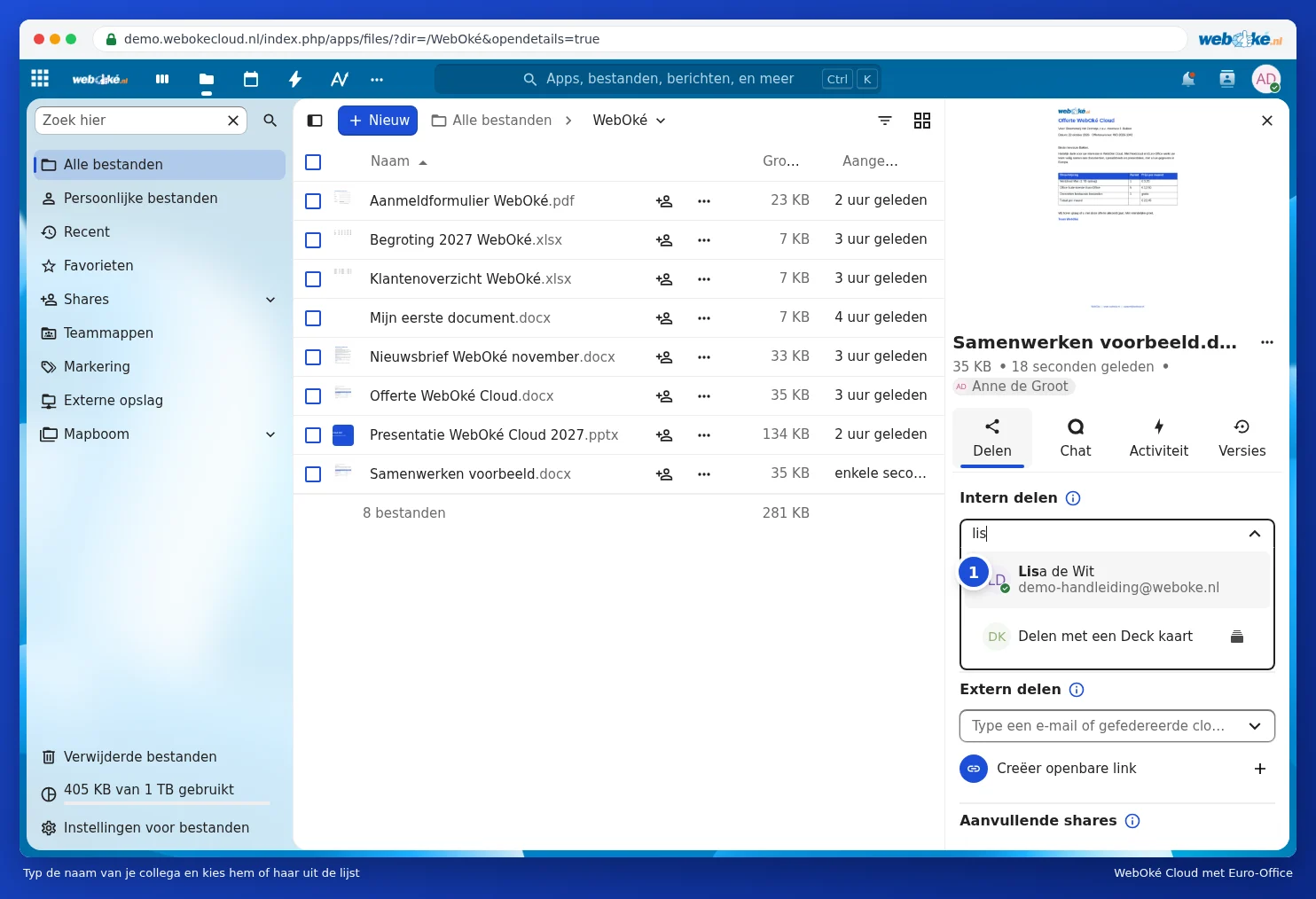
- Alegeți ce poate face colegul dumneavoastră: Doar vizualizare (1) sau Permite editarea (2). Dacă doriți să lucrați împreună la document, alegeți Permite editarea.
- Faceți clic pe Salvează partajarea (4).

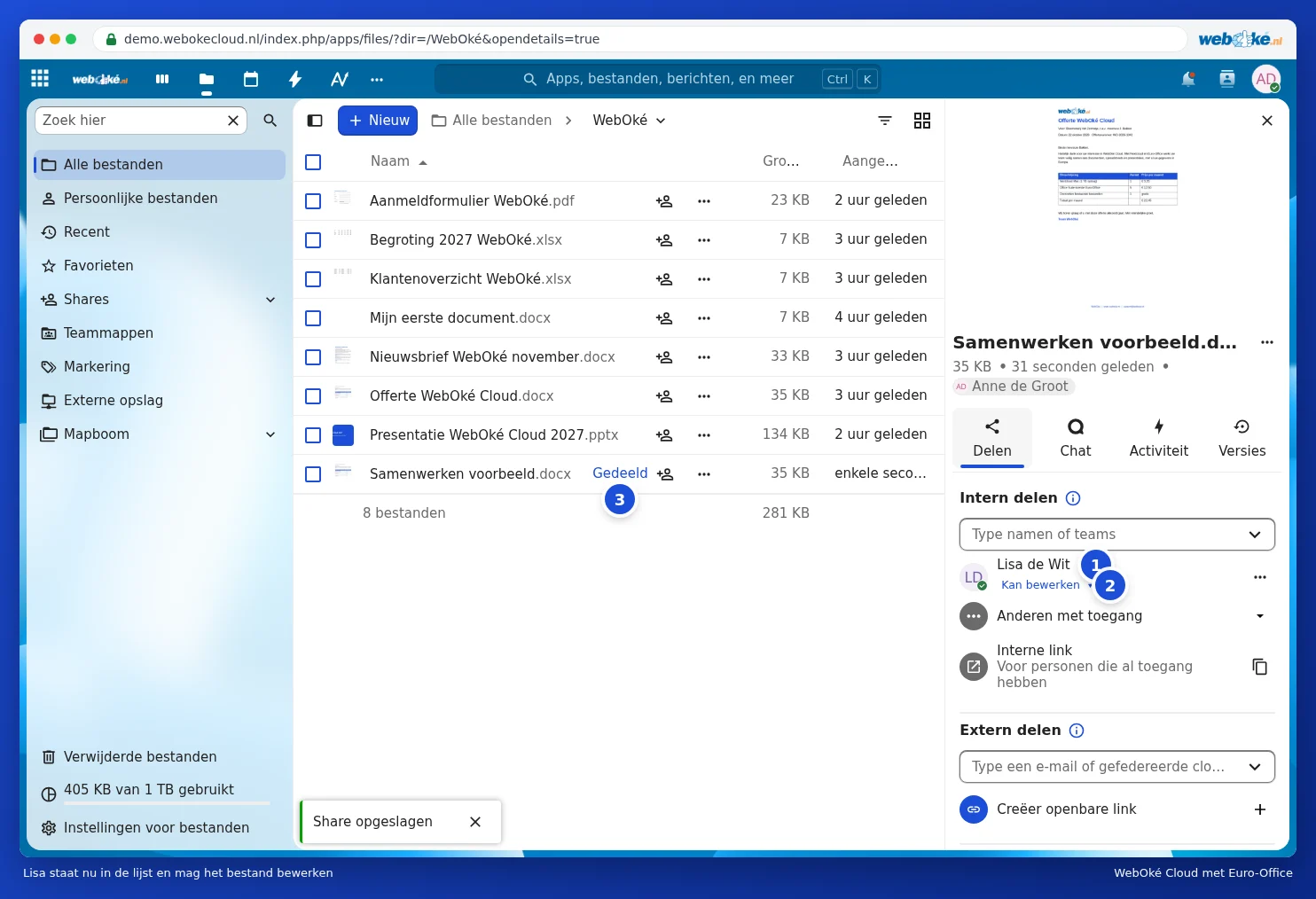
Colegul dumneavoastră apare acum în listă (1), cu drepturile sale afișate dedesubt (2). Faceți clic pe acestea pentru a schimba ulterior drepturile. În lista de fișiere veți vedea lângă document că este partajat (3).
Mai multe setări
Înainte de a salva, faceți clic pe Setări avansate (3 în imaginea cu drepturile). Acolo setați o dată de expirare (1): după acea dată, colegul dumneavoastră nu mai are acces la fișier. Puteți adăuga și o notă (2), de exemplu "Puteți verifica prețurile?", și alegeți dacă colegul dumneavoastră poate descărca și sincroniza fișierul.

Partajarea din editor
Aveți deja documentul deschis? Faceți clic în colțul din dreapta sus pe Partajează (1). În fila Colaborare găsiți același buton.
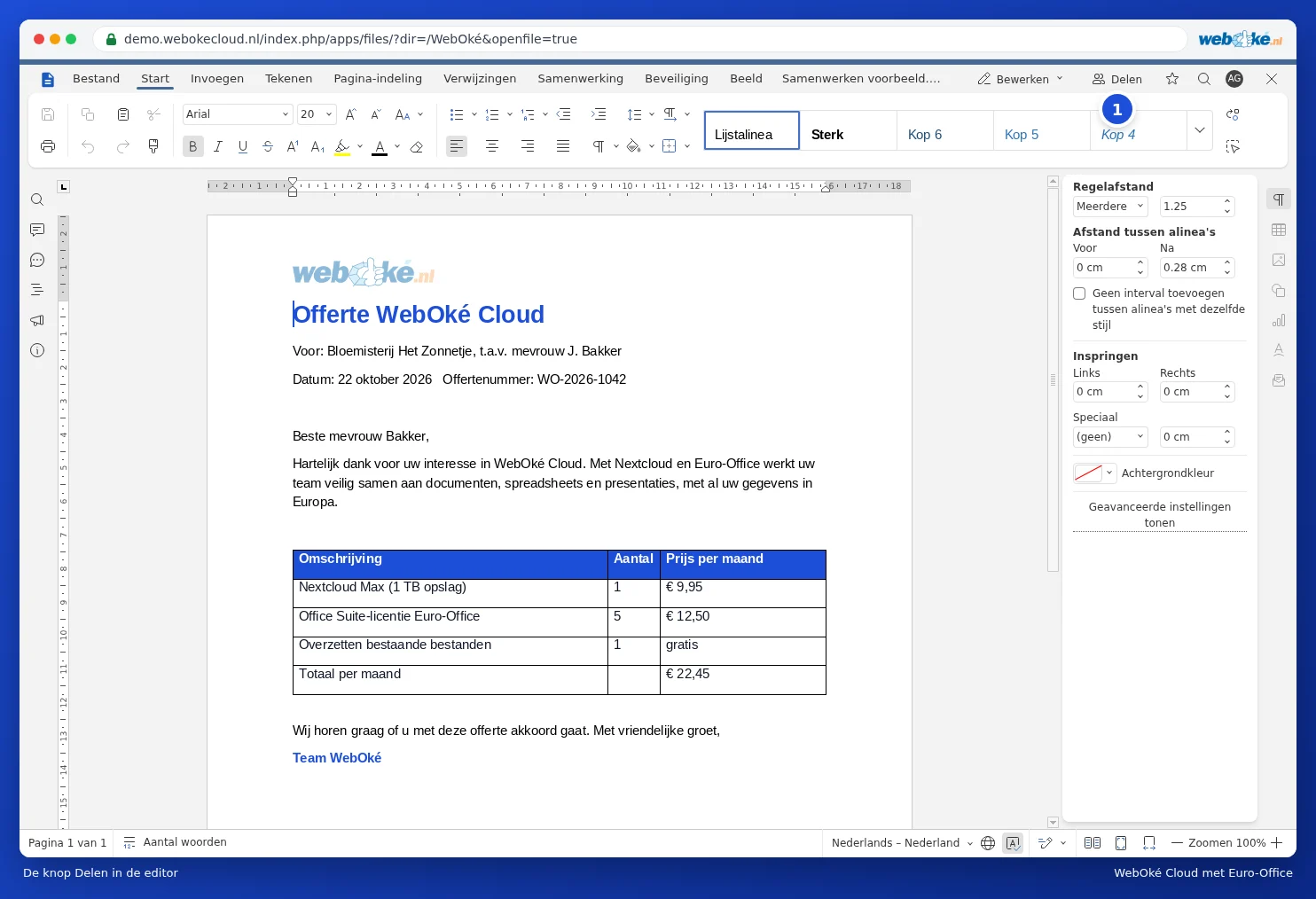
Lângă documentul dumneavoastră se deschide aceeași bară laterală de partajare ca în Fișiere. Astfel puteți partaja fără a închide documentul.

Oprirea partajării
Nu mai doriți să partajați? Faceți clic în bara laterală de partajare pe cele trei puncte de lângă numele colegului dumneavoastră și alegeți Anulează partajarea. Colegul dumneavoastră nu va mai putea vedea fișierul.
Sfat: partajați des cu același grup de colegi? Partajați atunci mai degrabă un folder întreg sau folosiți un folder de echipă. Tot ce adăugați în acel folder devine automat disponibil pentru toată lumea.