
15. fejezet · 15.2
SSH Kulcsok és bejelentkezés SSH-val
Az SSH segítségével parancssorból dolgozhat a szerveren: fájlok kezelése, Composer vagy WP-CLI használata, egy nagy adatbázis importálása. A WebOké-nál egy SSH kulccsal jelentkezik be, nem jelszóval. Ezt a kulcsot a DirectAdmin SSH Kulcsok menüpontjában állítja be.
Mely csomagokban érhető el az SSH?
Az SSH a Power Webhost Three, Power Webhost Four, AI Wordpress Three és Power Reseller csomagokban érhető el. A többi csomagban, mint például a WebHost One, WebHost Two, AI Wordpress One, AI Wordpress Two és a többi viszonteladói csomag, nincs SSH. Ha nem látja az SSH Kulcsok és Terminál menüpontokat, akkor az SSH nem része a csomagjának (lásd: Nem látok egy funkciót, amely ebben a súgóban szerepel).
A kapcsolódáshoz szükséges adatok
| Adat | Érték |
|---|---|
| Szerver | A csomagjához tartozó szervernév, például linux2023.webawere.nl (lásd: A szervernév és a DA-felhasználónév megtalálása) |
| Port | 1967 (nem az alapértelmezett 22-es port) |
| Felhasználónév | A DA felhasználóneve |
| Bejelentkezés | Csak SSH kulccsal |
Mac, Linux vagy Windows Terminal esetén így csatlakozhat: ssh -p 1967 felhasznalonev@linux2023.webawere.nl
1. lépés: hozzon létre egy kulcspárt a saját számítógépén
Egy SSH kulcs két részből áll: egy privát kulcsból, amely a saját számítógépén marad és amelyet soha nem oszt meg, és egy nyilvános kulcsból, amelyet a szerverre helyez. Ha még nincs kulcsa, hozzon létre egyet:
- Nyisson meg egy terminált a számítógépén (Windows esetén: Windows Terminal vagy PowerShell).
- Írja be: ssh-keygen -t ed25519 -C "laptop", majd nyomjon Entert.
- Nyomjon Entert az alapértelmezett hely használatához. A jelszó (passphrase) megadásakor javasolt egy jelszó beállítása: így a kulcs értéktelenné válik, ha valaki ellopja a laptopját.
- A nyilvános kulcsa most az id_ed25519.pub fájlban található, a felhasználói mappájában lévő .ssh mappában. Nyissa meg ezt a fájlt, és másolja ki a teljes sort. Ez ssh-ed25519 szöveggel kezdődik.
2. lépés: helyezze el a nyilvános kulcsot a DirectAdmin felületen
- Kattintson a DirectAdmin felületén a Haladó tulajdonságok alatt az SSH Kulcsok elemre.
- Kattintson a KULCS BEILLESZTÉSE gombra.
- Illessze be a Sor mezőbe a nyilvános kulcsát, egyetlen sorként.
- Kattintson a LÉTREHOZÁS gombra.
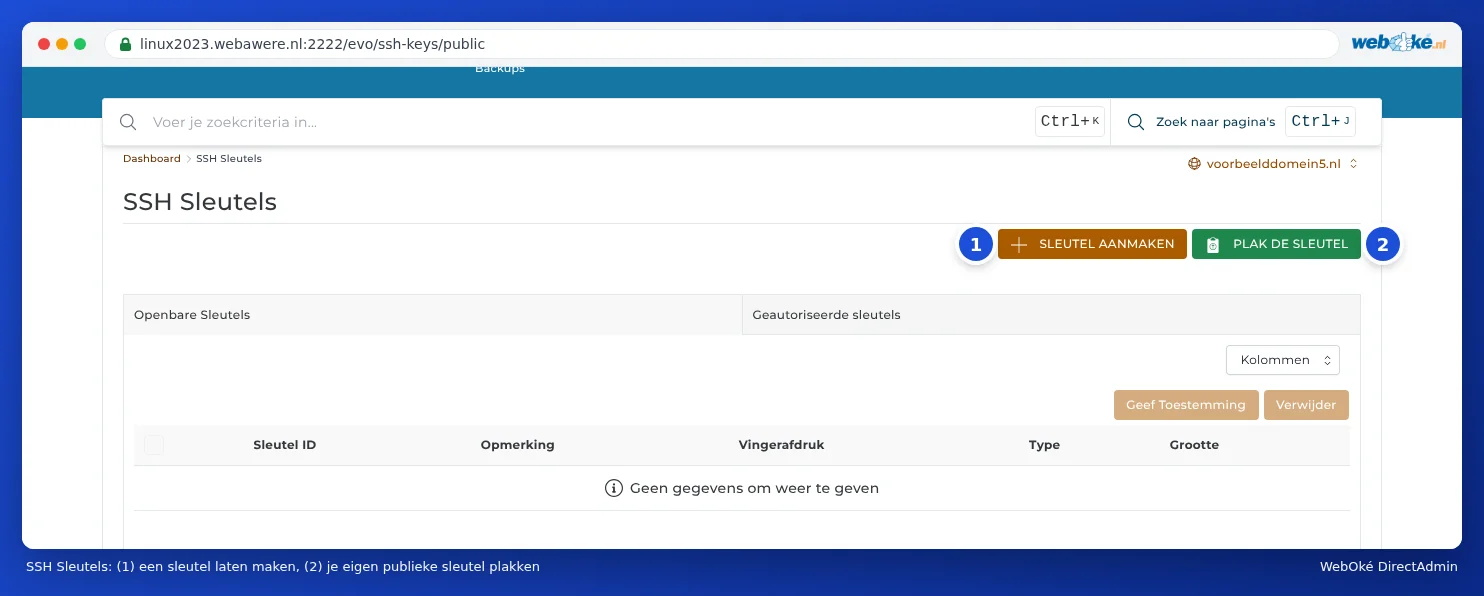
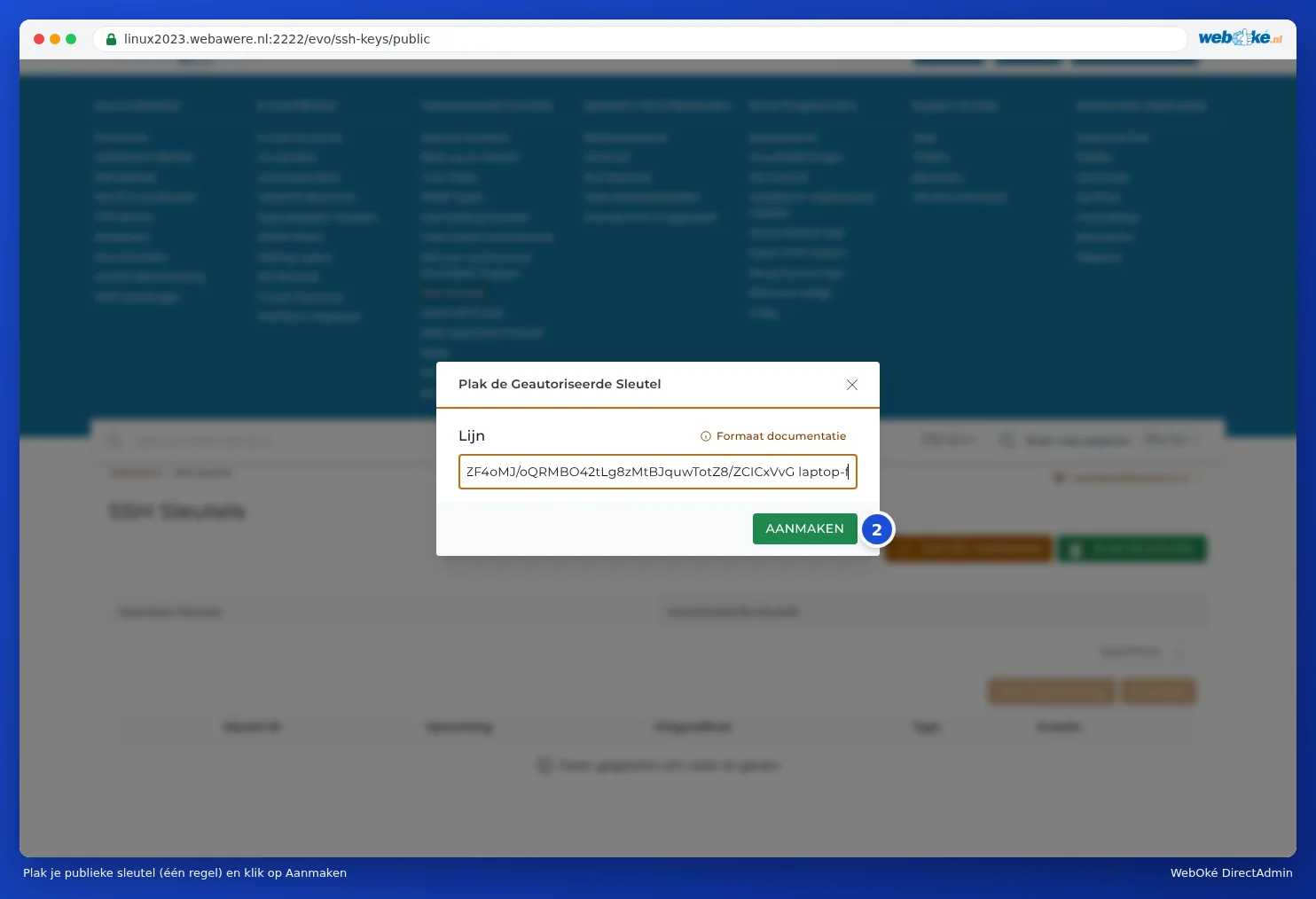
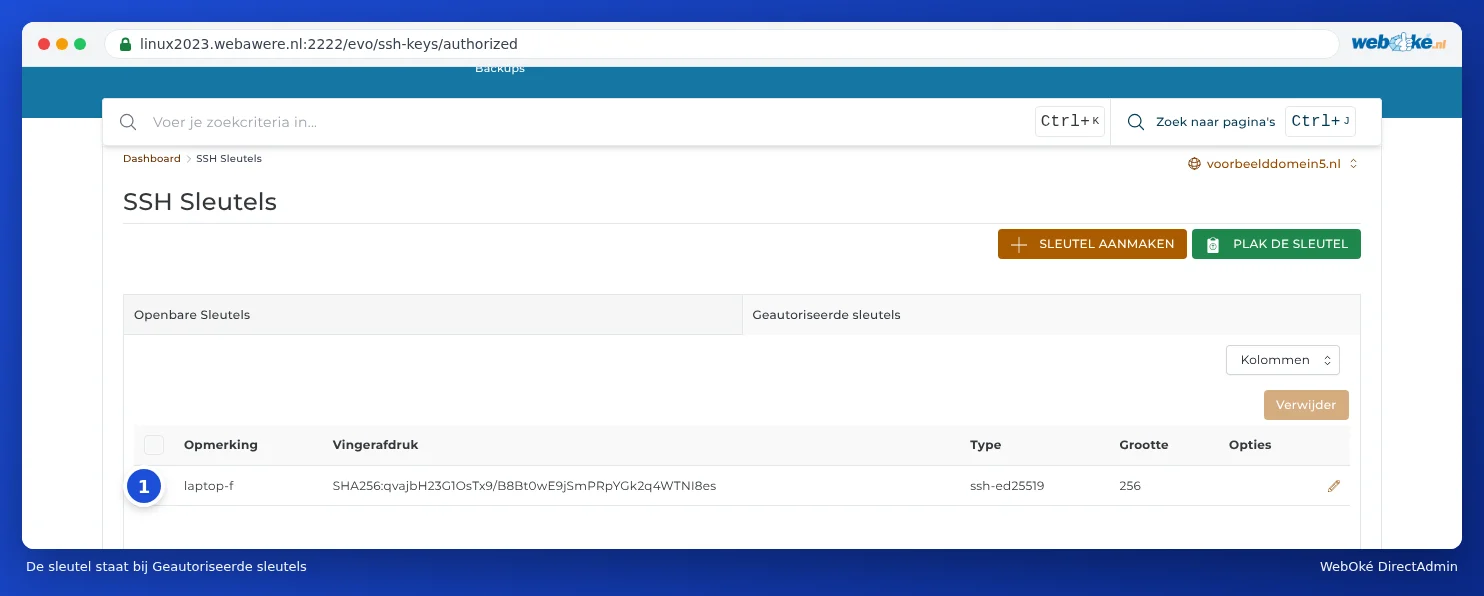
A kulcs ezután megjelenik az Engedélyezett kulcsok lapon. Csak az ezen a listán szereplő kulcsok jelentkezhetnek be.
3. lépés: kapcsolódás
Írja be a terminálba: ssh -p 1967 felhasznalonev@szervernev. Első alkalommal a számítógépe megkérdezi, hogy megbízik-e a szerverben: írja be, hogy yes. Ekkor már be van jelentkezve a saját /home/felhasznalonev mappájába. Ha PuTTY-t vagy egy FileZillához (SFTP) hasonló programot használ, akkor is válassza az 1967-es portot és a privát kulcsát.
Kulcs létrehoztatása a DirectAdmin-nal
A KULCS LÉTREHOZÁSA (1) gombbal a DirectAdmin létrehoz egy kulcspárt a szerveren. Ez lehetséges, de ekkor a privát kulcsot biztonságosan át kell hoznia a saját számítógépére. A saját számítógépén készített kulcs biztonságosabb: a privát kulcs így soha nem hagyja el a számítógépét.
Kulcs visszavonása
Már nem használ egy adott számítógépet, vagy egy webfejlesztő befejezte a munkát? Jelölje be a kulcsát az Engedélyezett kulcsok lapon, majd kattintson a Törlés gombra. Ez a kulcs ezután azonnal nem tud többé bejelentkezni.
Gyakran ismételt kérdések
A kapcsolat azonnal megszakad, vagy a következő üzenetet kapom: "Permission denied (publickey)".
Ellenőrizze, hogy az 1967-es portot használja, hogy a megfelelő nyilvános kulcs szerepel az Engedélyezett kulcsok között, és hogy a programja a hozzá tartozó privát kulcsot használja. Néhány sikertelen próbálkozás után előfordulhat, hogy az IP-címe blokkolásra kerül; ezt a Mijn WebOké felületen, a Blokkolva vagyok? résznél ellenőrizheti (lásd: Problémák megoldása a bejelentkezéssel).
A DirectAdmin szerint a kulcsom érvénytelen.
Illessze be a nyilvános kulcsot (a .pub fájlt), ne a privát kulcsot, és ügyeljen rá, hogy egyetlen sorban legyen. A PuTTYgen-ből származó kulcsot először át kell alakítani OpenSSH formátumra (a PuTTYgen-ben: a "Public key for pasting into OpenSSH authorized_keys file" mező).
Használhatok Composer-t vagy WP-CLI-t SSH nélkül is?
A DirectAdmin Terminál funkciójával szintén dolgozhat parancssorban, kulcs nélkül (lásd: Terminál a böngészőben). A Composer és a WP-CLI ott composer és wp parancsként érhető el. A Terminál is csak az SSH-t tartalmazó csomagoknál érhető el.