
12. fejezet · 12.5
Adatbázis importálása, nagy fájlok esetén is
Az import segítségével egy exportot (egy .sql- vagy .sql.gz-fájlt) helyezhet el egy adatbázisban. Erre például akkor van szükség, ha egy másik szolgáltatótól költözteti a weboldalát a WebOké-hoz, vagy ha egy korábban készített exportot állít vissza.
Mielőtt elkezdené
- Először hozza létre az adatbázist (lásd Adatbázis létrehozása). Az importban általában csak a tartalom szerepel, maga az adatbázis nem.
- Egy meglévő adatbázisba importál? Ebben az esetben készítsen előbb egy exportot a jelenlegi tartalomról (lásd Adatbázis exportálása). Az azonos nevű táblák felülíródnak.
- Szerepel a fájlban egy CREATE DATABASE vagy USE sor más adatbázisnévvel? Ebben az esetben az import jogosultsági hibaüzenetet ad. Távolítsa el ezeket a sorokat, vagy exportálja újra a fájlt a régi szolgáltatónál ezen parancsok nélkül.
Importálás a DirectAdmin-ban
- Nyissa meg az Adatbázisok menüpontot, majd kattintson az adott adatbázisnál a Kezelés gombra.
- Kattintson az Adatbázis Műveletek alatt az Import gombra, majd válassza ki a számítógépén a .sql- vagy .gz-fájlt.
- A DirectAdmin megkérdezi: "Doorgaan met het importeren van fájl in adatbázis?". Ha az adatbázist előbb teljesen üríteni szeretné, kapcsolja be az Adatbázis tisztítása (1) opciót: ekkor az importálás előtt a jelenlegi tartalom törlődik. Ez akkor hasznos, ha egy régebbi verziót teljesen le szeretne cserélni.
- Kattintson a JA (2) gombra. Az importálás után az Áttekintés alatt láthatja a táblák számát.

Importálás phpMyAdmin-ban
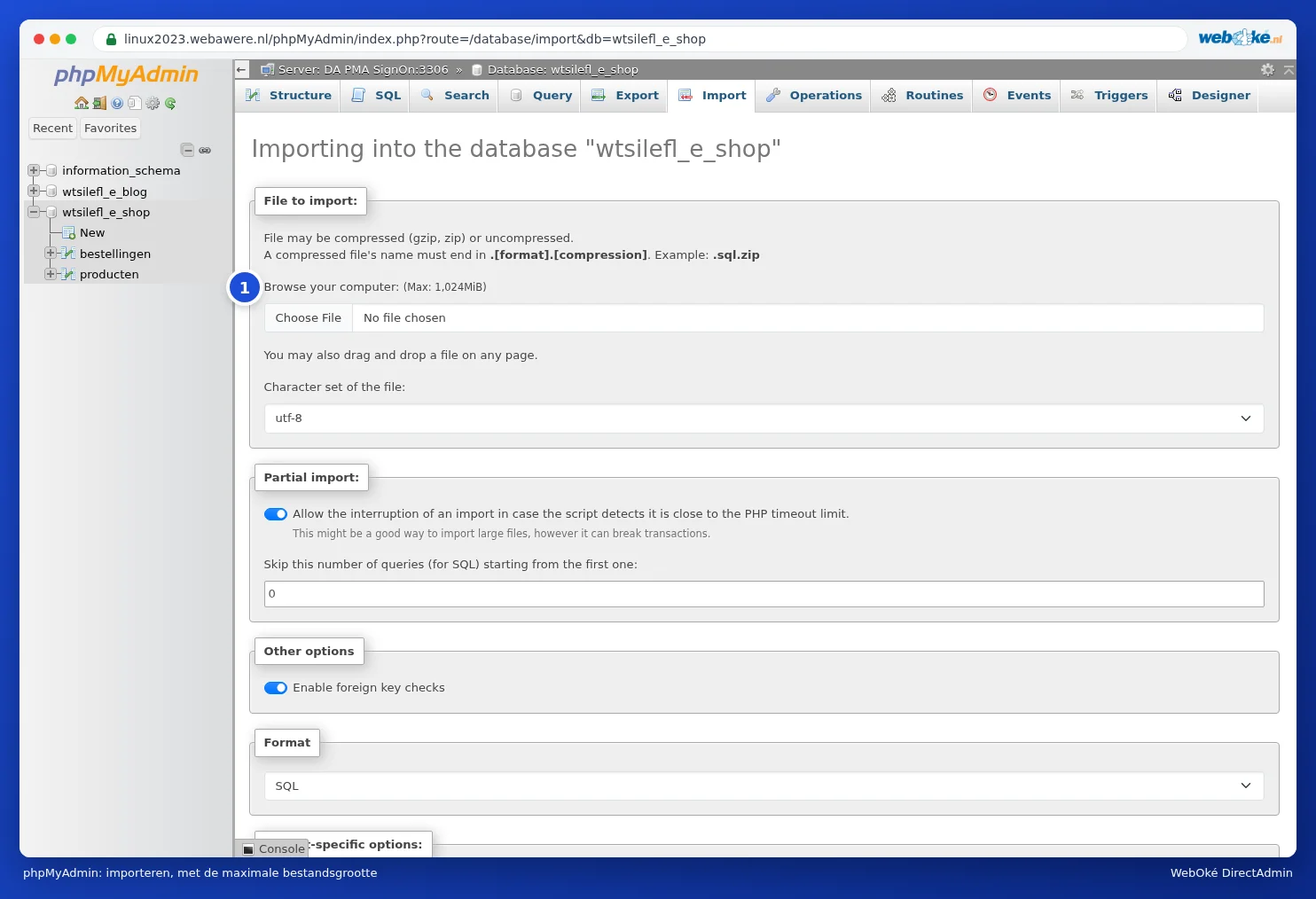
- Nyissa meg a phpMyAdmin-t (lásd A phpMyAdmin megnyitása és használata), majd kattintson bal oldalon arra az adatbázisra, amelybe importálni szeretne.
- Kattintson felül az Import fülre.
- A File to import résznél kattintson a Browse gombra, és válassza ki a fájlt. A gomb mellett látható, hogy legfeljebb mekkora lehet a fájl (1). Nálunk ez 1024 MiB (1 GB).
- A többi beállítást hagyja változatlanul, majd kattintson alul az Import gombra.
Nagy adatbázisfájl importálása
Nagyobb a fájlja, mint amekkorát az import megenged, vagy az import félbeszakad egy időtúllépés miatt (ez nagy fájloknál 1 GB alatt is előfordulhat)? Ebben az esetben próbálja ki a következőket, a legkönnyebbtől a legbonyolultabbig:
- Tömörítse a fájlt. Egy .sql-fájl .sql.gz formátumban gyakran ötöd vagy tizedakkora lesz, és mind a DirectAdmin, mind a phpMyAdmin közvetlenül be tudja olvasni a .gz fájlokat. A számítógépén .gz fájlt készíthet például a 7-Zip (Windows) vagy a gzip fájl.sql (Mac és Linux) paranccsal.
- Importálja részletekben. Exportálja a régi szolgáltatónál a nagy táblákat külön, vagy ossza fel a fájlt egy SQL-fájlokat szétválasztó programmal. Ezután importálja a részeket egyenként, a megfelelő sorrendben.
- Használjon SSH-t. Ha olyan csomagja van, amely tartalmaz SSH-t (Power Webhost Three és Four, AI Wordpress Three és Power Reseller), töltse fel a fájlt FTP-vel a csomagja főkönyvtárába (ne a public_html mappába), majd importálja a Terminál segítségével a mysql -u felhasználó -p adatbázisnév < fájl.sql paranccsal (lásd Terminál a böngészőben). Itt nincs maximális méret.
- Kérdezze tőlünk. Ha nem sikerül, nyisson egy jegyet. Helyezze a fájlt a csomagja főkönyvtárába, és adja meg a fájlnevet és az adatbázist. Mi elvégezzük Ön helyett az importálást.
Figyelem: Soha ne helyezzen adatbázisfájlt a public_html mappába. Ebben az esetben bárki, aki kitalálja a fájl nevét, letöltheti azt, benne a weboldala és az ügyfelei összes adatával. A fájlt az import befejezése után is törölje a főkönyvtárból.
Az importálás után
- Megegyezik az adatbázisnév, a felhasználónév és a jelszó a weboldala konfigurációs fájljában (lásd Adatbázis felhasználók, jogosultságok és jelszavak)?
- Megváltozott a weboldala címe, például egy ideiglenes címről a saját domainjére? Ebben az esetben módosítsa azt az adatbázisban (lásd A phpMyAdmin megnyitása és használata) vagy egy keresésre és cserére szolgáló beépülő modullal.