
13. fejezet · 13.1
Az Installatron megnyitása: mit lehet telepíteni?
Tekintse meg egy rövid videóban
Az Installatron segítségével néhány kattintással telepíthet egy teljes weboldalt: WordPress mellett például Joomlát, Drupalt, PrestaShopot, Nextcloudot, Matomót, MediaWikit vagy egy fórumot, mint a phpBB. Az Installatron elhelyezi a fájlokat, létrehozza az adatbázist, beállítja az adminisztrátori fiókot, majd ha szeretné, a szoftvert is frissen tartja Ön helyett.
Az Installatron megnyitása
- Jelentkezzen be a DirectAdmin felületére (lásd: Bejelentkezés a Mijn WebOké-n keresztül).
- Kattintson a menüben az Extra funkciók alatt az Installatron Applications Installer gombra.
Az Installatron a teljes képernyőn megnyílik. Felül négy fület lát:
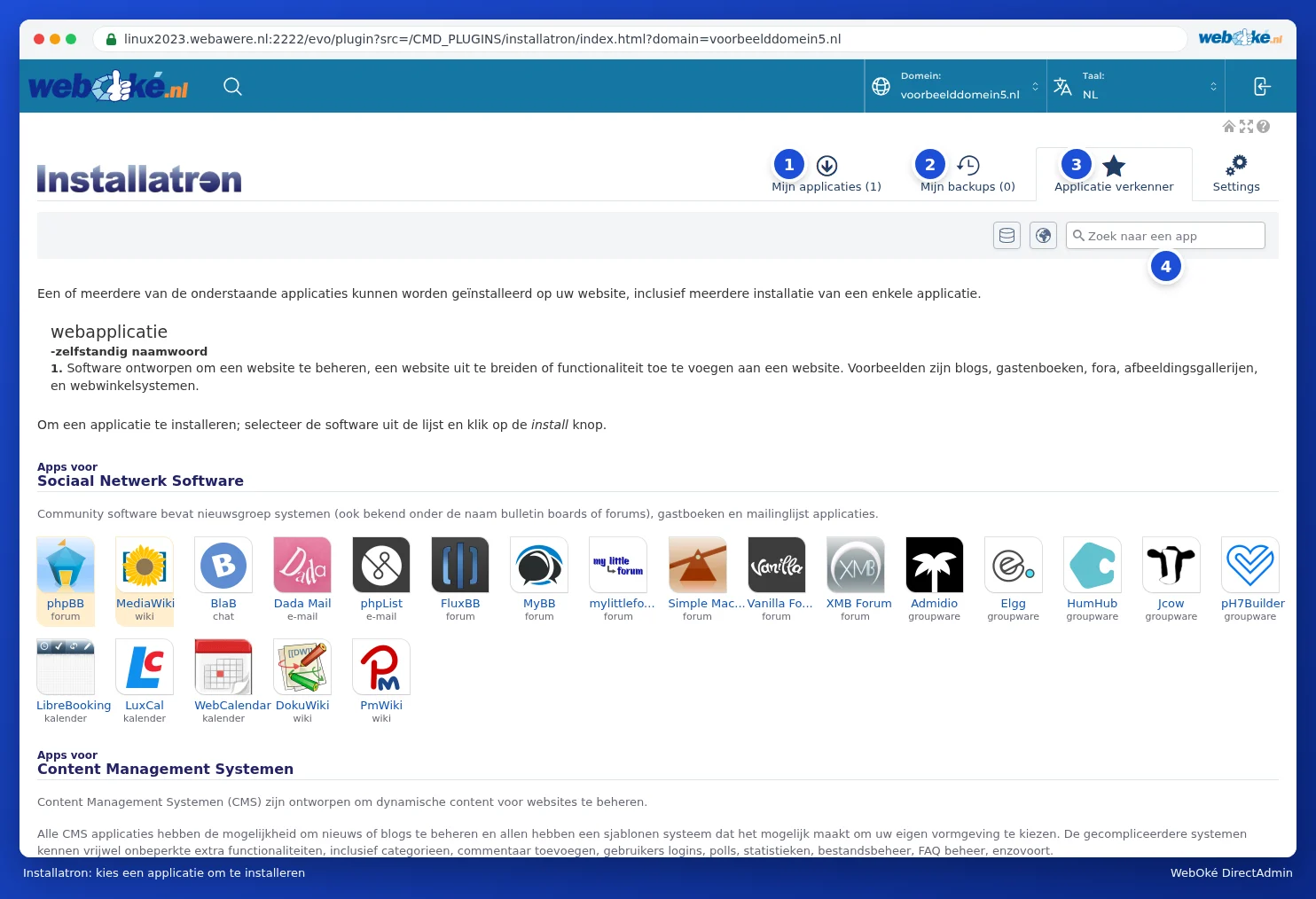
- Mijn applicaties (1): azok a weboldalak, amelyeket az Installatronnal telepített. Itt frissítheti, mentheti biztonsági mentésben, klónozhatja vagy törölheti azokat.
- Mijn backups (2): az Installatron által készített biztonsági mentések.
- Applicatie verkenner (3): minden telepíthető szoftver, kategóriák szerint. A Zoek naar een app keresőmező (4) segítségével gyorsan megtalálja, amit keres.
- Settings: az Installatron általános beállításai. Általában itt nincs szükség teendőre.
A jobb felső sarokban, a kék sávban a Domain név mezőnél választhatja ki, melyik domain névvel dolgozik, a Nyelv mezőnél pedig az Installatron nyelvét. A legjobb oldali gombbal visszatérhet a DirectAdmin felületére.
A DirectAdmin menüjében az Aanbevolen Applicaties alatt néhány kiemelt alkalmazást talál. Ezek a linkek ugyanazt az Installatront nyitják meg, rögtön az adott alkalmazásnál.
Mit érdemes választani?
| Ön ezt szeretné | Jó választás |
|---|---|
| Weboldal vagy blog, akár webáruházzal | WordPress (WooCommerce bővítménnyel webáruházhoz) |
| Nagyobb, jól strukturált weboldal | Joomla vagy Drupal |
| Webáruház sok termékkel | PrestaShop |
| Látogatottsági statisztikák Google nélkül | Matomo |
| Tudásbázis vagy wiki | MediaWiki vagy DokuWiki |
| Fórum | phpBB |
Az Installatron képernyője üres marad
Üres vagy fehér felületet lát az Installatron megnyitásakor? Próbálja ki a következőket:
- Frissítse az oldalt (F5), vagy kattintson ismét az Installatronra a menüben.
- Lejárt a munkamenete, például mert hosszabb ideig nem végzett semmilyen műveletet? Jelentkezzen be újra a Mijn WebOké felületén (lásd: Bejelentkezés a Mijn WebOké-n keresztül), majd nyissa meg újra az Installatront.
- Az Installatron egy kereten belül fut a DirectAdminon belül. Egy hirdetésblokkoló, adatvédelmi bővítmény vagy szigorú cookie-beállítás megakadályozhatja ennek működését. Kapcsolja ki a bővítményt a szerver vonatkozásában, vagy próbálja ki egy másik böngészőben, illetve privát ablakban.
- Használja a Website Manager funkciót a Mijn WebOké felületén. Azzal a legtöbb feladatot a DirectAdmin nélkül is elvégezheti (lásd: Ez a Mijn WebOké szolgáltatásban is elérhető? A Website Manager).
Ha a felület továbbra is üres marad, nyisson egy jegyet, és adja meg, melyik böngészőt használja.
Tipp: Inkább DirectAdmin nélkül szeretné a WordPresst használni? A Mijn WebOké felületén a Website Manager segítségével is telepítheti és kezelheti a WordPresst (lásd: Ez a Mijn WebOké szolgáltatásban is elérhető? A Website Manager). Ez a háttérben ugyanazt az Installatront használja.