
12. fejezet · 12.2
Adatbázis felhasználók, jogosultságok és jelszavak
Tekintse meg egy rövid videóban
A weboldal nem az Ön DA adataival jelentkezik be az adatbázisba, hanem egy külön adatbázis felhasználóval. Egy adatbázis létrehozásakor a DirectAdmin azonnal létrehoz egyet is (lásd Adatbázis létrehozása). Emellett további felhasználókat is létrehozhat, módosíthatja egy felhasználó jelszavát, vagy hozzáférést adhat egy felhasználónak egy második adatbázishoz.
Egy adatbázis felhasználói
Kattintson az Adatbázisok Listájában az adott adatbázisnál a Kezelés gombra. Ekkor az Adatbázis beállításai oldalra kerül. A Felhasználó hozzáférése (1) résznél láthatja, mely felhasználók férhetnek hozzá ehhez az adatbázishoz, és milyen jogosultságokkal (például Teljes hozzáférés).
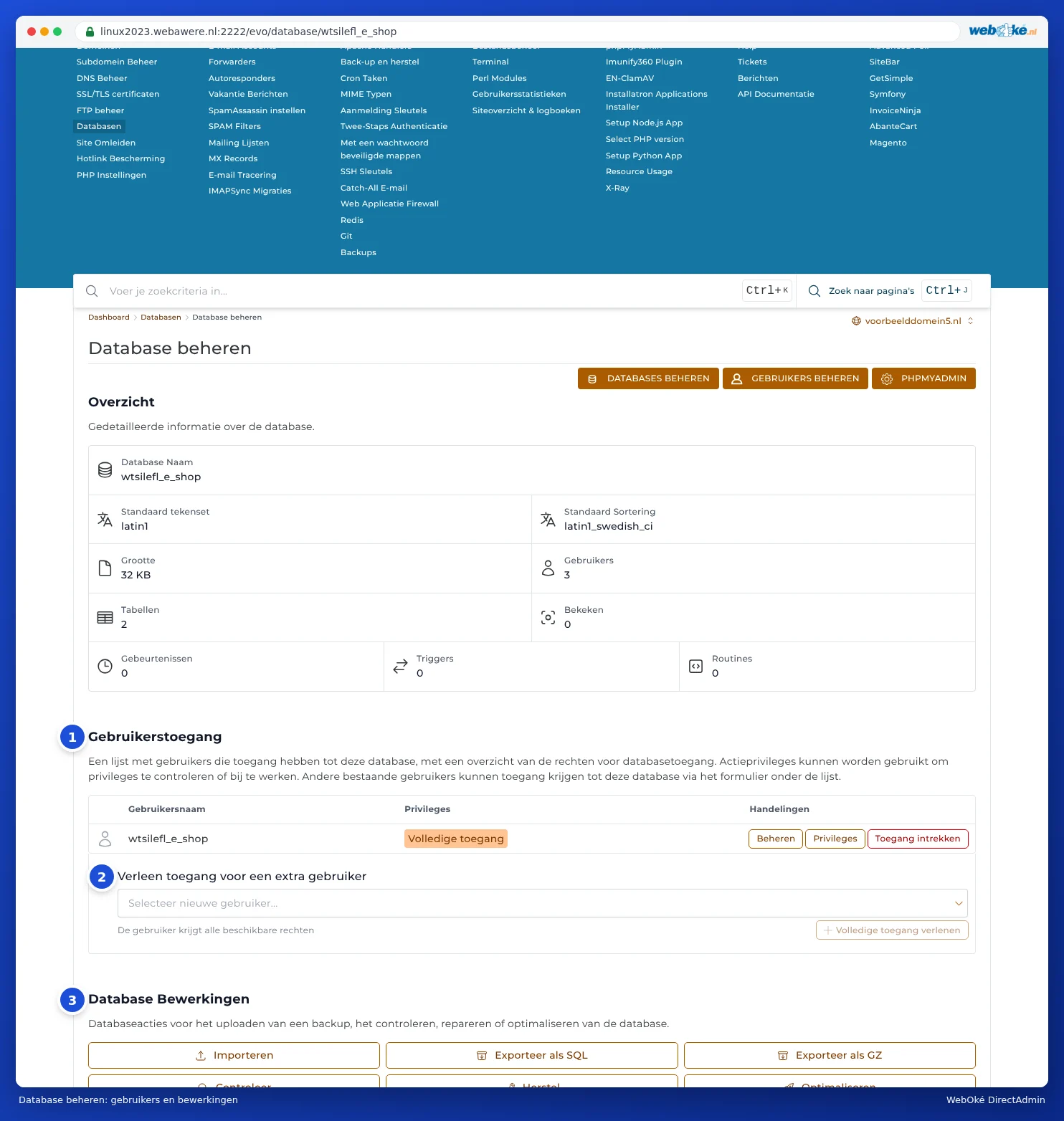
Felhasználónként három gomb áll rendelkezésre:
- Kezelés: a felhasználó oldala, a jelszóval, az adatbázisokkal és a kiszolgálókkal, ahonnan csatlakozhat (lásd lentebb).
- Jogosultságok: pontosan beállíthatja, mit tehet a felhasználó, például csak olvasás (SELECT). Egy átlagos weboldal esetén hagyja ezt teljes hozzáférésen.
- Hozzáférés visszavonása: a felhasználó ezután nem férhet hozzá ehhez az adatbázishoz. Maga a felhasználó továbbra is létezik.
A Hozzáférés engedélyezése további felhasználók számára (2) opcióval egy már létező felhasználónak is hozzáférést adhat ehhez az adatbázishoz. Válassza ki a felhasználót, és kattintson a Teljes hozzáférés engedélyezése gombra.
Minden felhasználó: Felhasználók kezelése
Kattintson az Adatbázisok tetején a FELHASZNÁLÓK KEZELÉSE gombra. Megjelenik a csomagja összes adatbázis felhasználója, az Engedélyezett kiszolgálók oszlopban pedig az, mely gépekről csatlakozhatnak. Alul a Felhasználó létrehozása résznél hozhat létre új felhasználót.

A létrehozás után megjelenik a A felhasználó által létrehozott üzenet, az új felhasználó adataival. A jelszót azonnal mentse el.
Figyelem: Egy új felhasználó még sehová sem férhet hozzá. Ezután adjon neki hozzáférést egy adatbázishoz: a felhasználó oldalán a További adatbázisokhoz való hozzáférés biztosítása résznél, vagy magánál az adatbázisnál a Hozzáférés engedélyezése további felhasználók számára opcióval.
Egy adatbázis felhasználó jelszavának módosítása
- Kattintson a FELHASZNÁLÓK KEZELÉSE gombra, majd a felhasználónál a Kezelés gombra. Ekkor a Felhasználó kezelése oldalra kerül.
- A Jelszó kezelés (1) résznél adjon meg egy új jelszót, és kattintson a JELSZÓ MÓDOSÍTÁSA gombra.
- A jelszót azonnal módosítsa a weboldal konfigurációs fájljában is. WordPress esetén ez a wp-config.php, a DB_PASSWORD sora. Ezt a fájlt a Fájlkezelőben szerkesztheti (lásd Rejtett fájlok, például a .htaccess megjelenítése és módosítása).
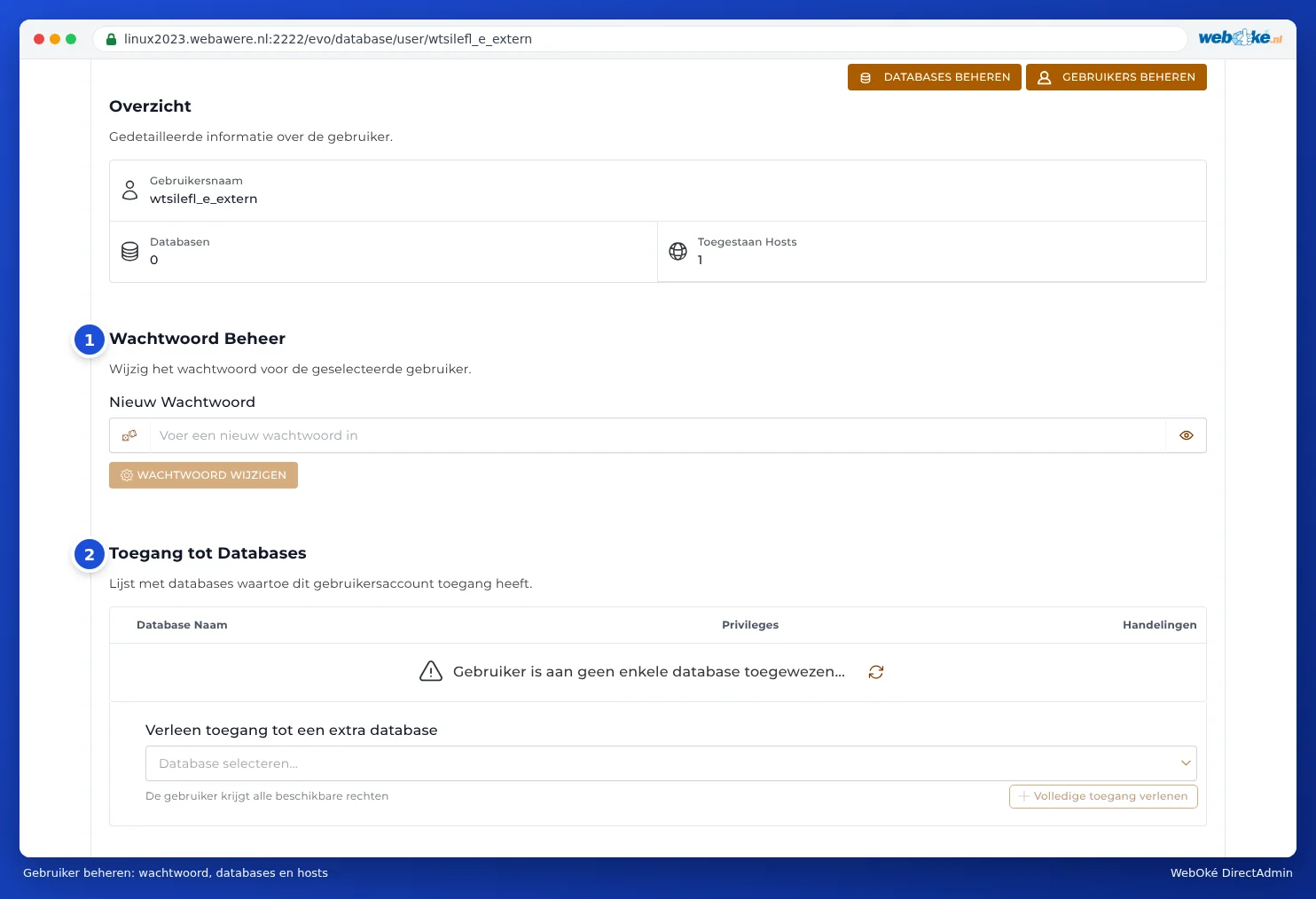
Ugyanezen az oldalon a Hozzáférés az adatbázisokhoz (2) résznél láthatja, mely adatbázisokhoz férhet hozzá a felhasználó, alatta pedig az Engedélyezett kiszolgálók résznél, mely gépekről (lásd Kívülről csatlakozás az adatbázishoz (Access Hosts)).
Amíg az új jelszó nincs beállítva a weboldal konfigurációjában, a weboldal nem tud kapcsolódni az adatbázishoz, és a látogatók hibaüzenetet látnak. Ezért végezze el ezt a két lépést gyorsan egymás után.
Hol találom meg egy meglévő weboldal adatait?
Nem emlékszik már, hogy melyik adatbázist és felhasználót használja a weboldala? Nézze meg a weboldal konfigurációs fájljában:
| Szoftver | Fájl | Mit keressen? |
|---|---|---|
| WordPress | wp-config.php | DB_NAME, DB_USER, DB_PASSWORD, DB_HOST |
| Joomla | configuration.php | $db, $user, $password, $host |
| PrestaShop | app/config/parameters.php | database_name, database_user, database_password |
Tipp: Minden weboldalhoz használjon saját adatbázist és saját felhasználót. Ha az egyik weboldalt feltörik, a támadó így nem fér hozzá a többi weboldala adatbázisaihoz sem.