
1. fejezet · 1.3
Körbevezetés: a vezérlőpanel és a korlátok
A bejelentkezés után a vezérlőpanelre kerül. Ez a DirectAdmin kezdőlapja. Ide bármikor visszatérhet a Vezérlőpanel hivatkozásra kattintva a morzsamenüben, minden oldal tartalmának bal felső sarkában.
Mit hol talál?
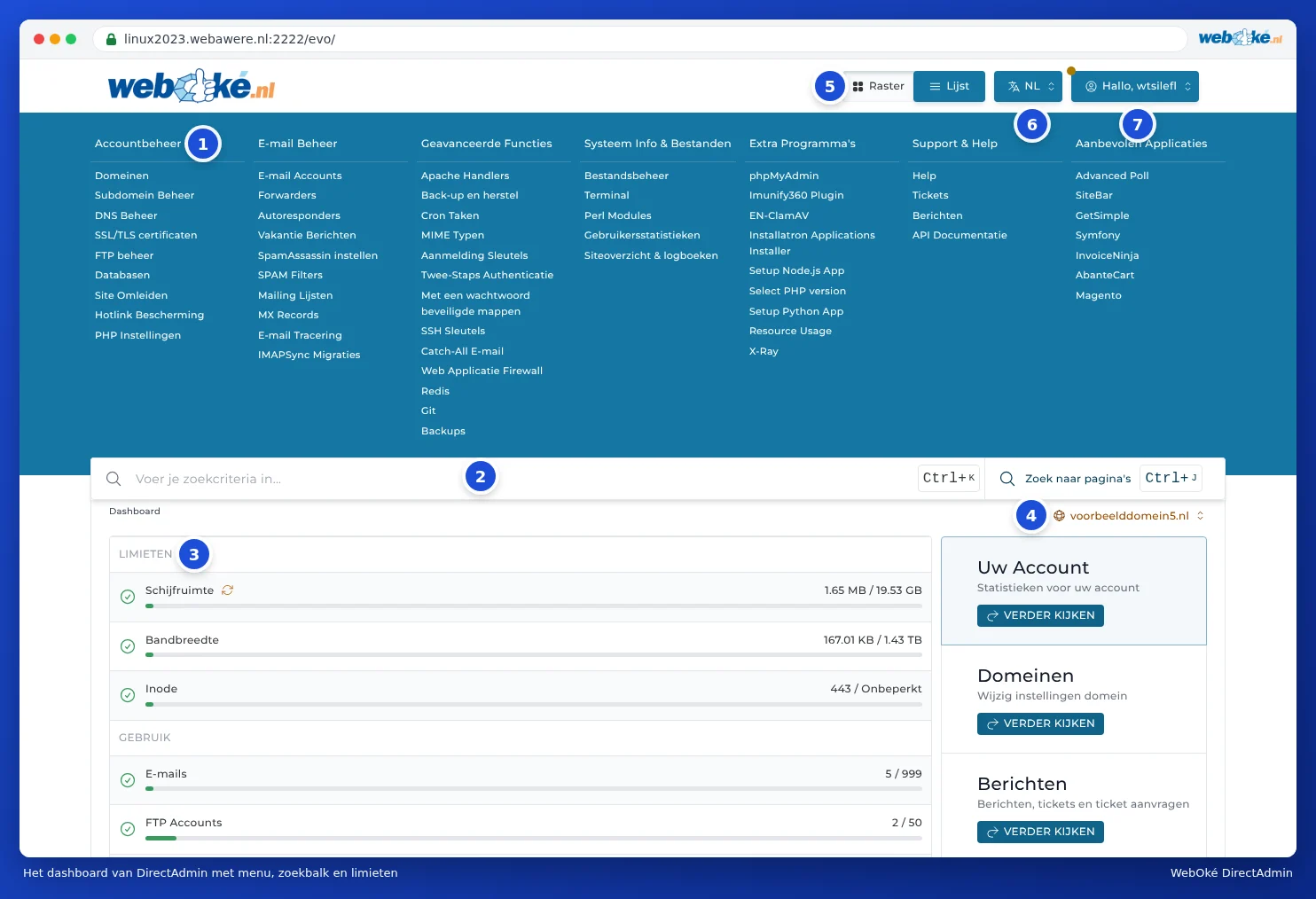
- A menü az összes elemmel, csoportokba rendezve, mint például Fiók beállítások és E-mail kezelés. Lásd: A menü: Rács és Lista.
- A keresősáv. Ezzel gyorsan megtalálhat egy domaint, e-mail címet vagy oldalt. Lásd: Gyors keresés a Ctrl+K és a Ctrl+J billentyűkombinációval.
- A korlátok és a használat: mennyit használ fel a csomagjából.
- A domainválasztó: melyik domainnel dolgozik. Lásd: Munka több domainnel: a domainválasztó.
- Rács és Lista: hogyan néz ki a menü. Lásd: A menü: Rács és Lista.
- A nyelvgomb: a DirectAdmin nyelve. Lásd: A DirectAdmin nyelvének módosítása.
- A felhasználói menü a Hallo, felirat és a felhasználónév mögött: Üzenetek felület, Bejelentkezési kulcs, Bejelentkezési előzmények, Profil, Megjelenítés és Kijelentkezés. Lásd a 3. fejezetet, kezdve itt: Az Ön profilja és kapcsolattartási adatai.
A korlátok és a használat
A vezérlőpanelen egy pillantással láthatja, mekkora a csomagja és mennyit használ fel belőle. Minden sorhoz tartozik egy sáv. A zöld pipa azt jelenti: minden rendben.

| Sor | Mit jelent? |
|---|---|
| Lemez terület (1) | Mennyi tárhelyet használ a teljes mennyiségből. A weboldala, az e-mailjei, az adatbázisai és a biztonsági mentései egyaránt beleszámítanak. A mellette lévő nyilas ikonnal újraszámoltathatja a lemezterületet. |
| Sávszélesség (2) | Az ebben a hónapban felhasznált adatforgalom: minden, amit a látogatók letöltenek a weboldaláról, valamint minden beérkező és kimenő e-mail. Minden hónapban újraindul. Lásd: Adatforgalom (sávszélesség) és mi történik, ha elfogy. |
| Inode (3) | A fájlok és mappák száma a csomagjában. Minden e-mail is egy fájlnak számít. Ha Korlátlan szerepel, akkor nincs fix határ. |
| Használat (4) | Hány e-mail címe, FTP-fiókja és adatbázisa van, a csomagja maximumához viszonyítva. Például 1 / 999: 1 van belőle, és 999-et használhat. |
| Fiók információk (5) | A csomagja fő domainje és hogy mióta létezik a csomagja. |
Jobbra három gyorsgomb található (6): Fiók információk (statisztikák, lásd: Felhasználói statisztikák: látogatók és adatforgalom), Domain nevek (a domainjei beállításai, lásd: A csomagban lévő domainek megtekintése) és Üzenetek felület (lásd: Üzenetek a DirectAdmin felületén). Kattintson a VERDER KIJKEN gombra a megnyitásukhoz.
Mi történik, ha egy korlát betelik?
- A lemezterület betelt: nem tud több fájlt tárolni, és nem érkezik több új e-mail. A feladók ilyenkor hibaüzenetet kapnak. Lásd: A tárhely betelt: hol foglal helyet?.
- Elérte az e-mail címek, adatbázisok vagy FTP-fiókok maximális számát: nem tud újat létrehozni. Ami már létezik, az tovább működik.
- Elfogyott a sávszélesség: lásd: Adatforgalom (sávszélesség) és mi történik, ha elfogy.
A DirectAdmin üzenetet küldhet Önnek, ha egy korlát közel van a maximumhoz (95%-os lemezterület vagy inode-használatnál, illetve 80%-os sávszélesség-használatnál). Ezt az értesítést a profiljában kapcsolhatja be vagy ki, a Korlátozási értesítés résznél (lásd: Az Ön profilja és kapcsolattartási adatai). Emellett a WebOké minden éjjel ellenőrzi a tárhelyhasználatát, és saját maga küld e-mailt, ha a csomagja közel van a megteléshez.
Ez a Mijn WebOké felületen is megtehető?
Igen, a felhasználását a Mijn WebOké felületen is megtekintheti. Keresse fel a Termékeim menüpontot, majd a csomagjánál kattintson az Adminisztráció gombra. Ott rendelhet extra tárhelyet is a Konfigurálható opciók résznél, vagy választhat nagyobb csomagot a Tárhelycsomag módosítása lehetőségnél.
Tipp: Közel van a lemezterülete a megteléshez, és nem tudja, mi foglalja el a helyet? Gyakran régi biztonsági mentések vagy nagy postafiókok okozzák ezt. A A tárhely betelt: hol foglal helyet? cikkben megtudhatja, hogyan deríti ki.