
10. fejezet · 10.2
IMAPSync migrálások a DirectAdminban
Az IMAPSync migrálások segítségével a DirectAdminban átmásolhatja egy másik szolgáltatónál lévő postafiók leveleit a csomagjában lévő postafiókba. A DirectAdmin ehhez IMAP kapcsolaton keresztül bejelentkezik a régi levelezőkiszolgálóra, és átmásolja az összes mappát és üzenetet. A régi postafiókja közben változatlan marad.
Tipp: Outlook.comról, Hotmailről, Live-ról vagy Microsoft 365-ről költözik? Ebben az esetben használja az E-mail verhuizen funkciót a Mijn WebOké felületen (lásd: E-mail átköltöztetése a Mijn WebOké szolgáltatáson keresztül). A Microsoft már nem fogad el jelszót a levelek letöltéséhez, a DirectAdminban található IMAPSync pedig csak jelszóval működik.
Mielőtt elkezdi
- A postafióknak a WebOké-nál már léteznie kell (lásd: E-mailcím létrehozása), és elegendő tárhellyel kell rendelkeznie.
- Szüksége lesz a régi postafiók IMAP kiszolgálójára, e-mail címére és jelszavára.
- Gmail esetén a szokásos jelszó helyett alkalmazásjelszóra van szükség (lásd: E-mail átköltöztetése a Mijn WebOké szolgáltatáson keresztül).
Migrálás indítása
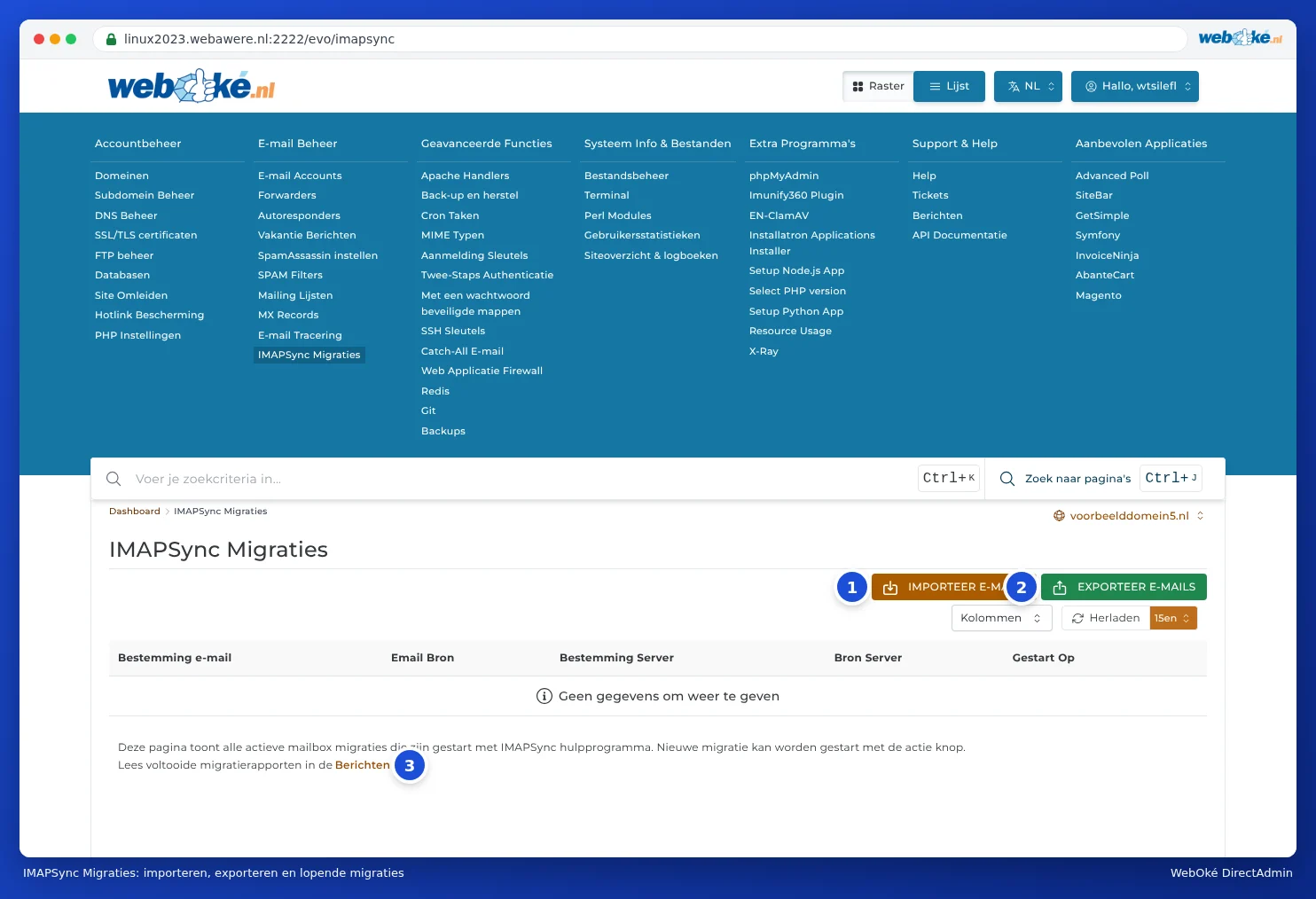
- Kattintson a menüben az E-mail kezelés alatt az IMAPSync migrálások elemre. Megjelenik a folyamatban lévő migrálások listája.
- Kattintson a LEVELEK IMPORTÁLÁSA gombra (1).
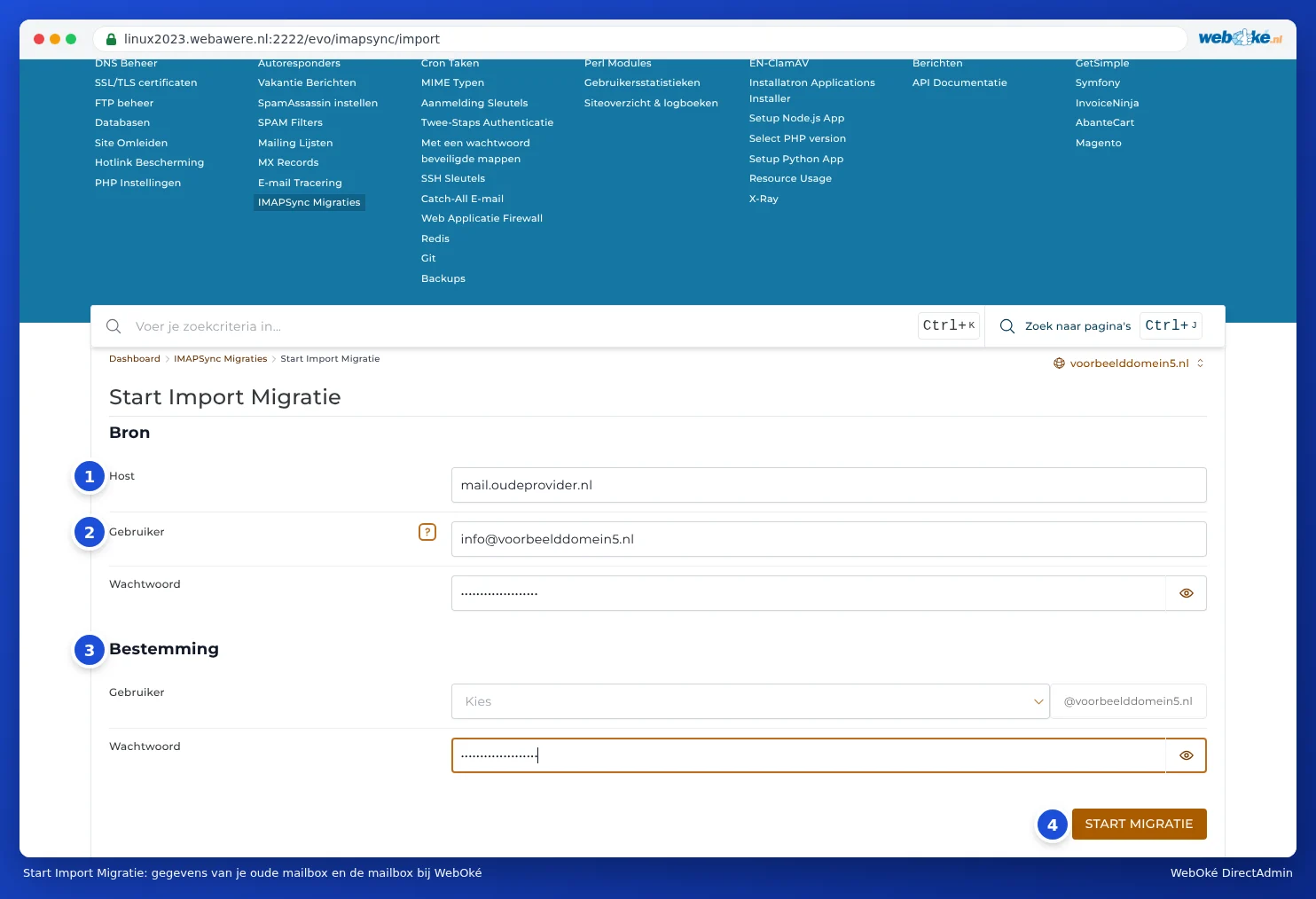
Ekkor az Import migrálás indítása oldalra kerül. Itt a következőket adja meg:
- Forrás alatt a Kiszolgáló mezőben (1): a régi szolgáltatójának IMAP kiszolgálója, például imap.gmail.com.
- A Felhasználó mezőben (2): a régi postafiókjának felhasználóneve. Ez általában a teljes e-mail cím.
- A Jelszó mezőben: a régi postafiókjának jelszava (vagy alkalmazásjelszava).
- Cél alatt (3) a Felhasználó mezőben: válassza ki a csomagjában azt a postafiókot, ahová a levelek kerülnek.
- A Jelszó mezőben: a WebOké-nál lévő postafiók jelszava.
- Kattintson az INDÍTÁS gombra (4).
A migrálás ezután a háttérben fut. Amíg tart, megjelenik a listában az IMAPSync migrálások oldalon. Ha elkészült, a jelentés az Üzenetek felület alatt található (jobb fent a felhasználóneve alatt, vagy a lista alatti hivatkozáson keresztül). Egy nagy postafiók átmásolása akár órákig is eltarthat.
Ismert IMAP kiszolgálók
| Szolgáltató | IMAP kiszolgáló | Megjegyzés |
|---|---|---|
| Gmail és Google Workspace | imap.gmail.com | Alkalmazásjelszó szükséges. |
| Ziggo | imap.ziggo.nl | |
| KPN | imap.kpnmail.nl | |
| TransIP | imap.transip.email | |
| Strato | imap.strato.com | |
| Outlook, Hotmail, Live, Microsoft 365 | outlook.office365.com | Jelszóval nem működik. Használja a következőt: E-mail átköltöztetése a Mijn WebOké szolgáltatáson keresztül. |
Ha a szolgáltatója nincs a listában, keresse meg az IMAP beállításait a szolgáltató súgóoldalain. Ha más tárhelyszolgáltatótól érkezik, a kiszolgáló neve gyakran mail.sajatdomain.nl formátumú. Mutat már a domain a WebOké-ra? Ebben az esetben a régi szolgáltatójának kiszolgálónevét vagy IP-címét használja, mivel a mail.sajatdomain.nl ilyenkor már a mi rendszerünkre mutat.
Levelek exportálása egy másik kiszolgálóra
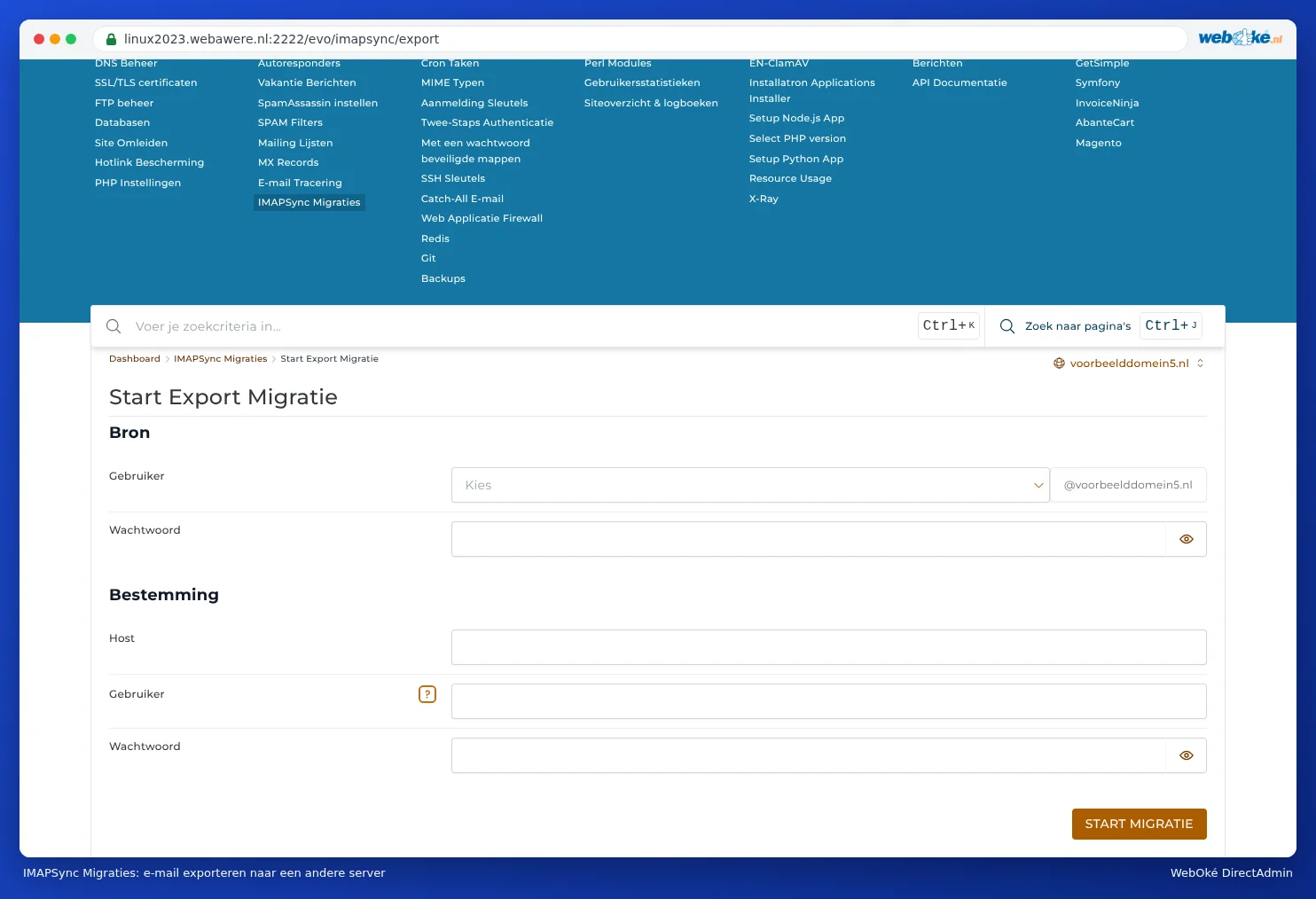
Az E-MAILEK EXPORTÁLÁSA (2) funkcióval fordítva is lehet eljárni: a csomagjában lévő postafiókból másolja át a leveleket egy másik kiszolgálón lévő postafiókba. Ekkor a WebOké-nál lévő postafiókja és a másik kiszolgálón lévő postafiók adatait adja meg.
Gyakran ismételt kérdések
Elindíthatom a migrálást még egyszer? Igen. A már átmásolt üzeneteket a rendszer kihagyja. Nyugodtan futtassa újra, például közvetlenül azután, hogy módosította az MX rekordokat.
A migrálás félbeszakad. Ennek leggyakoribb oka, hogy a WebOké-nál lévő postafiók megtelt. Növelje a postafiók tárhelyét (lásd: Mailboxonkénti tárhely és mi történik, ha megtelik), majd indítsa újra a migrálást. Nézze meg az Üzenetek felületen lévő jelentést is, hogy mi okozta a hibát.
Hibát kapok a régi kiszolgálóra való bejelentkezéskor. Ellenőrizze a jelszót és a kiszolgáló nevét, valamint hogy a régi szolgáltatója engedélyezi-e az IMAP használatát. Gmail esetén alkalmazásjelszót kell használnia.
A névjegyeim és a naptáram is átkerülnek? Nem. Az IMAP kizárólag az e-maileket másolja át. A névjegyeket és a naptárat külön kell exportálnia a régi levelezőprogramjából vagy webmail felületéről.