
15. fejezet · 15.5
Node.js-alkalmazás beállítása
A tárhelycsomagja nem csak PHP-t futtat. A Setup Node.js App segítségével saját maga is beállíthat egy Node.js-alkalmazást, például egy Express-alkalmazást vagy egy kisebb API-t. Minden alkalmazás saját Node.js-verziót és saját mappát kap.
Alkalmazás létrehozása
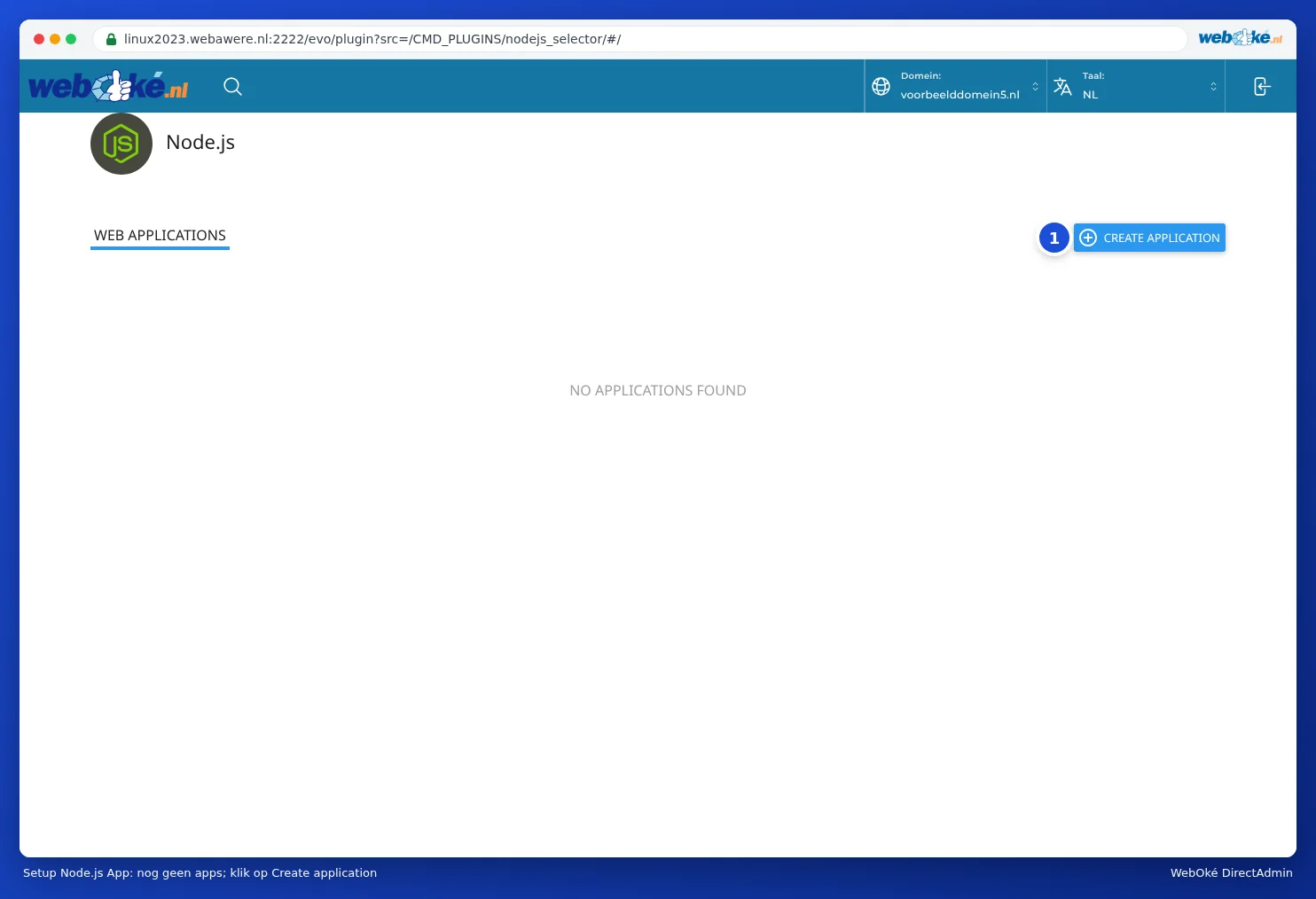
- A DirectAdminben kattintson az Extra funkciók alatt a Setup Node.js App lehetőségre.
- Kattintson a CREATE APPLICATION gombra (1).
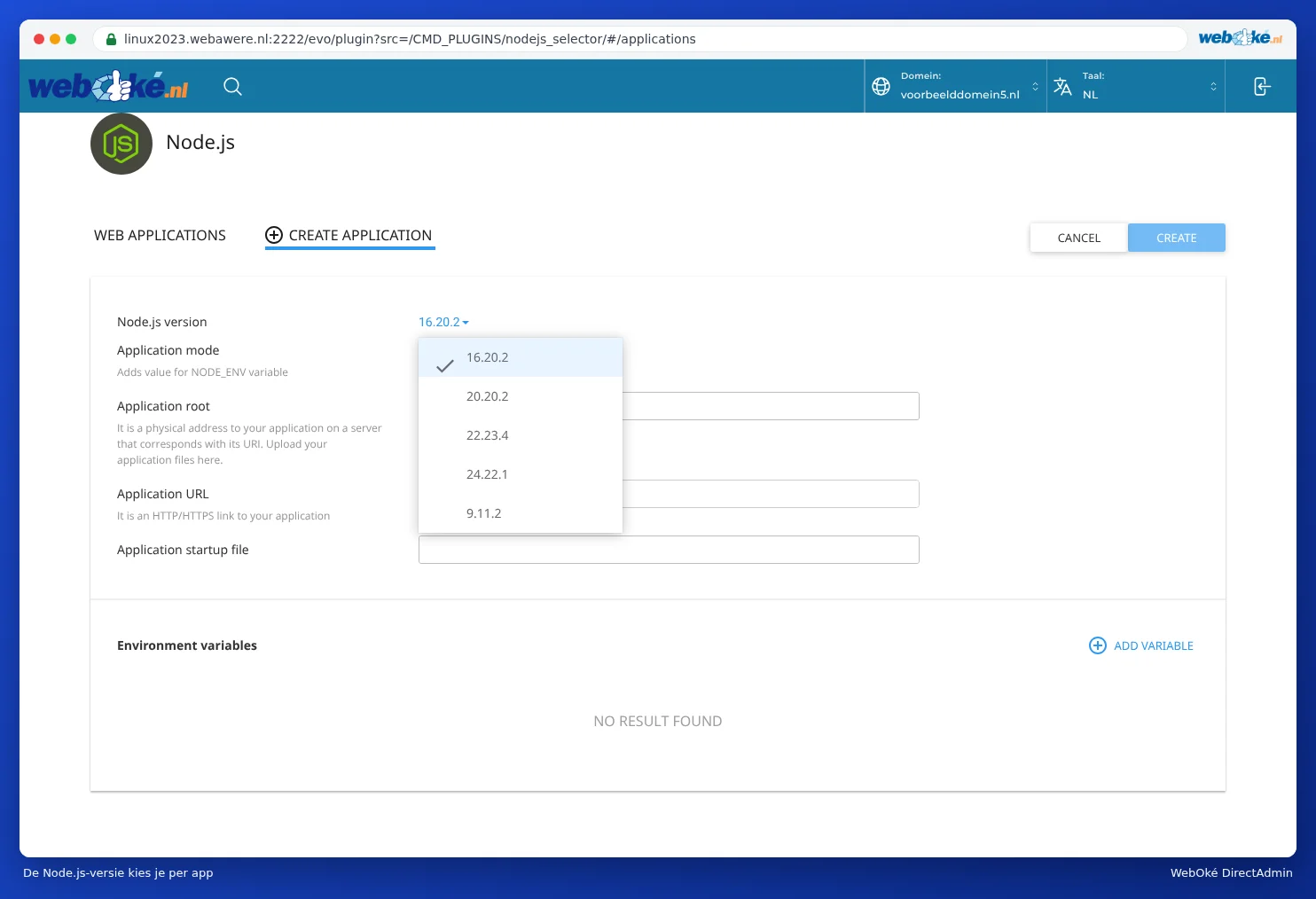
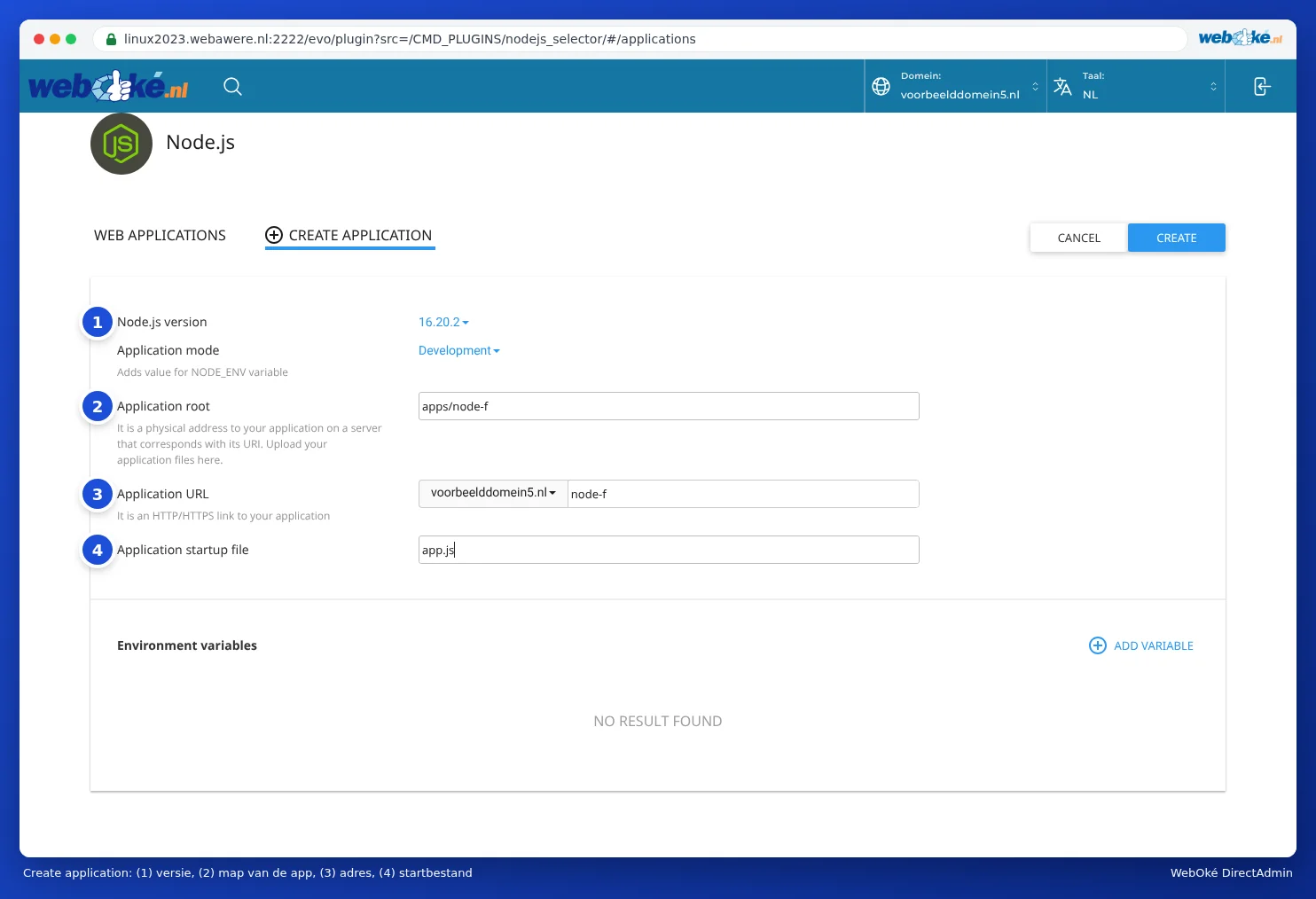
- A Node.js version mezőnél (1) válassza ki a verziót. Választhat a Node.js 9, 16, 20, 22 és 24 verziók közül. Alapértelmezés szerint a 16-os van beállítva, de inkább válassza a legújabb verziót, amit az alkalmazása támogat, mivel a 9-es és a 16-os már nem kap frissítést.
- Az Application mode mezőnél válassza a Development vagy a Production lehetőséget. Ez állítja be a NODE_ENV változót. Éles alkalmazáshoz válassza a Production opciót.
- Az Application root mezőnél (2) adja meg azt a mappát, ahová az alkalmazása fájljai kerülnek, például apps/mijnapp. Válasszon egy mappát a public_html mappán kívül.
- Az Application URL mezőnél (3) válassza ki a domaint és esetleg egy elérési utat, például api a sajatdomain.nl/api címhez. Ha üresen hagyja az elérési utat, az alkalmazás a teljes domainen fog futni.
- Az Application startup file mezőnél (4) adja meg azt a fájlt, amellyel az alkalmazása elindul, például app.js vagy server.js.
- Szükség esetén az Environment variables résznél az ADD VARIABLE gombbal adhat hozzá saját beállításokat.
- Kattintson a CREATE gombra.
Kód feltöltése és csomagok telepítése
- Töltse fel a kódot abba a mappába, amelyet az Application root mezőnél választott, a Fájlkezelő, FTP vagy Git segítségével (lásd Fájlok feltöltése és letöltése és Git: a weboldal frissítése egy tárolóból).
- Van egy package.json fájl ebben a mappában? Ebben az esetben térjen vissza a Setup Node.js App részhez, kattintson az alkalmazásánál a ceruza ikonra a szerkesztéshez, majd kattintson a Run NPM Install gombra. Ekkor a csomagok telepítésre kerülnek.
- Kattintson a Restart gombra az alkalmazás (újra)indításához.
A kód minden módosítása után kattintson újra a Restart gombra. Ellenkező esetben a régi verzió marad futásban.
Jó tudni
- Az alkalmazásnak azon a porton kell figyelnie, amelyet a szerver számára megad. Használja a kódjában a process.env.PORT változót, és ne egy rögzített portszámot.
- Az alkalmazás a csomagja korlátain belül fut (CPU, memória, folyamatok, lásd Erőforrás-használat: CPU, memória és folyamatok). Egy erőforrásigényesebb alkalmazáshoz válasszon nagyobb csomagot.
- Az SSH-val rendelkező csomagokon (lásd SSH Kulcsok és bejelentkezés SSH-val) az alkalmazás képernyőjének tetején található egy parancs, amellyel a Terminálban aktiválhatja a megfelelő Node.js-verziót és mappát. Ezt követően a node és az npm a megszokott módon működik.
- Egy olyan weboldalhoz, amelyet egy sitegenerátorral készített (statikus HTML), nincs szükség Node.js-re. Azt egyszerűen töltse fel a public_html mappába.
Gyakran feltett kérdések
Az alkalmazásom 503-as hibát ad.
Az alkalmazás nem indul el. Ennek leggyakoribb oka, hogy az indítófájl nem megfelelő, hiányoznak csomagok (elfelejtette lefuttatni a Run NPM Install parancsot), vagy hiba van a kódban. Nézze meg a hibaüzenetet az alkalmazás mappájában található stderr.log fájlban.
Futhat az alkalmazásom egész nap?
Igen, amíg a csomagja korlátain belül marad. Az alkalmazás egy kérés beérkezésekor indul el, majd egy bizonyos idő elteltével, ha nem érkezik újabb kérés, leáll. Egy olyan alkalmazás, amelynek látogatók nélkül is folyamatosan futnia kell, például egy bot, jobban illik egy VPS-hez.
Az alkalmazásom leállt, és nem reagál a Kill vagy Restart gombra.
Várjon egy percet, majd próbálja újra. Ha ez sem segít, nyisson egy jegyet, és adja meg benne az alkalmazása nevét.