
4. fejezet · 4.9
Domain név törlése vagy átnevezése
A Domain nevek oldalon törölheti a csomagjából a domain nevet, ideiglenesen kikapcsolhatja (felfüggesztheti), vagy másik nevet adhat neki. Ezt körültekintéssel végezze: törléskor az adott domain honlapja, e-mail címei és levelezése véglegesen elvész.
Domain név törlése
- Kattintson a menüben a Fiók beállítások alatt a Domain nevek pontra.
- Jelölje be a domain nevet.
- Kattintson a Törlés (1) gombra, és erősítse meg.
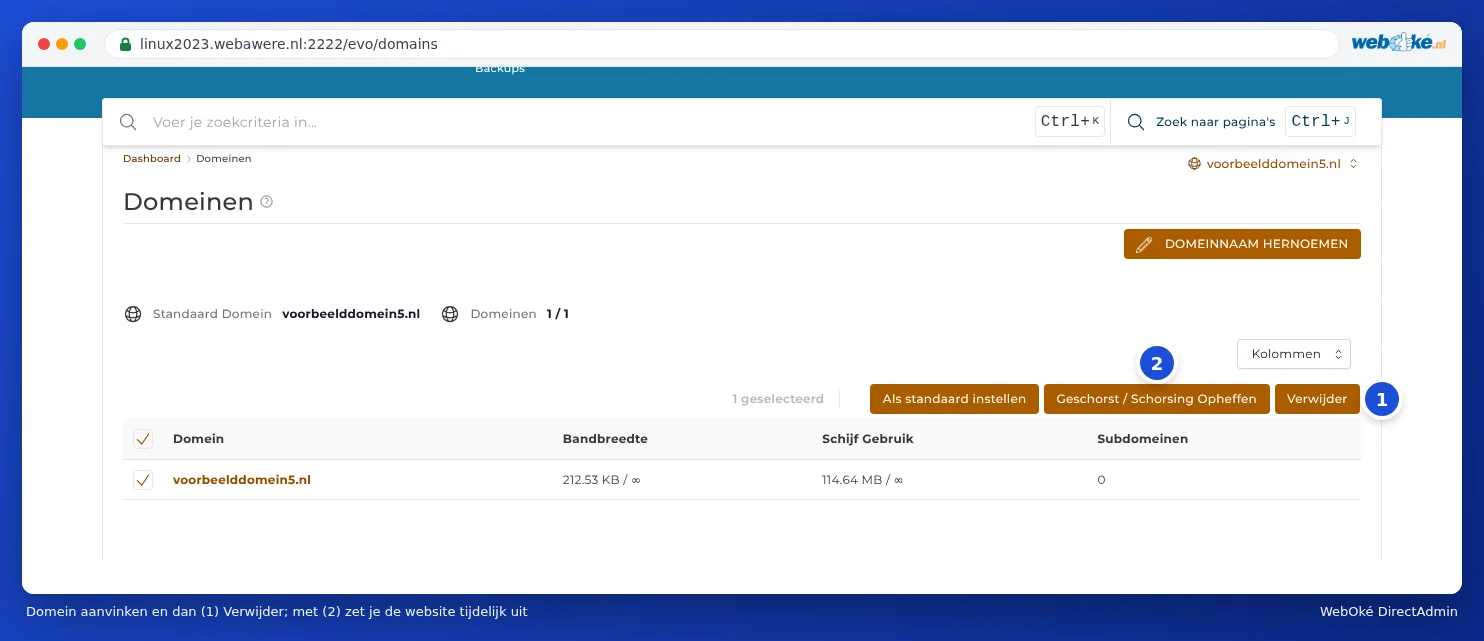
Figyelem: A domain névhez tartozó minden adat törlődik: a honlap mappája, az e-mail címek az összes levéllel együtt, a DNS zóna, az aldomain nevek és a pointerek. Készítsen először biztonsági mentést (lásd: Back-up en herstel: zelf een back-up maken in DirectAdmin). A csomagja fődomain nevét (alapértelmezett domain) ne törölje saját maga, mert ehhez kapcsolódik a csomagja. Ha ezt mégis szeretné, először vegye fel velünk a kapcsolatot.
Szeretné áthelyezni a domain nevet egy másik csomagba, vagy teljesen eltávolítani a csomagjából? Ehhez inkább a Mijn WebOké felületet használja (lásd: Ez a Mijn WebOké felületen is elvégezhető? Domainek csomagonként és Továbbítások). Így az adminisztrációnk és a DNS is rendben marad.
Domain név ideiglenes kikapcsolása
A Felfüggesztés / Feloldás (2) gombbal ideiglenesen kikapcsolhatja a domain nevet anélkül, hogy bármit törölne. A honlap ilyenkor nem elérhető. Kattintson ismét a gombra a domain név visszakapcsolásához.
Másik alapértelmezett domain név kiválasztása
Jelölje be a domain nevet, majd kattintson a Beállítás alapértelmezettként gombra. Ez a domain név ezután legfelül jelenik meg a domainválasztóban. A honlapon és az e-mailen semmi nem változik.
Domain név átnevezése
Új domain névvel szeretné folytatni, és mindent szeretne magával vinni? Ebben az esetben átnevezheti a domain nevet.
- Kattintson a Domain nevek oldalon jobb fent a DOMAIN ÁTNEVEZÉSE gombra.
- A Régi domain mezőben válassza ki a domain nevet, amely új nevet kap.
- Az Új domain mezőben adja meg az új domain nevet.
- Kattintson a MENTÉS gombra.
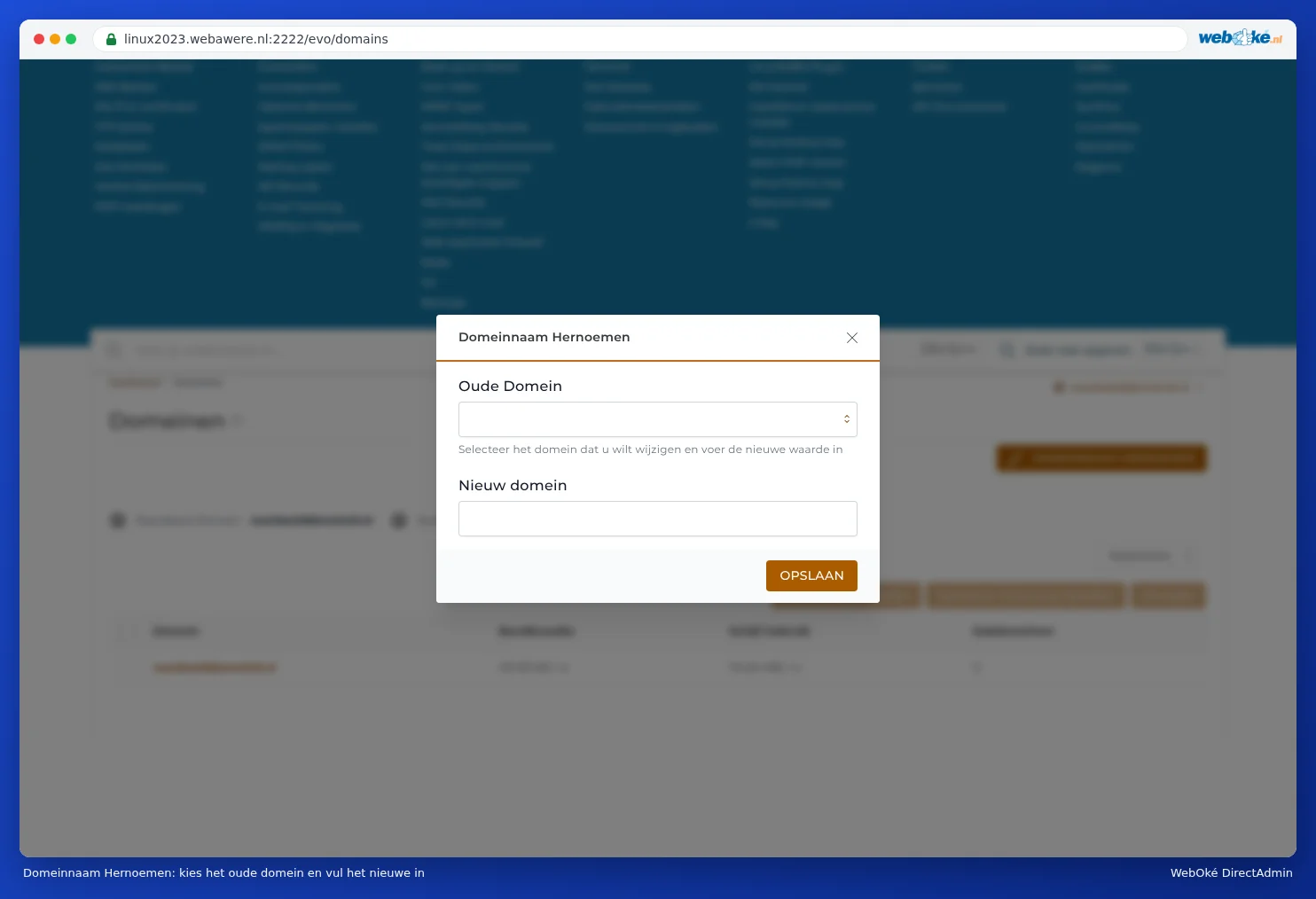
A DirectAdmin átállítja a honlapot, az e-mail címeket és a DNS-t az új névre. A régi név ezután már nem működik.
Figyelem: Az átnevezés után néhány dolgot Önnek kell frissítenie: a levelezőprogramok beállításait (az e-mail cím és a felhasználónév is megváltozik), a honlap címét a WordPressben, valamint szükség lesz egy új SSL tanúsítványra is (lásd: Ingyenes Let's Encrypt tanúsítvány igénylése). Ha a fődomain nevéről van szó, előbb egyeztessen velünk egy jegyben. Ilyenkor a csomagját is módosítjuk a Mijn WebOké felületen.
Tipp: Szeretné, hogy a régi név továbbirányítsa a látogatókat az új névre? Ebben az esetben ne nevezze át a domaint, hanem adja hozzá az új nevet, a régiből pedig készítsen pointert vagy átirányítást (lásd: Domain-mutátók: egy második domain név ugyanahhoz a webhelyhez és Weboldal átirányítások: domén vagy oldal továbbítása).