
4. fejezet · 4.5
Aldomainek létrehozása és törlése
Tekintse meg egy rövid videóban
Az aldomain egy cím, amely a domain neve elé kerül, például shop.sajatdomain.hu vagy test.sajatdomain.hu. Egy külön weboldalrészhez, egy webáruházhoz, egy teszt verzióhoz vagy egy második WordPress-hez használható. Nem szükséges hozzá új domain nevet vásárolni. A csomagban sok aldomaint hozhat létre.
Aldomain létrehozása
- A jobb felső sarokban a domain választóban válassza ki azt a domaint, amely alá az aldomain kerül.
- A menüben az Fiók beállítások alatt kattintson az Aldomain kezelés pontra.
- Kattintson az ALDOMAIN HOZZÁADÁSA gombra.
- Az Aldomain (1) mezőbe csak az első részt írja be, például shop. A domain nevet a rendszer automatikusan hozzáfűzi.
- A Dokumentum gyökér (2) mezőnél válassza ki, melyik könyvtárba kerüljenek a fájlok. Ha bizonytalan, hagyja az Alapértelmezett beállítást (lásd alább).
- Kattintson az ALDOMAIN HOZZÁADÁSA gombra.

Az aldomain most már megjelenik a listában. A DocRoot oszlopban látható, melyik könyvtárba kerülnek az aldomain fájljai.
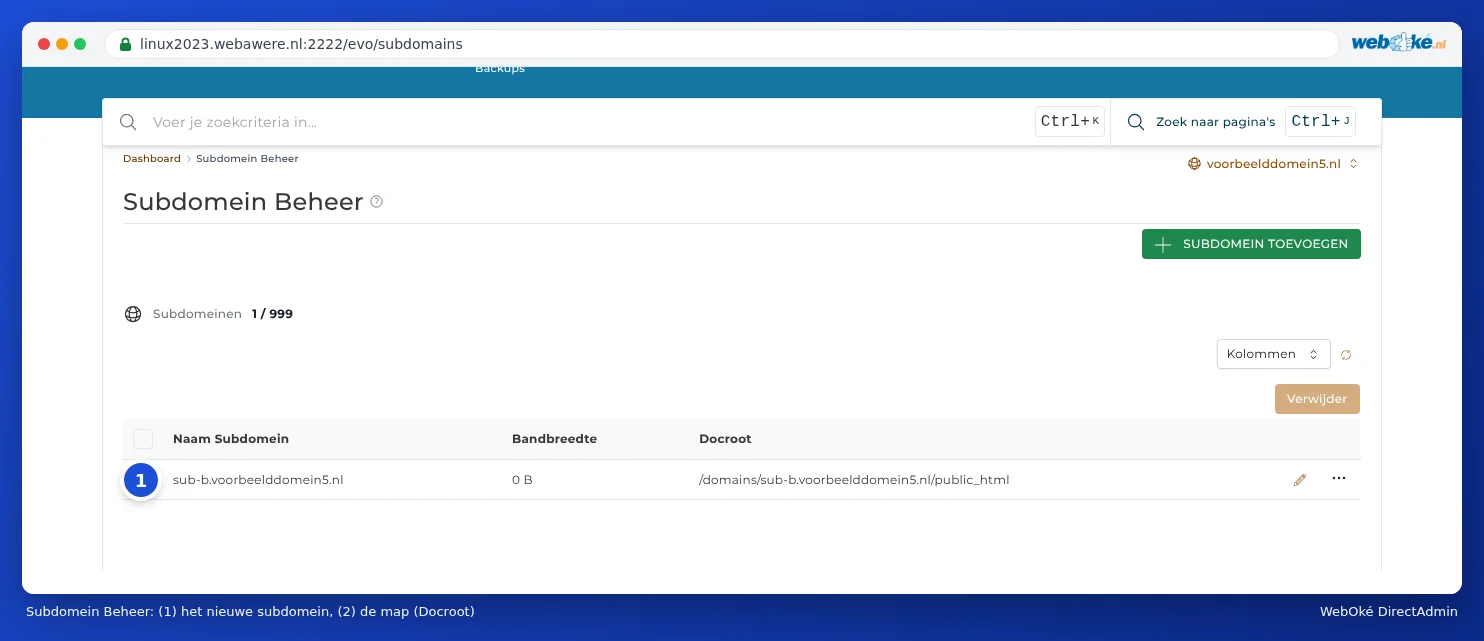
Hová kerüljenek a fájlok?
Ez attól függ, mit választ a Dokumentum gyökér mezőnél:
| Választás | Az aldomain könyvtára | Mikor? |
|---|---|---|
| Alapértelmezett | domains/shop.sajatdomain.hu/public_html: egy saját könyvtár a fő domain mellett. | Szinte mindig. Az aldomain így szépen elkülönül a fő weboldaltól. |
| Legacy (egy almappa a fő domain néven belül) | domains/sajatdomain.hu/public_html/shop: egy könyvtár a fő domain weboldalán belül. | Ha korábbról ehhez van szokva. Figyelem: a tartalom ekkor a sajatdomain.hu/shop címen is látható lesz. |
| Egyedi | Egy, Ön által kiválasztott könyvtár. | Lásd Másik mappa a weboldalhoz (dokumentum gyökér). |
Minden, amit ebbe a könyvtárba helyez, a shop.sajatdomain.hu címen jelenik meg. A könyvtár a listában a DocRoot oszlopban látható.
A WordPress-t vagy más alkalmazást egy aldomainre az Installatron segítségével telepítheti: ott a domainnél válassza ki az aldomaint (lásd Telepítés almappába vagy aldomainre).
Mikor kezd el működni az aldomain?
A DirectAdmin azonnal beállítja az aldomaint a DNS-ben. Mégis eltarthat egy ideig, mire mindenhol működik, ez általában néhány perctől egy óráig tart. Az aldomaint legjobb csak tíz perc elteltével megnyitni. Ha már korábban is megpróbálta megnyitni, mielőtt az létrejött volna, akkor a számítógép vagy az internetszolgáltató megjegyzi, hogy az nem létezett. Ekkor tovább tarthat, akár néhány óráig is. A várakozási időről bővebben a Mikor lép érvénybe egy módosítás? Várakozási idő és TTL cikkben olvashat.
Figyelem: Ha másik fél, például a Cloudflare névszervereit használja? Akkor az aldomaint ott kell saját maga hozzáadnia A-rekordként vagy CNAME-rekordként. A DirectAdmin csak a WebOké saját DNS-ébe állítja be (lásd DNS a Mijn WebOké rendszerben és külső névszervereknél, mint például a Cloudflare).
Https az aldomainen
Az aldomainhez is szükséges egy SSL-tanúsítvány. A DirectAdmin ezt automatikusan igényli, amint az aldomain a szerverre mutat. Ha ez nem sikerül, tekintse meg a Tanúsítvány www, aldomain és wildcard részére és Let's Encrypt lukt niet: oorzaken en oplossingen cikkeket.
Aldomain törlése
- Lépjen az Aldomain kezelés menübe.
- Jelölje be az aldomaint.
- Kattintson a Törlés gombra.
- Csak akkor jelölje be a Könyvtár tartalmának eltávolítása opciót, ha az aldomain fájljait is törölni szeretné.
- Kattintson a MEGERŐSÍTÉS gombra.

Tipp: Nem biztos benne, hogy szüksége lesz még a fájlokra? Akkor hagyja meg őket. A könyvtárat később is bármikor törölheti a Fájlkezelőben.
Gyakori kérdések
Hozhatok létre több aldomaint, mindegyikhez saját WordPress-szel?
Igen. Hozzon létre aldomainenként egy saját WordPress-telepítést az Installatronban, mindegyikhez saját adatbázissal.
Átirányíthatok egy aldomaint egy másik weboldalra?
Igen. Ha egy másik fél (például egy webáruház platform) azt kéri, hogy az aldomain az ő szerverükre mutasson, ne hozzon létre aldomaint az Aldomain kezelésben, hanem csak egy CNAME-rekordot a DNS adminisztráció pontban (lásd CNAME-rekordok és a záró pont). Ha csak egyszerűen szeretné a látogatókat egy másik címre átirányítani, hozza létre az aldomaint, válassza ki a domain választóban, és állítson be rá egy átirányítást a Weboldal átirányítások segítségével (lásd Weboldal átirányítások: domén vagy oldal továbbítása).
Működik a *.sajatdomain.hu (egy wildcard)?
Wildcard aldomaint nem lehet saját maga létrehozni az Aldomain kezelésben. A csillaggal ellátott A-rekord már alapértelmezetten szerepel a DNS-ben. Ha azt szeretné, hogy minden ismeretlen aldomain a weboldalára mutasson, ezt egy jegy (ticket) beküldésével kérheti.