
13. fejezet · 13.4
Meglévő weboldal importálása az Installatronba
Van már olyan weboldal a csomagján, amelyet kézzel helyezett el, vagy szeretne egy másik szolgáltatónál lévő weboldalt áthozni? Ezt importálhatja az Installatronba. Ezután ugyanúgy frissítheti az Installatronban, készíthet róla biztonsági mentést és klónozhatja is, mint egy olyan weboldalt, amelyet az Installatronnal telepített.
Kétféle importálás
- A weboldal már a hostingcsomagján van a WebOkénál, például mert FTP-vel helyezte el. Ebben az esetben az Installatron csak összekapcsolja a webhelyet, magán az oldalon semmi nem változik.
- A weboldal még másik szolgáltatónál van. Az Installatron ekkor FTP-n keresztül lekéri a fájlokat és az adatbázist, majd elhelyezi azokat a csomagján. A régi webhely közben egyszerűen tovább működik.
Így importálhat
- Nyissa meg az Installatront, és az Applikáció Böngészőben keresse meg a weboldal típusát, például a WordPress lehetőséget.
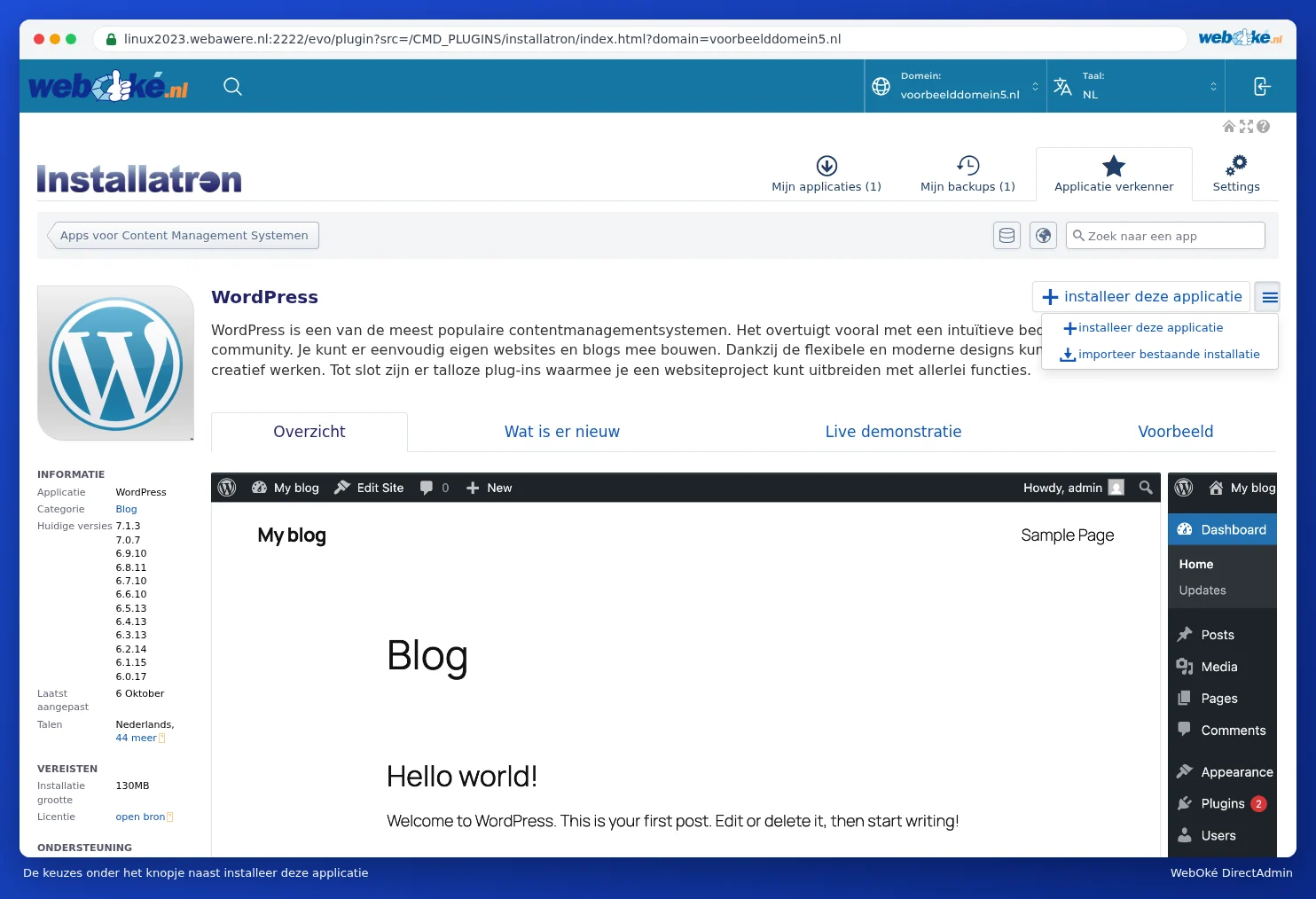
- Az +alkalmazás telepítése mellett kattintson a három vonalból álló ≡ gombra, majd válassza a meglévő telepítés importálása lehetőséget.
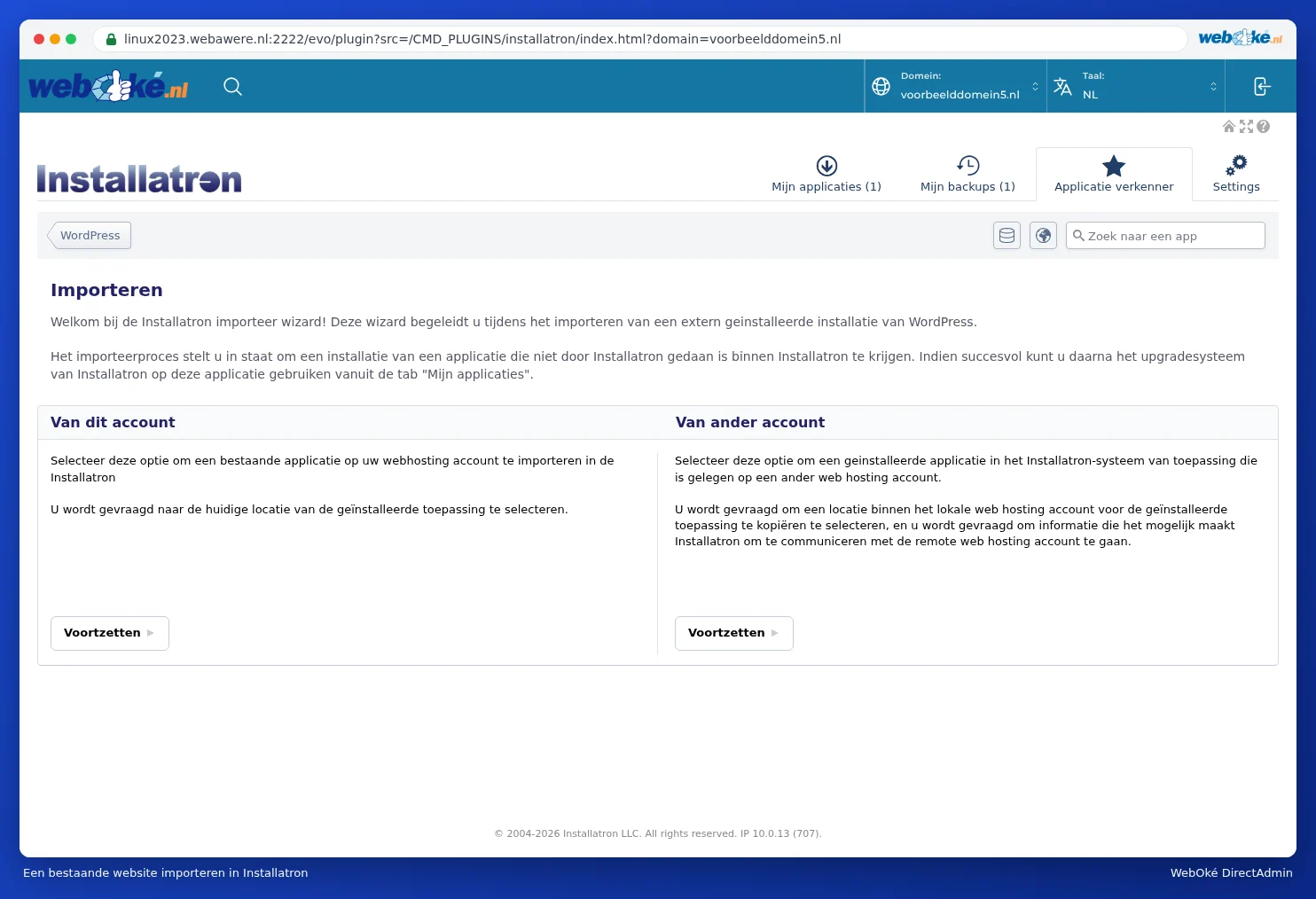
- Válassza a Erről a fiókról lehetőséget (a weboldal már a csomagján van), vagy a Másik fiókról lehetőséget (a weboldal másik szolgáltatónál van), majd kattintson a Folytatás gombra.
- Töltse ki az adatokat: az Erről a fiókról opciónál a domaint és a mappát, amelyben a weboldal található; a Másik fiókról opciónál ezen kívül a régi szerver eléréséhez szükséges adatokat is (például FTP), valamint azt a helyet a csomagján, ahová a webhelyet kéri elhelyezni.
- Indítsa el az importálást. Ezt követően a weboldal megjelenik a Saját alkalmazások között.
A legegyszerűbb módszer: importálás a Website Managerrel
A Mijn WebOké felületen ezt a Website Managerrel is elvégezheti: kattintson a Weboldal importálása gombra, majd válassza a A weboldal már a tárhelycsomagomon van vagy a A weboldal másik szolgáltatónál van lehetőséget. WordPress esetén, ha a weboldal másik szolgáltatónál van, gyakran nincs szükség FTP-adatokra: elegendő a WordPress-adminisztrátori bejelentkezés is (lásd Ez a Mijn WebOké szolgáltatásban is elérhető? A Website Manager).
Tipp: Költözteti a weboldalát a WebOkéhoz? Az importálás után a webhely már a csomagján van, de előfordulhat, hogy a domain még a régi szolgáltatóra mutat. Először tesztelje a webhelyét (lásd A weboldalam tesztelése, mielőtt a domain átköltözött), és csak ezután módosítsa a DNS-t vagy a névszervereket.