
14. fejezet · 14.1
A PHP-verzió kiválasztása (Select PHP version)
Tekintse meg egy rövid videóban
A legtöbb weboldal, például a WordPress, a Joomla és a webáruházak, PHP alapon működnek. A PHP az a programozási nyelv, amelyben ezeket a szoftvereket írták. A PHP-nak minden évben megjelenik egy új verziója, és minden verzió csak néhány évig kap frissítéseket. A WebOkénál Ön maga választja ki, hogy a csomagja melyik PHP-verziót használja. Ezt a DirectAdminben teheti meg, a Select PHP version menüpontban.
Hol találja?
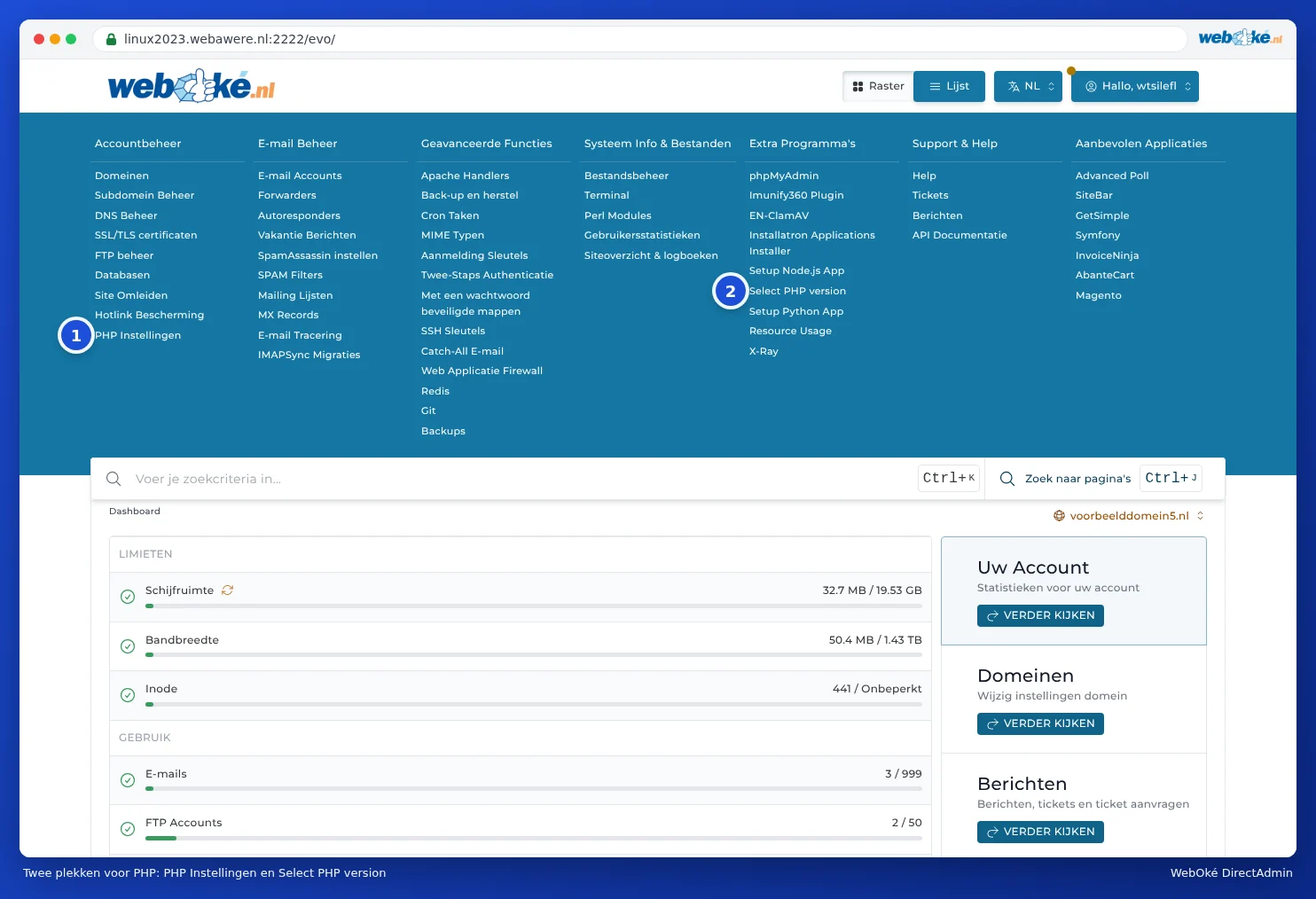
A DirectAdminben két olyan menüpont is van, amelynek a nevében szerepel a PHP. Ez gyakran okoz zavart:
- Select PHP version (2), az Extra funkciók alatt. Itt választhatja ki a PHP-verziót, a kiterjesztéseket és a legfontosabb beállításokat. Ez az a menüpont, amelyre szinte mindig szükség van.
- PHP Instellingen (1), a Fiók beállítások alatt. Ezzel egyedi beállításokat írhat felül egyetlen domainhez. A különbséget a PHP Instellingek a DirectAdminben vagy Select PHP version: mi a különbség? cikkben olvashatja el.
A PHP-verzió módosítása
- Jelentkezzen be a DirectAdminbe (lásd: Bejelentkezés a Mijn WebOké-n keresztül).
- Az Extra funkciók alatt kattintson a Select PHP version lehetőségre. Nyomja meg a Ctrl+J billentyűkombinációt is, és írja be, hogy "PHP" (lásd: Gyors keresés a Ctrl+K és a Ctrl+J billentyűkombinációval).
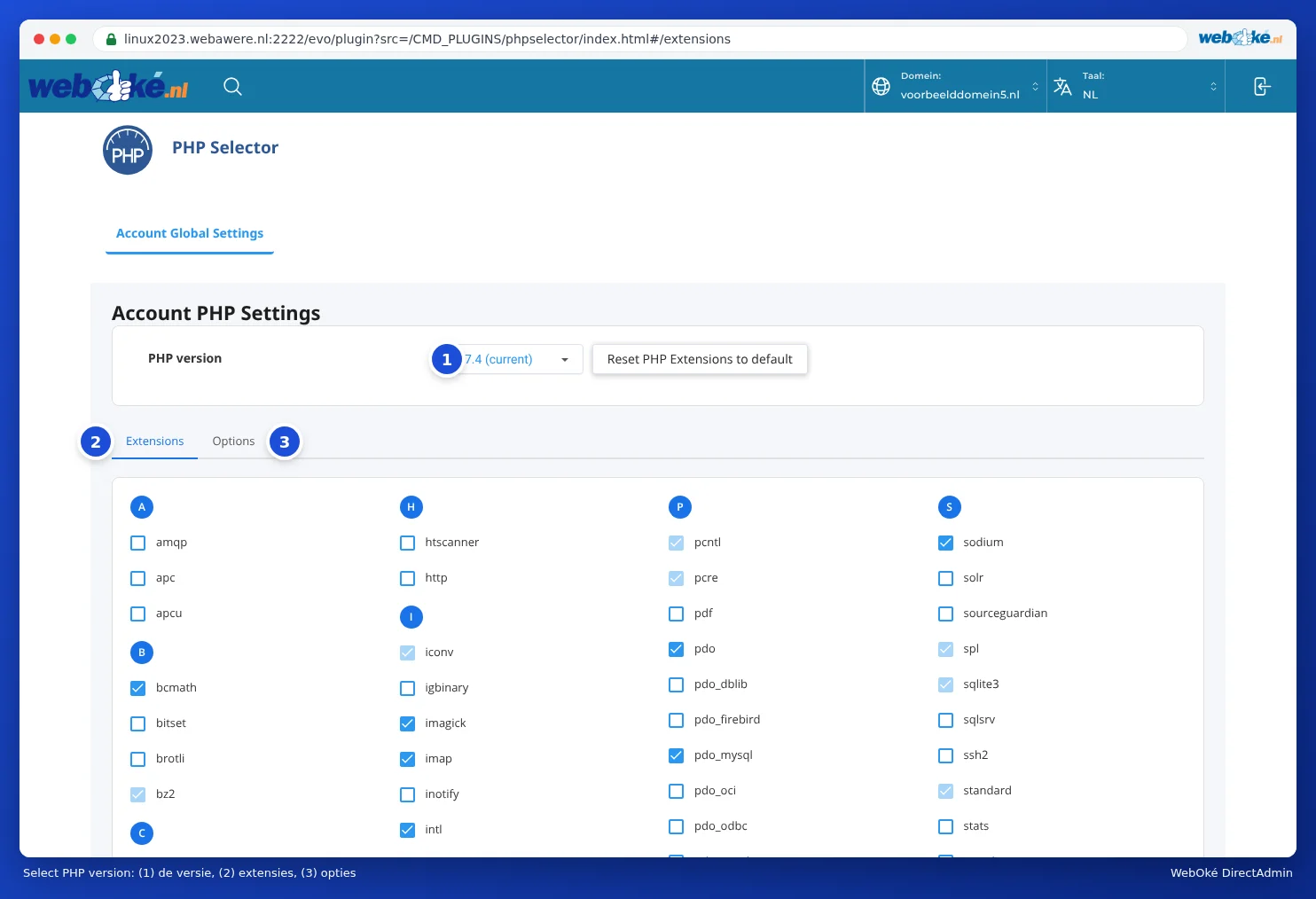
- Megnyílik a PHP Selector képernyő. A PHP version (1) mezőben a jelenleg használt verzió látható, mellette az (current) jelöléssel.
- Kattintson a verzióra, és válassza ki a listából a kívánt verziót.
- A verzió mellett megjelenik az Apply gomb. Kattintson rá. Csak ekkor lép életbe ténylegesen az új verzió; ha csak kiválaszt egy verziót a listából, de nem kattint tovább, akkor semmi sem változik.


Az új verzió azonnal aktívvá válik, a csomagban lévő összes weboldalon. Ezután nyissa meg rögtön a weboldalát, és kattintson végig néhány oldalon, beleértve a kezelőfelületet is (például a wp-admin). Ha valami nem működik, állítsa vissza a régi verziót, és olvassa el a Fouten na een PHP-upgrade en het foutlog vinden cikket.
Melyik verziót válassza?
Szervereinken a PHP 5.2-től egészen 8.5-ig választhat. Az, hogy a régi verziók még elérhetők, nem jelenti azt, hogy ésszerű lenne ezeket használni. Tanácsunk:
- Válassza a legújabb verziót, amelyet a weboldala támogat. Egy aktuális WordPress-oldalhoz ez általában a PHP 8.3 vagy 8.4. Kétség esetén nézze meg a szoftvere vagy a sablonja készítőjének weboldalát.
- Az újabb verzió gyorsabb és biztonságosabb. A régi verziókhoz a PHP fejlesztői már nem adnak ki biztonsági frissítéseket.
- Ha a weboldala még mindig csak egy régi verzión fut, például 5.6-on vagy 7.4-en, akkor ideje megújítani. Frissíttesse a weboldalát a webfejlesztőjével, vagy bízza ránk: lásd lent.
Figyelem: A verzió a teljes csomagjára vonatkozik: minden domainre és aldomainre benne. Van egy régi weboldala, amely nem bírja a váltást, egy új mellett, amely igen? Ebben az esetben egy mappát is beállíthat eltérő verzióra egy .htaccess sorral (lásd: PHP-beállítások mappánként és .htaccess fájlon keresztül), vagy a régi oldalnak adhat saját csomagot.
A beállítások egy verzióhoz tartoznak
A kiterjesztéseket és a beállításokat (lásd: PHP-bővítmények be- és kikapcsolása és PHP opciók: upload_max_filesize, memory_limit és max_execution_time) PHP-verziónként kell megadni. Ha például a PHP 7.4 esetén megemelte a memory_limit értékét, majd áttér a PHP 8.3-ra, akkor ott a PHP 8.3 beállításai lesznek érvényben. Ezért váltás után mindenképp ellenőrizze az Extensions és Options lapfüleket is.
Ez a Mijn WebOké felületen is elvégezhető?
Igen. A Mijn WebOké AI asszisztense is módosíthatja a csomagja PHP-verzióját Ön helyett. Kérje meg például így: "Állítsd be a weboldalamon a PHP 8.3-at". Az asszisztens először megmutatja, mi fog változni (csomag, jelenlegi verzió, új verzió). Csak akkor történik meg a módosítás, ha Ön a Jóváhagyás és végrehajtás gombra kattint. A visszaállítás bármikor elvégezhető, szintén az asszisztensen keresztül.
Elromlik a weboldala, amint megemeli a PHP-verziót, és nem szeretné ezt saját maga kideríteni? Ebben az esetben mi is frissíthetjük Ön helyett a PHP-upgrade szolgáltatással: fix áron, és ha nem sikerül, visszakapja a pénzét.
Gyakran ismételt kérdések
Sehol sem találom a php.ini fájlt. Hol van?
Nincs szüksége saját php.ini fájlra. Mindent, amit a php.ini fájlba írna, a Select PHP version menüpontban, az Options lapfülön állíthat be (lásd: PHP opciók: upload_max_filesize, memory_limit és max_execution_time).
Honnan tudom, melyik PHP-verziót használja a weboldalam?
A Select PHP version menüpontban a jelenlegi verzió mellett az (current) jelölés látható. A WordPressben is megnézheti a Hulpmiddelen, Sitediagnose menüpontban, az Info lapfülön, a Server alatt.
A WordPress azt írja, hogy elavult a PHP-verzióm.
Ebben az esetben válasszon egy újabb verziót a fentiek szerint. Előbb készítsen biztonsági mentést (lásd: Back-up en herstel: zelf een back-up maken in DirectAdmin), majd frissítse a WordPresst, a sablonját és a bővítményeit. A régi bővítmények a leggyakoribb oka annak, hogy egy weboldal elromlik egy új verzión.