
2. fejezet · 2.2
Bejelentkezés a Mijn WebOké-n keresztül
Tekintse meg egy rövid videóban
A legegyszerűbb módja annak, hogy belépjen a DirectAdmin felületére, a Mijn WebOké, az Ön WebOké ügyfélkörnyezete. Ehhez nincs szüksége külön jelszóra a DirectAdmin eléréséhez: a Mijn WebOké automatikusan és biztonságosan bejelentkezteti Önt a megfelelő szerveren.
1. lépés: jelentkezzen be a Mijn WebOké felületére
Látogasson el a www.weboke.hu oldalra, és kattintson jobb felül a Fiókom (1) lehetőségre. Közvetlenül a fiokom.weboke.nl oldalra is eljuthat.
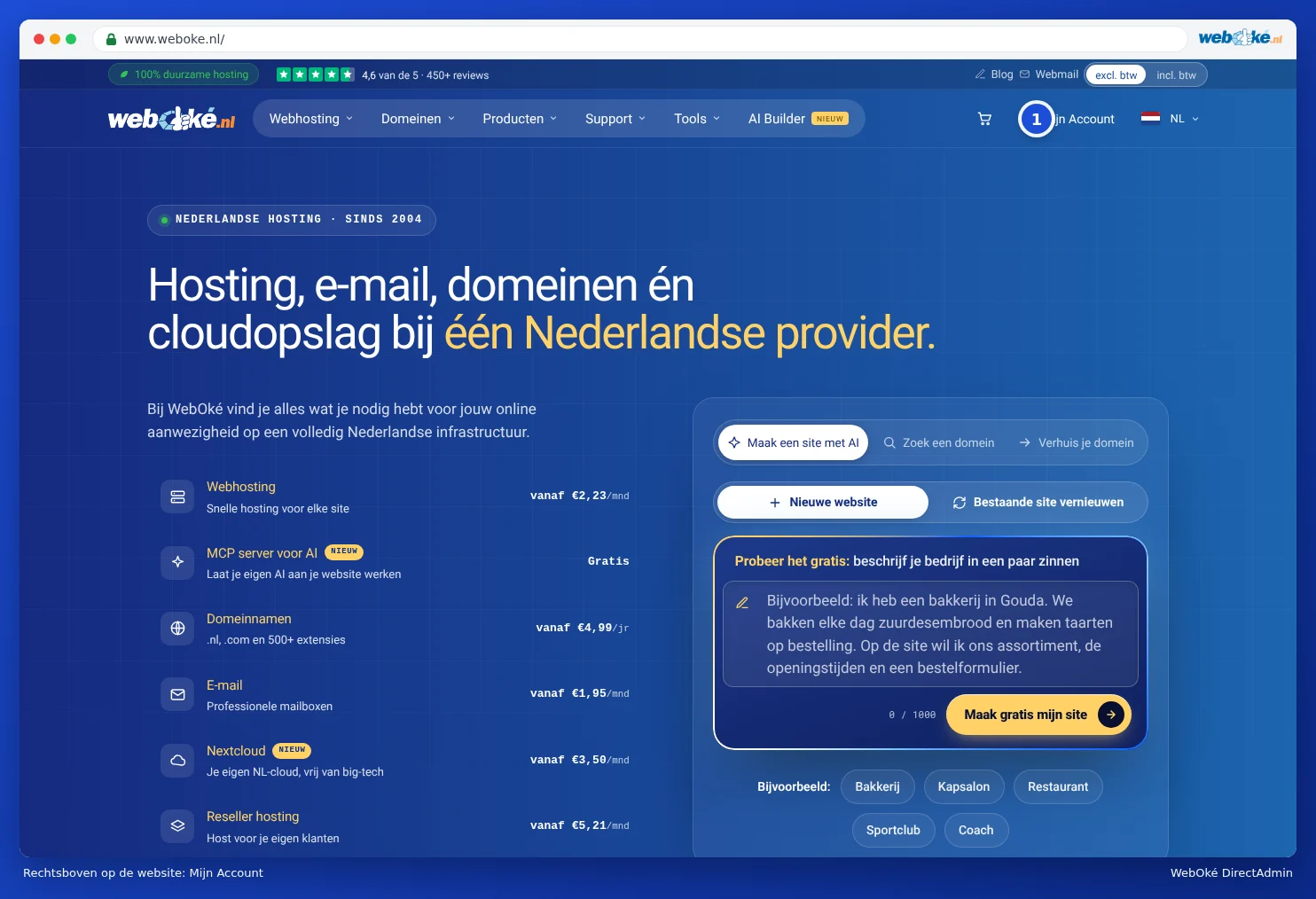
Adja meg az E-Mail-címét és jelszavát, majd kattintson a Jelentkezzen be gombra. Ha rendelkezik Google-fiókkal, amely ugyanazt az E-Mail-címet használja, kattinthat a Bejelentkezés Google-fiókkal lehetőségre is.

Ezután egy extra kódot kérünk. Ezt E-Mailben kapja meg: egy 6 számjegyű kódot, amely 10 percig érvényes. Ha hitelesítő alkalmazást használ a Mijn WebOké-hoz, akkor az alkalmazásból származó kódot adja meg.
2. lépés: nyissa meg a Termékeim menüpontot
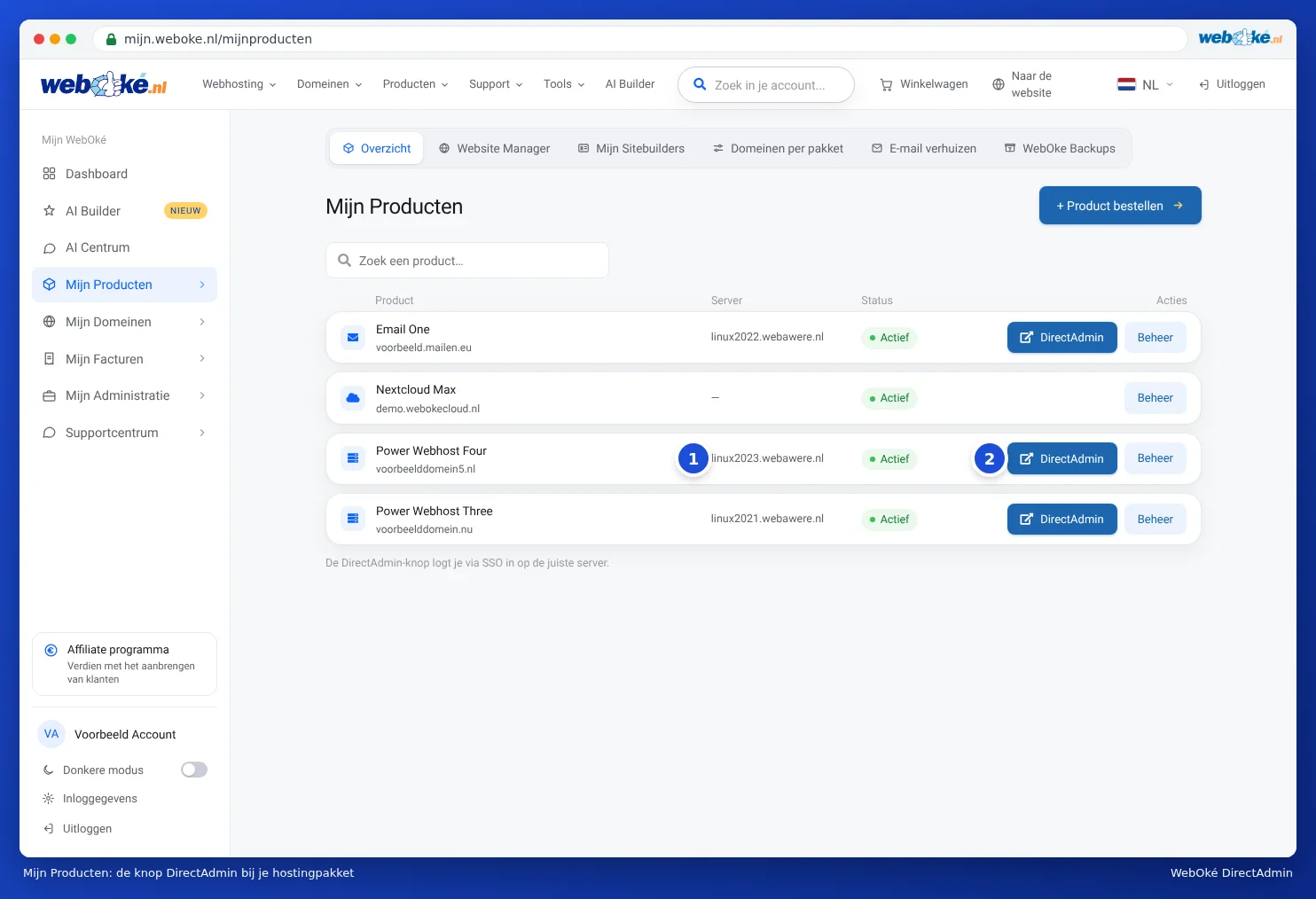
Kattintson a bal oldali menüben a Termékeim lehetőségre. Ekkor megjelenik az összes terméke egy listában. Minden tárhelycsomagnál látható a szerver neve (1), valamint a DirectAdmin (2) és az Adminisztráció gomb.
3. lépés: kattintson a DirectAdmin gombra
Kattintson a megfelelő csomagnál a DirectAdmin gombra. A DirectAdmin egy új lapon nyílik meg, és Ön azonnal be van jelentkezve. Megjelenik a vezérlőpult, felül a menüvel, alatta pedig a csomag limitjeivel.
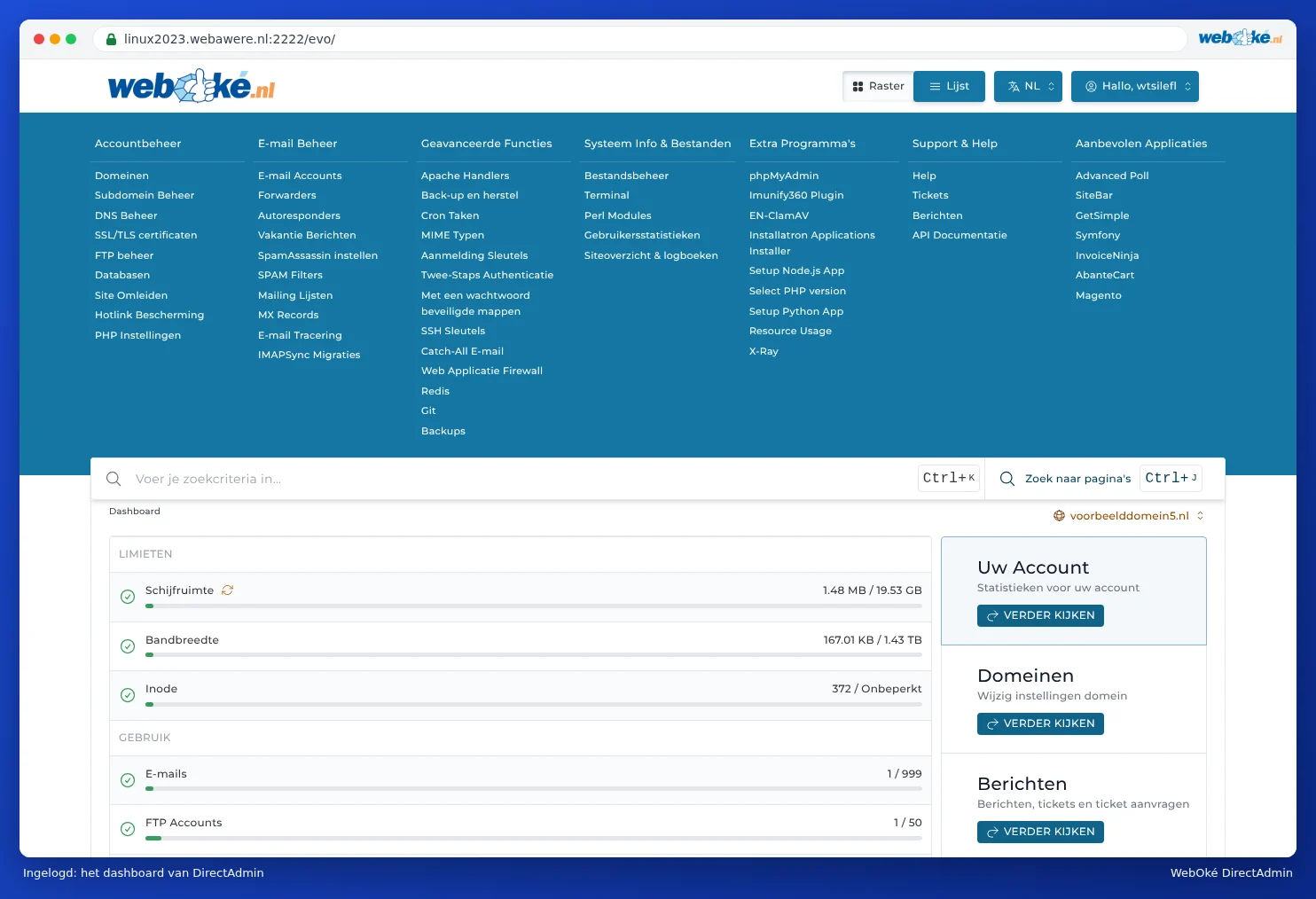
Arról, hogy mit láthat pontosan a vezérlőpulton, itt olvashat bővebben: Körbevezetés: a vezérlőpanel és a korlátok.
A csomag adminisztrációs oldaláról
Ha a Termékeim oldalon az Adminisztráció lehetőségre kattint, az adott csomag oldalára jut. Ott bal oldalon, a DA-jelszó módosítása blokk alatt található a DirectAdmin megnyitása gomb. Ez pontosan ugyanazt teszi. Ezen az oldalon azt is láthatja, mi a DA-felhasználóneve, és itt módosíthatja a DA-jelszavát is (lásd: DA-jelszó beállítása vagy módosítása).
Jó, ha tudja
- A bejelentkezési hivatkozás egyszer használatos. Minden alkalommal, amikor a DirectAdmin gombra kattint, egy új, egyszer használatos bejelentkezési hivatkozást hozunk létre. Ez csak egyszer működik. Ne mentse el tehát könyvjelzőként: inkább a Mijn WebOké-t, vagy a Közvetlen bejelentkezés a 2222-es porton cikkben található közvetlen címet mentse el könyvjelzőként.
- A munkamenet 60 percig érvényes. Ha hosszabb ideig dolgozik, vagy egy kis időre elment, és kijelentkezteti a rendszer? Ilyenkor egyszerűen kattintson újra a DirectAdmin gombra a Mijn WebOké-ban.
- Csak aktív csomagoknál. Ha a csomagja állapota nem Aktív (például mert van nyitott számlája), akkor nem jelenik meg a DirectAdmin gomb.
- Nextcloud esetén nincs gomb. A Nextcloud-csomagot nem a DirectAdmin-ban kezeli, hanem magában a Nextcloud-ban, valamint a Mijn WebOké Adminisztráció funkcióján keresztül.
Tipp: Több tárhelycsomagja is van? Minden csomagnak saját DirectAdmin felülete van. Mindig a megfelelő csomag sorában lévő gombra kattintson, amelyikben dolgozni szeretne. A domainnév a csomag neve alatt található.