
16. fejezet · 16.5
Ez elérhető a Fiókom WebOké felületen is? WebOké Backups
WebOké Backups a saját biztonsági mentési rendszerünk. Minden éjjel teljes biztonsági mentést készítünk a csomagjáról: a fájlokról, adatbázisokról, postafiókokról és beállításokról. Ezeket a mentéseket titkosítva tároljuk külön tárolószervereken, egy másik adatközpontban, a weboldalát futtató szervertől elkülönítve. Önnek lehetősége van saját maga, díjmentesen és a közreműködésünk nélkül visszaállítani valamit az elmúlt 30 nap mentéseiből.
Mi található a biztonsági mentésben?
- Minden fájl a home mappájában, tehát a weboldalai is.
- Az adatbázisai, az adatbázis-felhasználókkal, azok jelszavaival és jogosultságaival együtt.
- A postafiókjai és a levelezési beállításai (aliasok, szűrők, automatikus válaszok).
- A DirectAdmin-konfiguráció: domainek, aldomainek és átirányítások.
- DNS-zónák, SSL-tanúsítványok, cronjobok, FTP-fiókok és a PHP-verzió.
E-mail csomag esetén a postafiókokat és a DirectAdmin-beállításokat őrizzük meg.
A WebOké Backups megnyitása
- Jelentkezzen be a Fiókom WebOké felületre.
- Kattintson a bal oldali menüben a Termékeim pontra (1).
- Kattintson felül, a fülek sorában a WebOké Backups fülre (2). Ez a Termékeim almenüjében is megtalálható. Közvetlenül is elérheti a fiokom.weboke.nl/backups címen, vagy a DirectAdminban kattintson a Backups pontra (lásd A Backups funkció).
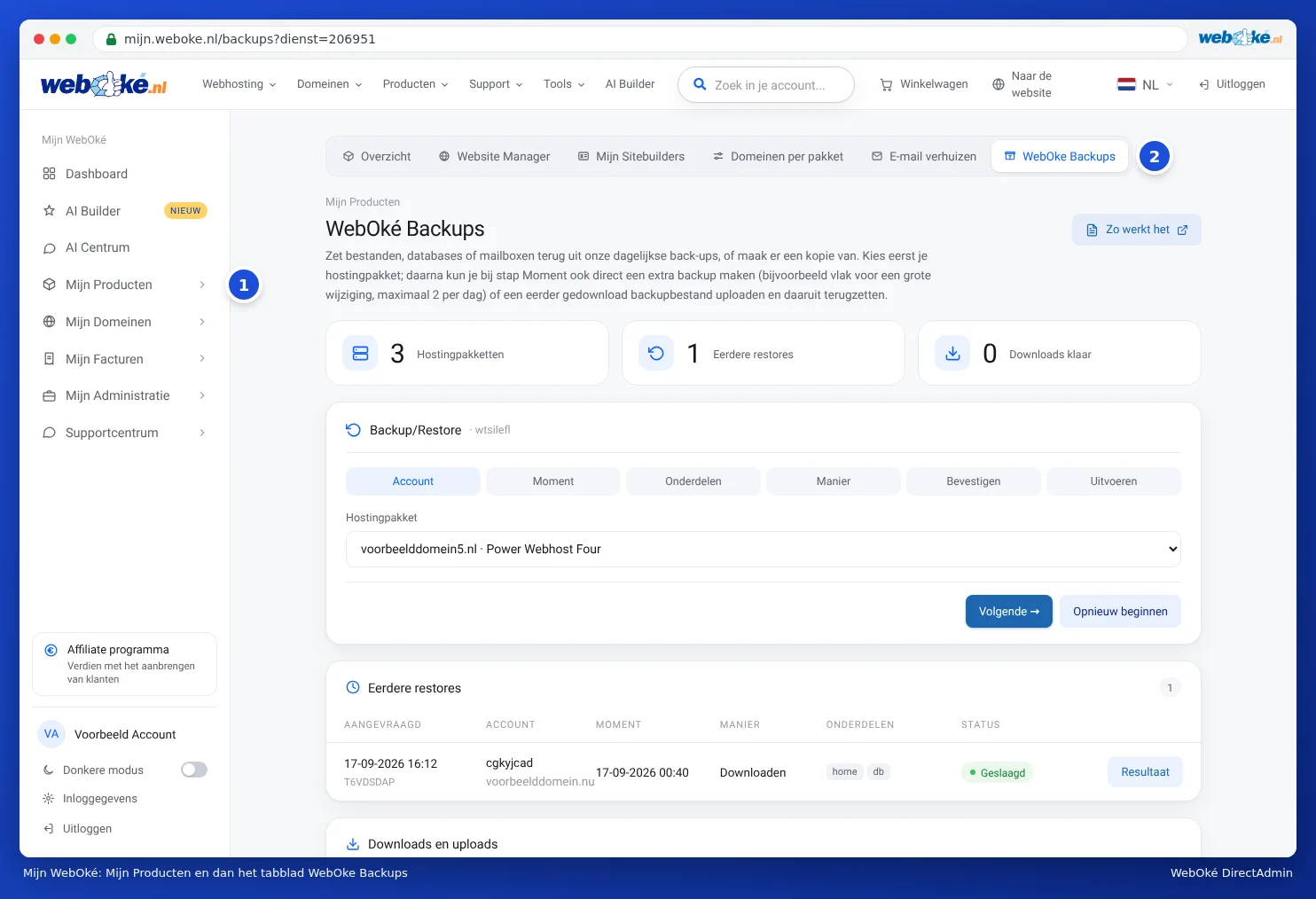
A Így működik gombbal megnyithatja a magyarázatot a tudásbázisunkban. Alatta található a visszaállítási varázsló, majd a korábbi visszaállításai, a letöltései és feltöltései, valamint a visszaállítási módok rövid magyarázata.
A varázsló hat lépésben
- Fiók: válassza ki a csomagot, amelyből valamit vissza szeretne állítani.
- Időpont: válassza ki a biztonsági mentést, dátummal, idővel és mérettel. Alapértelmezés szerint a legújabb van kiválasztva. Itt a Nu nieuwe backup maken gombbal azonnal készíthet egy extra mentést, vagy a Feltöltés gombbal visszaállíthat egy korábban letöltött biztonsági mentési fájlt.
- Szakaszok: jelölje be, mit szeretne visszaállítani. Fájlok esetén választhatja a teljes home mappát vagy csak bizonyos mappákat és fájlokat: böngészhet a mentésben, mint a Fájlkezelőben, vagy kereshet név szerint. A Volledig account opcióval mindent egyszerre jelölhet be.
- Mód: válassza ki, hogyan szeretne visszaállítani (lásd lent).
- Megerősítés: ellenőrizze az összefoglalót. Ha a Teljes visszaállítást választja, akkor a megerősítéshez be kell írnia a fiók nevét (a DA-felhasználónevét). Kattintson a Restore starten gombra.
- Végrehajtás: lépésről lépésre láthatja, mi történik. Nyugodtan bezárhatja az oldalt: e-mailt kap, amikor a visszaállítás elkészült.
A négy visszaállítási mód
| Mód | Mi történik? | Mikor érdemes használni? |
|---|---|---|
| Teljes visszaállítás | Pontosan a kiválasztott időpont állapota. Minden, ami azóta hozzá lett adva vagy módosult, eltűnik. Kiválaszthatja, hogy készítsünk-e előbb biztonsági mentést a jelenlegi állapotról (ajánlott, alapértelmezés szerint be van kapcsolva). | Hackertámadás vagy sikertelen frissítés után, ha valóban vissza szeretne térni a korábbi állapothoz. |
| Csak a hiányzó vagy módosult elemek visszaállítása | A biztonsági mentés visszaáll, de az újabb fájlok, levelek és táblák megmaradnak. | Ha véletlenül töröltem valamit. |
| Másolatként a jelenlegi mellé | A jelenlegi weboldala, adatbázisa vagy postafiókja nem változik. A mentés egy új mappába, új adatbázisba vagy új postafiókba kerül. WordPress, Joomla, Nextcloud és Laravel esetén a másolat beállításait automatikusan módosítjuk. | Ha előbb szeretné nyugodtan megnézni, mi volt a mentésben. |
| Letöltés | A szerveren semmi sem változik. A kiválasztott részeket .tar.gz fájlba csomagoljuk, amely 48 óráig letölthető. | Ha saját másolatot szeretne megőrizni. |
Figyelem: A Teljes visszaállítás esetén a fiók tartalma előbb törlődik. Előre láthatja, mi fog eltűnni és mi jön létre újra, és még egyszer megkérdezzük, hogy biztos-e benne. Hagyja bekapcsolva a biztonsági mentést: így mindig visszatérhet a visszaállítás előtti állapothoz.
Extra biztonsági mentés készítése
Valami nagyobb változtatást tervez, például a weboldala nagy frissítését? Ilyenkor érdemes előre készíteni egy extra biztonsági mentést a Nu nieuwe backup maken gombbal az Időpont lépésben. Ezt naponta legfeljebb kétszer és havonta legfeljebb tizenötször teheti meg. Amint a mentés elkészült, az új időpont megjelenik a listában.
Letöltések, feltöltések és korábbi visszaállítások
- A varázsló alatt található a Letöltések és feltöltések szakasz. Egy letöltési csomag 48 óráig érhető el. Egy korábban letöltött csomagot később is visszaállíthat a Feltöltés funkcióval az Időpont lépésben. A feltöltések is 48 óra után törlődnek.
- A Korábbi visszaállítások alatt minden visszaállítás szerepel a dátummal, egy nyolc karakteres visszaállítási kóddal, az időponttal, a móddal és az állapottal. Az Eredmény gombbal megnyithatja a jelentést. Ha kérdése van hozzánk egy visszaállítással kapcsolatban, adja meg a visszaállítási kódot.
- Ha éppen folyamatban van egy visszaállítás, felül megjelenik a Visszaállítás folyamatban üzenet, az Élő követés gombbal.
Gyakran ismételt kérdések
Meddig őrzik meg a biztonsági mentéseket? Az elmúlt 30 nap minden éjszakájáról van biztonsági mentés.
A WebOké Backups az én csomagomhoz is elérhető? Igen. A WebOké Backups minden hosting vagy e-mail csomaggal rendelkező ügyfél számára elérhető.
Mennyi ideig tart egy visszaállítás? Egy mappa vagy adatbázis visszaállítása általában egy percen belül megtörténik. Egy teljes fiók, sok levéllel, tovább tarthat.
Véletlenül töröltem egy postafiókot a DirectAdminban. Visszaállítható? Igen. Egy törölt postafiókot mindig vissza lehet állítani a WebOké Backups segítségével. A varázslóban az Időpont lépésnél válasszon egy, a törlés előtti biztonsági mentést, a Szakaszok lépésben jelölje be az E-mail (postafiókok) opciót a visszaállítani kívánt postafiókkal, majd válassza módként a Csak a hiányzó vagy módosult elemek visszaállítása opciót. A postafiók visszaáll a benne lévő levelekkel együtt.
Nem látom a WebOké Backups menüpontot a menümben. Ebben az esetben a fiókjának nincs aktív hosting vagy e-mail csomagja, vagy olyan kiegészítő felhasználóként jelentkezett be, aki nem fér hozzá a termékekhez. Jelentkezzen be főfiókként, vagy nyisson egy jegyet (ticketet).