
11. fejezet · 11.1
A Fájlkezelő megnyitása: a csomagban található könyvtárak
Tekintse meg egy rövid videóban
A Fájlkezelő segítségével a böngészőjéből kezelheti a tárhelycsomagja fájljait. Nincs szükség külön programra. Ezzel tölthet fel fájlokat, hozhat létre könyvtárakat, csomagolhat ki zip fájlokat, módosíthat egy fájlt, például a .htaccess fájlt, és állíthatja be az engedélyeket. Nagy mennyiségű fájl esetén az FTP kényelmesebb megoldás (lásd FTP fiókok létrehozása és kezelése és Kapcsolódás FileZillával (FTP, FTPS és SFTP)).
A Fájlkezelő megnyitása
- Jelentkezzen be a DirectAdmin felületre, ami a legegyszerűbben a Mijn WebOké oldalon keresztül megy (lásd Bejelentkezés a Mijn WebOké-n keresztül).
- Kattintson a menüben a Fájlok & Infó alatt a Fájlkezelő gombra. Ehelyett nyomja meg a Ctrl+K billentyűkombinációt is, és írja be, hogy "Fájlkezelő" (lásd Gyors keresés a Ctrl+K és a Ctrl+J billentyűkombinációval).
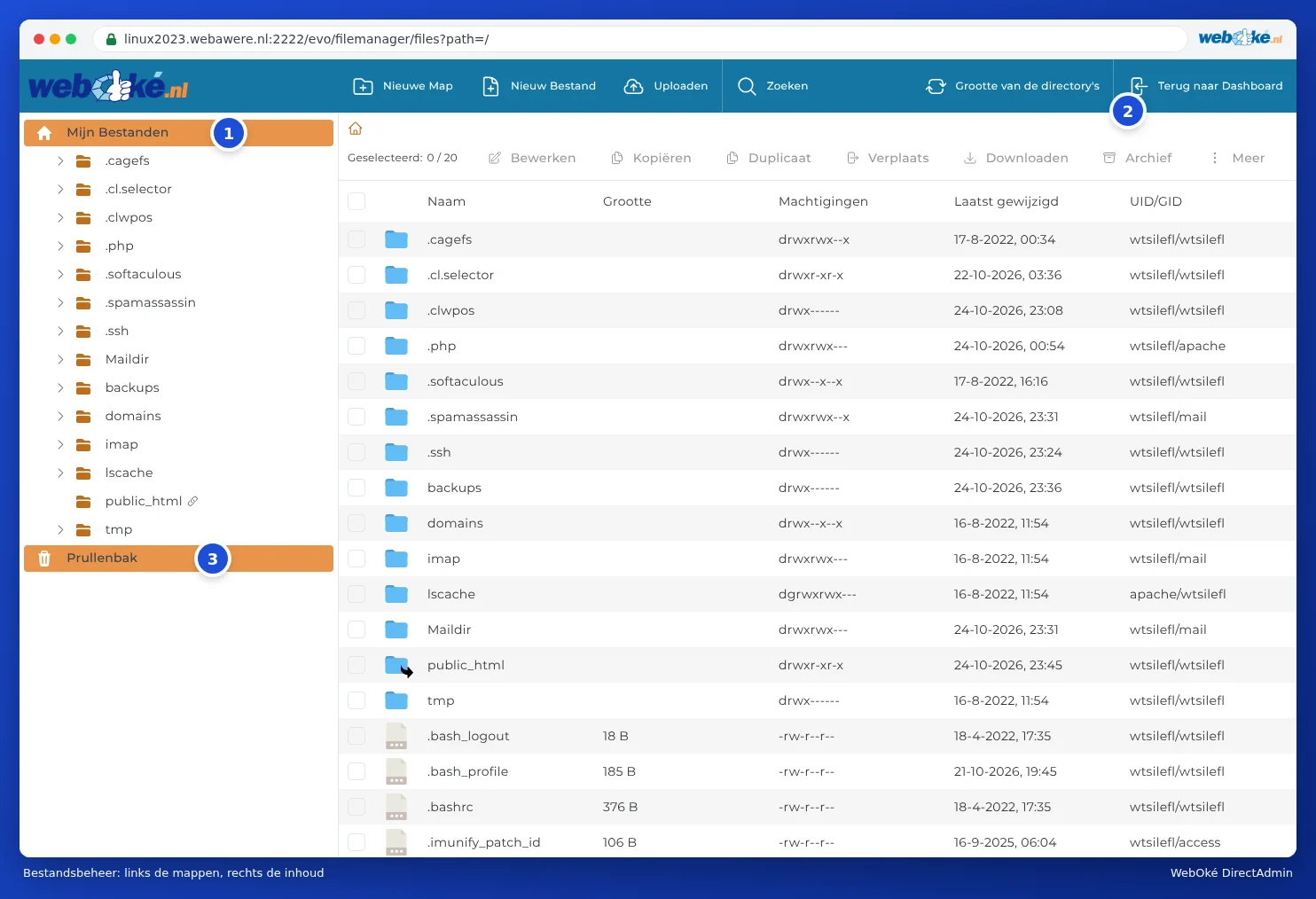
A Fájlkezelő a teljes képernyőn megnyílik. Bal oldalon a könyvtárfa látható (1), jobb oldalon pedig annak a könyvtárnak a tartalma, amelyben éppen áll. Felül találhatók az Új mappa, Új fájl, Feltöltés, Keresés és Grootte van de directory's gombok. A Terug naar Dashboard gombbal (2) visszatérhet a DirectAdmin felületre.
Milyen könyvtárakat lát?
A csomag főkönyvtárából indul (Saját fájlok). A legfontosabb könyvtárak:
| Könyvtár | Mi található benne? | Dolgozhat benne? |
|---|---|---|
| domains | A csomagban szereplő minden domainhez külön könyvtár tartozik, benne a weboldallal. | Igen, itt dolgozik a legtöbbször. |
| public_html (egy kapcsolóikonnal) | Egy parancsikon a domains/afoдоmaineje.nl/public_html könyvtárra, a fő domain weboldalára. | Igen. Ugyanaz a könyvtár, csak egy rövidebb út. |
| imap és Maildir | Az Ön e-mailjei. | Nem. Itt semmit se töröljön: ellenkező esetben elveszítheti az e-mailjeit. Az e-maileket a levelezőprogramjában vagy a webmailben rendezze. |
| tmp, lscache és a pont előtti könyvtárak, mint például a .cagefs, .php és .cl.selector | Ideiglenes fájlok, a webszerver gyorsítótára és a szerver beállításai (például a PHP-verzió). | Nem, ezeket ne érintse. |
A domain könyvtára
Nyissa meg a domains könyvtárat, majd a domain saját könyvtárát, például voorbeelddomein5.nl. Ebben a következők találhatók:

- public_html (1): a weboldal könyvtára. Minden, ami itt található, látható az interneten. A kezdőlap neve index.html vagy index.php, és közvetlenül ebben a könyvtárban kell lennie, nem egy alkönyvtárban.
- private_html (2): a https-en keresztül érkező látogatók számára szolgáló könyvtár. A WebOké esetében ez egy hivatkozás (szimbolikus link) a public_html könyvtárra, így a weboldalát csak egy helyen kell elhelyeznie. Lásd még Domain beállításai: SSL, PHP, www és private_html.
- logs: a weboldal naplófájljai. Ezeket könnyebben megtekintheti a Siteoverzicht & logboeken menüponton keresztül (lásd Oldal áttekintés és naplók: a hibanapló és a hozzáférési napló).
- public_ftp: egy könyvtár nyilvános FTP-mappa céljára. Ezt szinte sosem használja.
- awstats és .htpasswd: a statisztikák és a jelszóval védett könyvtárak számára (lásd Jelszóval védett könyvtárak). Ezeket hagyja érintetlenül.
Van aldomainja, például shop.jouwdomein.nl? Ennek a weboldala alapértelmezés szerint egy saját könyvtárban található, a domains/shop.jouwdomein.nl/public_html könyvtárban. Régebbi aldomainek esetén (vagy ha a Legacy beállítást választotta) ez a public_html egy alkönyvtára, például domains/jouwdomein.nl/public_html/shop. Az Aldomain kezelés menüpontban a Docroot oszlopban láthatja, hogy melyik könyvtárról van szó (lásd Aldomainek létrehozása és törlése).
Munka a fájlokkal
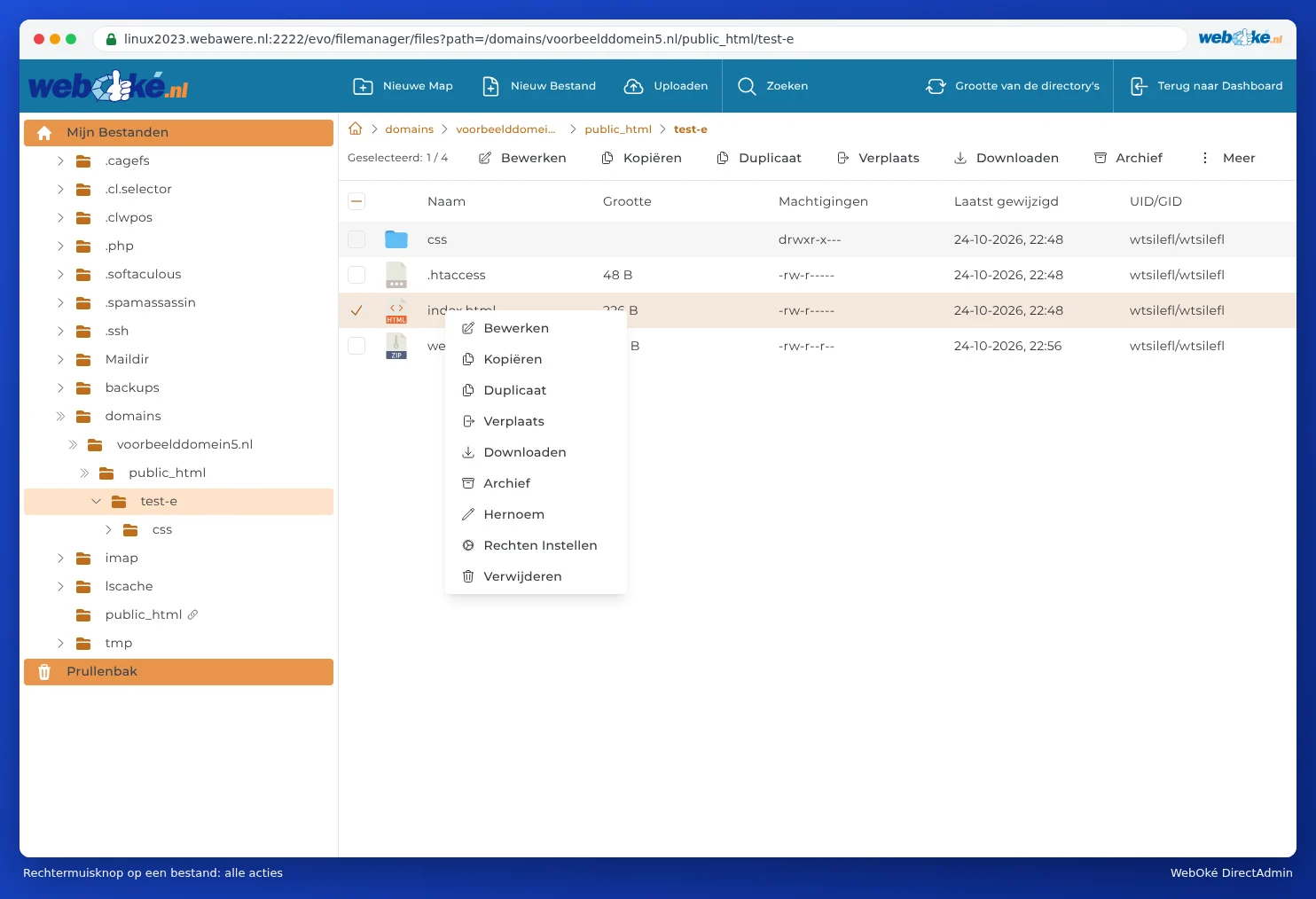
- Megnyitás: kattintson duplán egy könyvtárra. A fenti házikóval vagy a könyvtárnevekkel (a morzsamenüvel) léphet vissza egy magasabb szintű könyvtárba.
- Kijelölés: jelölje be a jelölőnégyzetet egy fájl előtt. Egyszerre több fájlt is kijelölhet, vagy felül kiválaszthatja az összeset.
- Műveletek: a lista felett találja a Módosít, Másolás, Duplikáció, Áthelyezés, Letöltés, Archívum gombokat, a Több alatt pedig az Átnevezés, Engedélyek beállítása és Törlés lehetőségeket is. Ugyanezeket a lehetőségeket kapja, ha jobb egérgombbal kattint egy fájlra.
A Kuka
Ha töröl valamit, az először a Kuka mappába kerülhet (3), a könyvtárfa bal alsó részén. Így egy esetleges tévedést még helyrehozhat. Figyeljen azonban arra, hogy ami a Kukában van, az még mindig beleszámít a tárhelyébe. Ürítse ki tehát a Kukát, ha biztos a dolgában. Hogy a törölt fájlok alapértelmezés szerint a Kukába kerüljenek-e, azt a Megjelenítés menüpontban állíthatja be (lásd Megjelenítés: világos vagy sötét felület, nézet és egyebek).
Mennyi helyet foglal egy könyvtár?
Kattintson felül a Grootte van de directory's gombra. A Fájlkezelő ekkor kiszámítja, hogy az egyes könyvtárak mekkora helyet foglalnak. Így gyorsan megtudhatja, hogy hova megy el a tárhelye. Erről bővebben a A tárhely betelt: hol foglal helyet? cikkben olvashat.
Figyelem: Amit a Fájlkezelőben töröl vagy felülír, az azonnal eltűnik a weboldaláról. Ha bizonytalan, előbb készítsen másolatot a Duplikáció vagy Letöltés funkcióval. Ha mégis hiba csúszott a dologba, egy fájlt vagy könyvtárat visszaállíthat a WebOké Backups szolgáltatással (lásd Ez elérhető a Fiókom WebOké felületen is? WebOké Backups).
Gyakran feltett kérdések
Feltöltöttem a fájljaimat, de még mindig a régi oldalt vagy egy hibaüzenetet látok.
Ellenőrizze, hogy a fájlok a megfelelő domain public_html könyvtárában vannak-e, és hogy a kezdőlapja index.html vagy index.php nevet visel-e (kisbetűkkel). Ha a régi index.html még mindig ott van az új index.php mellett, akkor az index.html élvez elsőbbséget: törölje vagy nevezze át a régit. Ha 403-as hibát kap, nézze meg az engedélyeket (lásd Fájlok és mappák engedélyei (chmod)).
El szeretném távolítani a weboldalamat, de meg szeretném tartani az e-mailjeimet.
Ebben az esetben csak a public_html tartalmát törölje. Az e-mailjei máshol tárolódnak (az imap és Maildir könyvtárakban), és továbbra is rendben fognak működni. Ha azt szeretné, hogy a látogatók egy üzenetet lássanak, helyezzen el egy egyszerű index.html fájlt, például "Ez a weboldal már nincs használatban" szöveggel.
Nem tudok törölni egy könyvtárat: nem én vagyok a tulajdonosa.
Az UID/GID oszlopban láthatja, hogy egy fájl kié. Ha itt valami más szerepel, mint a saját DA felhasználóneve, például apache, akkor a webszerver hozta létre a fájlt, és nem mindig tudja azt törölni. Ebben az esetben nyisson egy jegyet (ticketet), és mi rendezzük a tulajdonjogot.