
13. fejezet · 13.5
Frissítések és automatikus frissítések
Az olyan szoftverek, mint a WordPress, rendszeresen kapnak frissítéseket. Ezek hibákat és főként biztonsági réseket javítanak. Az a weboldal, amelyet nem frissítenek, előbb vagy utóbb feltörik. Az Installatron segítségével egyetlen kattintással frissítheti a weboldalát, vagy automatikusra állíthatja ezt a folyamatot.
Önálló frissítés
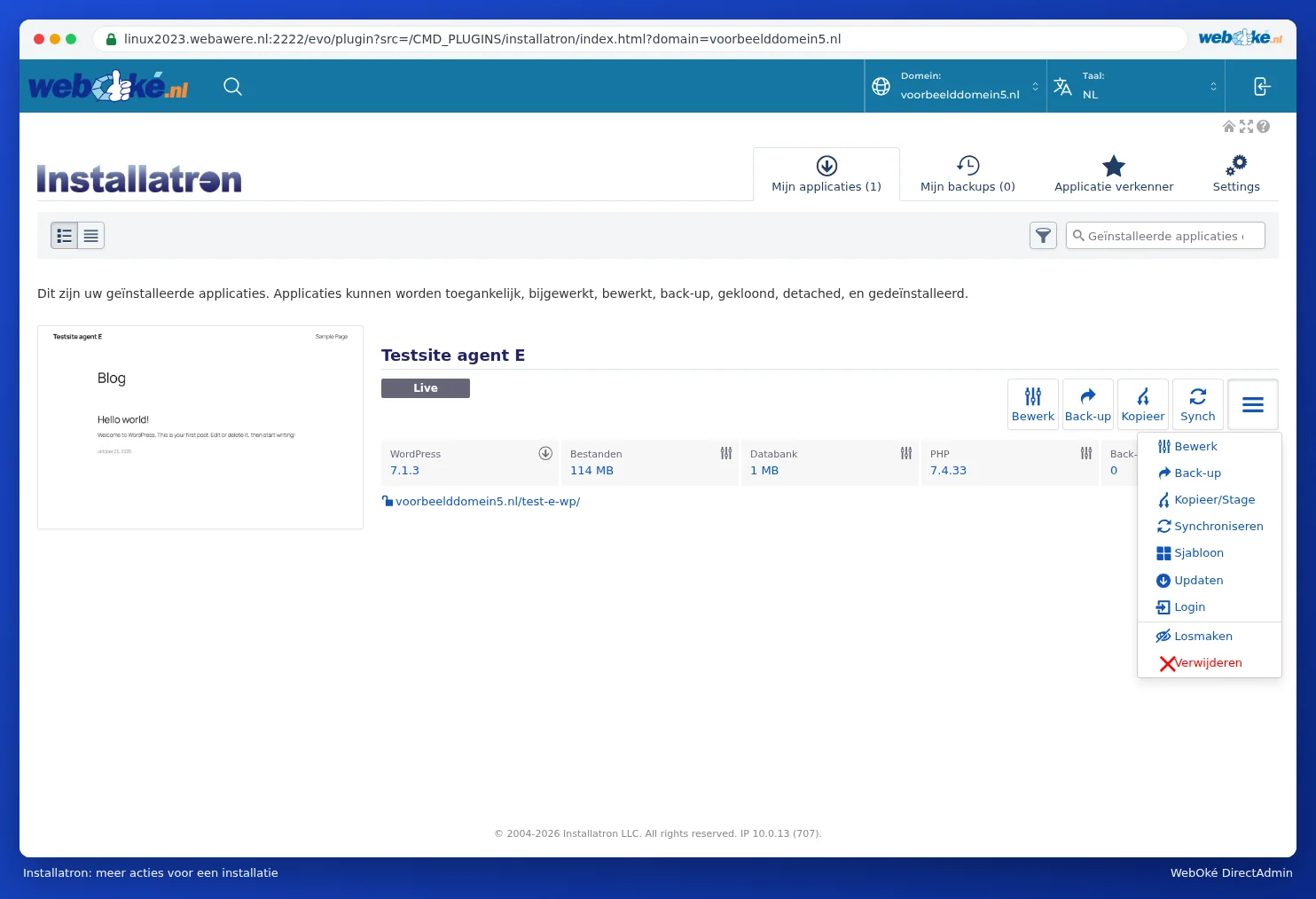
- Nyissa meg az Installatront, és keresse fel a Mijn applicaties menüpontot. Azoknál a telepítéseknél, amelyekhez új verzió érhető el, ezt a verziónál láthatja.
- Kattintson a telepítésnél a három vonalból álló gombra (≡), és válassza a Frissítés lehetőséget.
- Engedje, hogy az Installatron először biztonsági mentést készítsen (ez alapértelmezetten be van kapcsolva), majd indítsa el a frissítést.
Automatikus frissítések beállítása
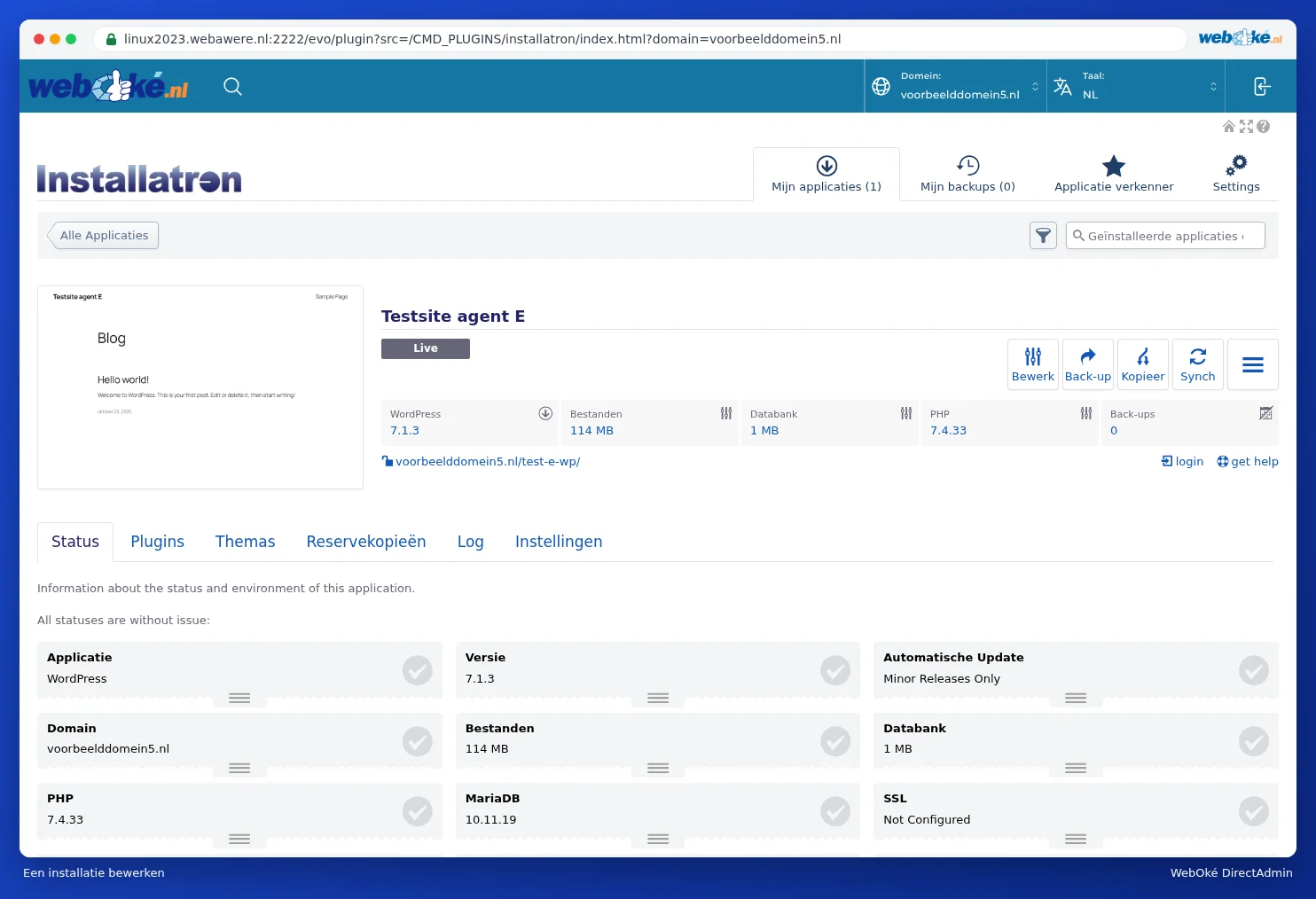
- Kattintson a Mijn applicaties menüben a telepítésnél a Szerkesztés gombra. A következő füleket látja: Állapot, Bővítmények, Témák, Biztonsági mentések, Napló és Beállítások.
- Kattintson a Beállítások fülre, majd bal oldalt az Auto-Update pontra.
- Az Automatikus frissítés résznél válasszon a három lehetőség közül:
- Biztonsági mentés készítése, majd frissítés az összes új verzióra: a nagyobb új verziókat is beleértve.
- Frissítés a kisebb és biztonsági verziókra: csak a kisebb frissítések és a biztonsági frissítések. Ez az alapértelmezett beállítás, és a legtöbb weboldal esetében jó választás.
- Nincs automatikus frissítés: mindent saját maga frissít.
- Válassza ki azt is, hogy a bővítmények és a felületek automatikusan frissüljenek-e (WordPress Plugin Automatische Update és WordPress Thema Automatische Update). Bővítményenként vagy felületenként is eldöntheti (Let me choose individually).
- Hagyja bekapcsolva az Automatic Update Rollback funkciót: ekkor az Installatron a frissítés előtt biztonsági mentést készít, és ha a frissítés nem sikerül, visszaállítja azt.
- Kattintson alul az Alles opslaan gombra.

Az Állapot fülön egy pillantással láthatja, hogyan áll a telepítése: a verziót, hogy melyik automatikus frissítési mód van bekapcsolva, hogy be van-e állítva az SSL, hány bővítmény és felület van telepítve, mikor volt az utolsó frissítés és biztonsági mentés, valamint hogy történt-e valamilyen hiba.
Az automatikus frissítések éjszaka, éjfél és hajnali 6 óra között futnak. Minden frissítés után e-mailben kap értesítést az eredményről (ha az értesítések be vannak kapcsolva). A frissítés előtt készült biztonsági mentést az Installatron egy napig őrzi meg, utána automatikusan törli, hogy ne foglaljon feleslegesen helyet.
Ez a Mijn WebOké felületén is elvégezhető?
Igen. A Website Manager felületen azonnal látja, ha elérhető frissítés. Kattintson a Frissítés gombra a frissítéshez, mi előtte automatikusan készítünk egy biztonsági mentést. Az Adminisztráció menüben az Automatikus frissítések résznél állíthatja be, hogy a weboldala magától frissüljön-e, a Bővítmények és témák résznél pedig egyenként vagy egyszerre is frissítheti a bővítményeket és a felületeket (lásd: Ez a Mijn WebOké szolgáltatásban is elérhető? A Website Manager).
Figyelem: Ha a WordPress-t magán a WordPressen keresztül frissíti (Dashboard > Updates), az is teljesen rendben van. Az Installatron a következő ellenőrzéskor automatikusan felismeri az új verziót.
Tipp: Egy nagyobb frissítés után mindig ellenőrizze, hogy a weboldala megfelelően működik-e. Ha valami nem működik egy frissítés után, nézze meg azt is, hogy a PHP-verziója még megfelel-e a bővítményeinek (lásd: Fouten na een PHP-upgrade en het foutlog vinden).