
7. fejezet · 7.8
Vakációs üzenetek
Tekintse meg egy rövid videóban
Hosszabb ideig lesz távol? Egy vakációs üzenettel mindenki, aki e-mailt küld Önnek, automatikusan választ kap, például hogy november 7-ig van távol, és kihez fordulhatnak közben. Egy kezdő és egy befejező dátumot választ: ezután az üzenet automatikusan leáll. Maga a levél közben egyszerűen megérkezik a postafiókjába.
Vakációs üzenet beállítása
- A DirectAdmin felületén lépjen az E-mail kezelés, majd a Vakációs üzenetek menüpontba. Szükség esetén jobbra fent válassza ki a domaint.
- Kattintson a STEL VAKANTIE BERICHT IN gombra.
- A Vakantie account (1) mezőnél válassza ki a postafiókot, amely az üzenetet küldeni fogja.
- A Van (2) és Naar (3) mezőnél válassza ki azt a dátumot és időpontot, amikor az üzenet elkezdődik, illetve leáll.
- Az Válasz gyakorisága (4) mezőnél válassza ki, milyen gyakran kapja meg ugyanaz a feladó az üzenetet, például naponta egyszer.
- Írja be a szöveget a Vakantie bericht mezőbe, majd kattintson az AANMAKEN gombra.

A Tárgy előtag mezőbe egy szót írhat be, amely a válasz tárgya elé kerül, például Távol. Ez a mező kötelező: ha üresen hagyja, a Szükséges mező üzenet jelenik meg. A válasz tárgya ekkor Távol: lesz, amelyet az eredeti levél tárgya követ. Ez a mező kötelező: ha üresen hagyja, a DirectAdmin nem hozza létre az üzenetet. A Tartalom típus mezőt hagyja text/plain értéken.
Az áttekintés
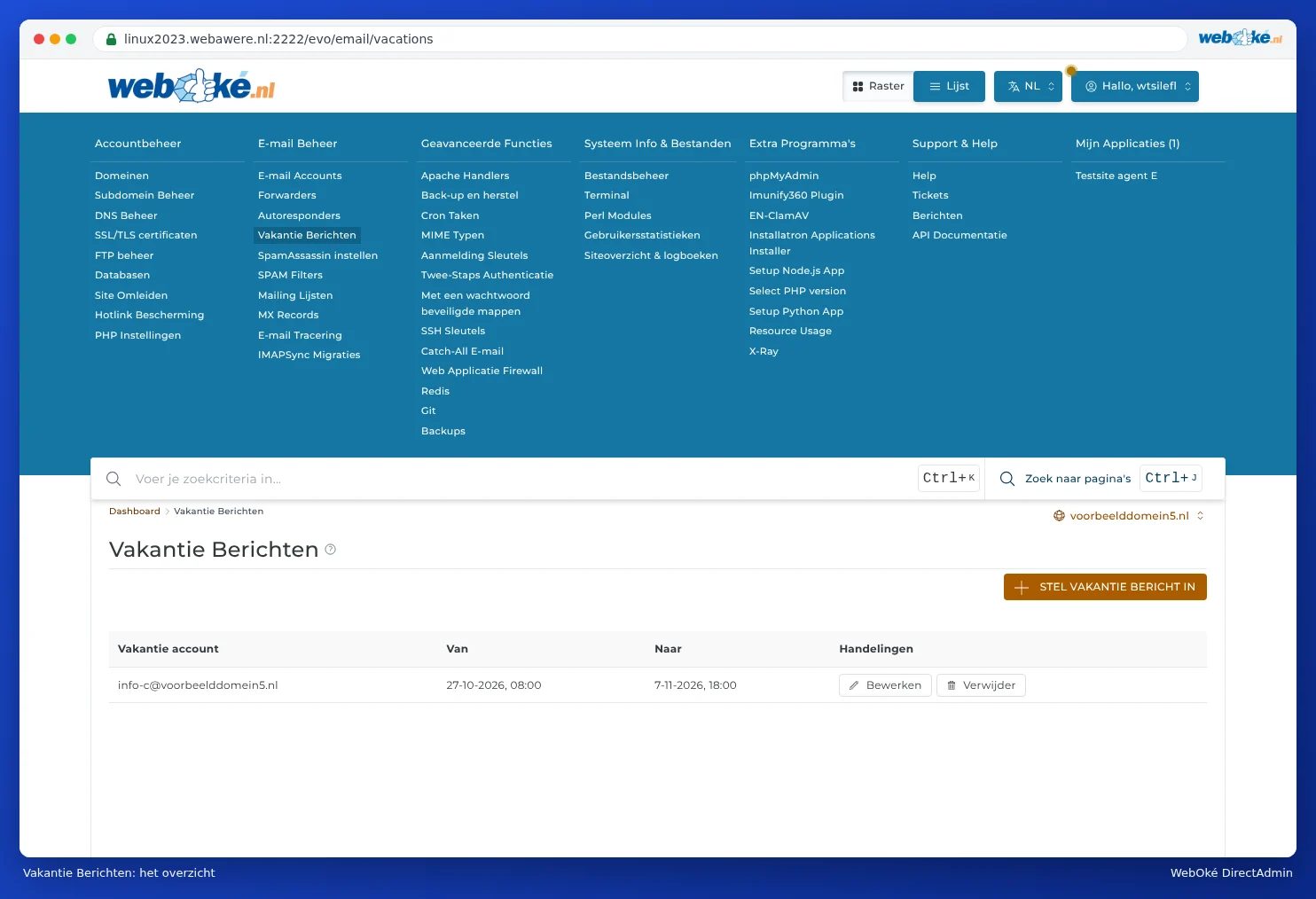
A Vakációs üzenetek felületen postafiókonként láthatja, mettől meddig van beállítva vakációs üzenet. Itt módosíthatja az üzenetet, vagy távolíthatja el, például ha korábban visszatér.
Egy jó vakációs üzenet
- Nevezze meg a napot, amikor visszatér.
- Adjon meg egy címet vagy telefonszámot sürgős ügyek esetére.
- Tartsa röviden és üzleties stílusban. Ne tegyen bele személyes adatokat: a levelet a kéretlen levelek küldői is megkapják.
Tipp: Nincs hozzáférése a DirectAdminhoz, például mint munkatárs? Ebben az esetben a webmailben is beállíthat automatikus választ, a webmail beállításaiban található szűrő segítségével. Lásd: Webmail megnyitása.
Gyakran ismételt kérdések
Teszteltem a vakációs üzenetemet, de csak egyszer kapom meg.
Ez a válasz gyakoriságának köszönhető: aki már megkapta az üzenetet, csak az adott idő elteltével kapja meg ismét. Teszteljen egy másik címmel, ne ugyanarról a címről.
Az üzenet nem megy ki.
Ellenőrizze a Van és Naar mezőknél megadott dátumokat és időpontokat. Az üzenet csak ezen az időszakon belül működik.