
Peatükk 14 · 14.2
Kasutajate loomine, muutmine, väljalülitamine ja kustutamine
Nextcloud Family ja Max võimaldavad anda igaühele oma konto: pereliikmetele, kolleegidele või ühingu liikmetele. Igaühel on omaenda failid, kalender ja kontaktid ning omavahel on lihtne jagada. Kasutajaid haldad Mina WebOké's, paketi lehel jaotises Kasutajate haldus (vaata Paketilehekülg Mijn WebOkés).
Mitu kasutajat saad luua?
| Pakett | Kasutajad |
|---|---|
| Personal | 1. Kasutajate halduses saad siiski hallata selle kasutaja salasõna ja andmeid. |
| Family | 5, fikseeritud. Family puhul ei saa lisakasutajaid juurde tellida. Kui vajad rohkem, lülitu üle Max-paketile. |
| Max | 10, laiendatav valikuga Extra Nextcloud accounts jaotises Seadistatavad valikud, kuni kokku 100. |

Iga kasutaja juures näed kasutajakonto nime (kasutajanime), kuvatavat nime, e-posti aadressi, Office Suite'i lülitit ja viimase sisselogimise kuupäeva. Kasutaja juures, kes pole veel kordagi sisse loginud, on kirjas Pole veel sisse loginud.
Kasutaja lisamine
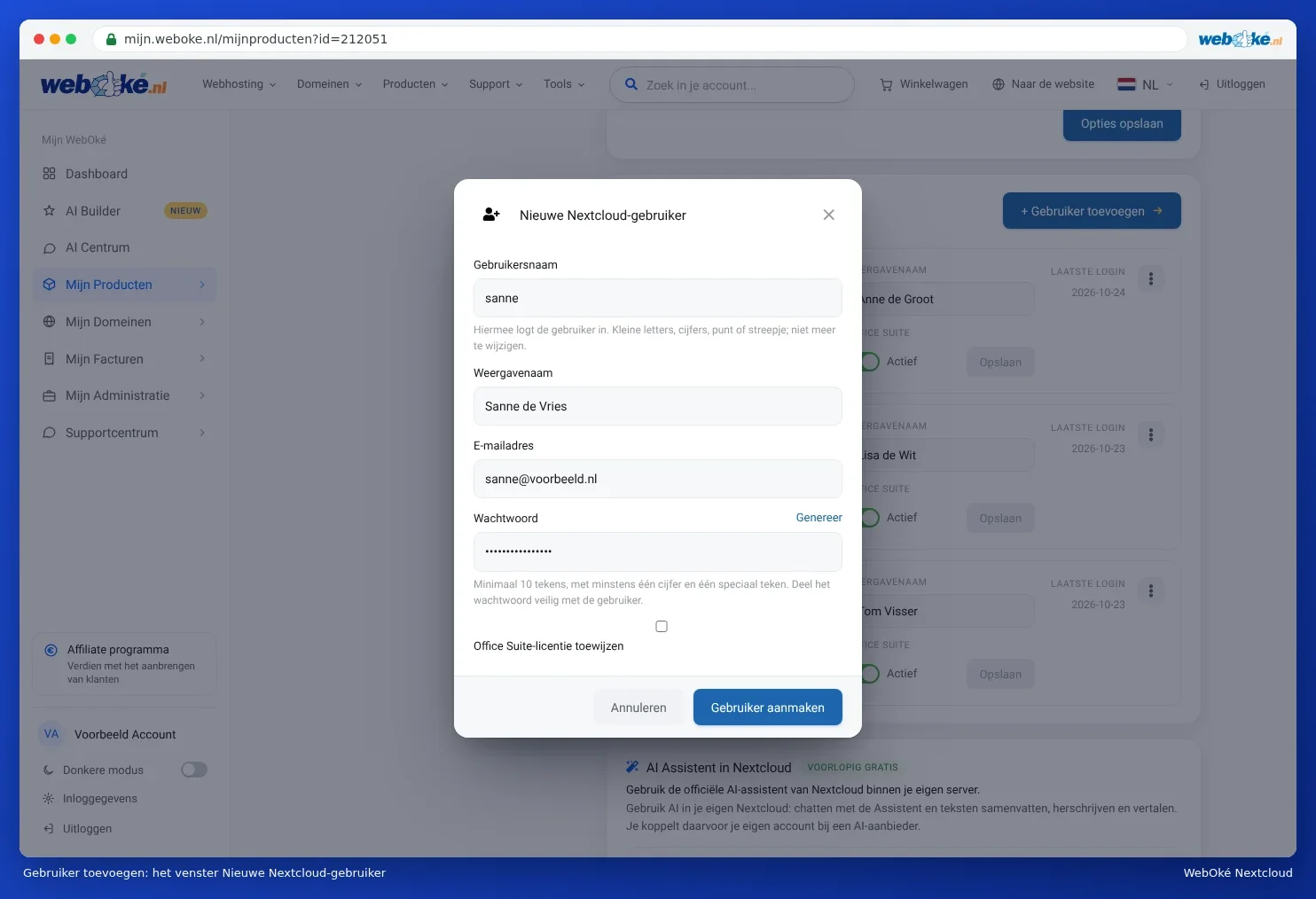
- Kliki Kasutajate halduses nupul Lisa kasutaja (1).
- Sisesta kasutajanimi. Sellega kasutaja sisse logib. Kasuta väiketähti, numbreid, punkti või sidekriipsu. Kasutajanime ei saa hiljem enam muuta.
- Sisesta kuvatav nimi. Seda nime näevad teised, kui midagi jagad.
- Sisesta e-posti aadress. Sinna saadab Nextcloud kirjad, näiteks sisselogimiskoodi ja lingi uue salasõna loomiseks.
- Vali salasõna vähemalt 10 märgiga, sealhulgas vähemalt üks number ja üks erimärk. Või kliki nupul Genereeri.
- Kui kasutaja peab töötama Euro-Office'iga, märgi Määra Office Suite'i litsents.
- Kliki nupul Loo kasutaja.
Tähelepanu: me ei saada uuele kasutajale tervituskirja. Anna ise edasi oma Nextcloudi aadress, kasutajanimi ja salasõna, ning tee seda turvaliselt: näiteks saada salasõna muu kanali kaudu kui kasutajanimi. Esimesel sisselogimisel küsib Nextcloud koodi, mis saadetakse e-postiga. Vaata Esimene sisselogimine.
Teated, mida võid saada
| Teade | Mida teha |
|---|---|
| See kasutajanimi on paigalduses juba olemas. | Vali teine kasutajanimi. |
| Vali kasutajanimi pikkusega 2 kuni 64 märki: väiketähed, numbrid, punkt, sidekriips või alakriips. | Eemalda kasutajanimest suured tähed, tühikud ja muud märgid. |
| Nextcloud lükkas selle parooli tagasi. | Salasõna on liiga lühike, liiga tuntud või esineb lekkinud paroolide nimekirjas. Kliki nupul Genereeri või vali pikem salasõna. |
| Jõudsid ... kasutaja piirini. | Suurenda arvu jaotises Seadistatavad valikud (Max) või lülitu üle suuremale paketile. Vaata Rohkem salvestusruumi või kasutajaid, paketi muutmine või lõpetamine. |
| Kõik ... Office Suite'i litsentsi on kasutusel. | Loo kasutaja ilma Office'ita või telli lisalitsentse. Vaata Office'i litsentside määramine ja juurde tellimine. |
Nime või e-posti aadressi muutmine
Muuda kuvatavat nime või e-posti aadressi otse kasutaja real ja kliki selles reas nupul Salvesta. E-posti aadress on oluline: sinna saadetakse sisselogimiskoodid ja kiri uue salasõna loomiseks.
Office sisse või välja
Lülita Office Suite'i lüliti (2) sisse või välja. See salvestatakse kohe. Vaata Office'i litsentside määramine ja juurde tellimine.
Salasõna, väljalülitamine ja kustutamine
Kliki kasutaja juures toimingute menüül (3). Siis saad valida:

- Muuda salasõna: näiteks kui keegi on oma salasõna kaotanud ega saa taasteviit kätte.
- Lülita välja: kasutaja ei saa enam sisse logida, kuid kõik tema failid, kohtumised ja kontaktid jäävad alles. Nupuga Lülita sisse lülitad ta uuesti aktiivseks.
- Kustuta: kasutaja ja kõik tema andmed kustutatakse jäädavalt.
Tähelepanu: valikuga Kustuta kustutatakse selle kasutaja kõik failid, kalendrid ja kontaktid jäädavalt. Seda ei saa enam tagasi võtta, isegi mitte WebOké poolt. Lase kasutajal esmalt oma failid üle anda. Kuidas see käib, loe artiklist Omandi üleandmine, kui kolleeg lahkub ja Kolleeg lahkub: failide, kalendri ja jagatud kaustade turvaline ülevõtmine.
Kui keegi lahkub
- Lülita esmalt Office Suite välja, siis vabaneb litsents kohe teise jaoks.
- Vali Lülita välja. Kasutaja ei saa siis enam sisse logida, kuid midagi ei lähe kaotsi.
- Hoolitse, et failid, kalendrid ja jagatud kaustad jõuaksid kellegi teiseni (Kolleeg lahkub: failide, kalendri ja jagatud kaustade turvaline ülevõtmine).
- Kustuta kasutaja alles siis, kui oled kindel, et kõik on turvaliselt hoiul.
Vihje: kasutaja saab ise oma salasõna muuta Nextcloudis ja uue salasõna taotleda valikuga Unusta salasõna sisselogimisekraanil. Vaata Salasõna muutmine või unustamine.
See juhend on olemas ka meie kennisbank-artiklis Nextcloud gebruikers aanmaken en beheren.