
Peatükk 6 · 6.2
Vanema versiooni taastamine ja versioonidele nime andmine
Vaata lühikesest videost
Iga kord, kui faili muudetakse, salvestab WebOké Nextcloud eelmise seisu versioonina. Oled midagi kustutanud, mida siiski vajad, või on kolleeg dokumendi üle kirjutanud? Siis saad lihtsalt taastada vanema versiooni.
Faili versioonide vaatamine
- Klõpsa failil paremklõpsuga ja vali Üksikasjad.
- Ava külgribal vahekaart Versioonid (1).

Üleval on Hetkeversioon (2). Selle all on vanemad versioonid (3) koos infoga, kes muudatuse tegi, millal ja mis suurusega see oli. Kõige esimest nimetatakse Algversioon. Klõpsa vanemal versioonil, et seda vaadata.
Mida saad versiooniga teha?
Klõpsa vanema versiooni kõrval olevat kolme punkti:
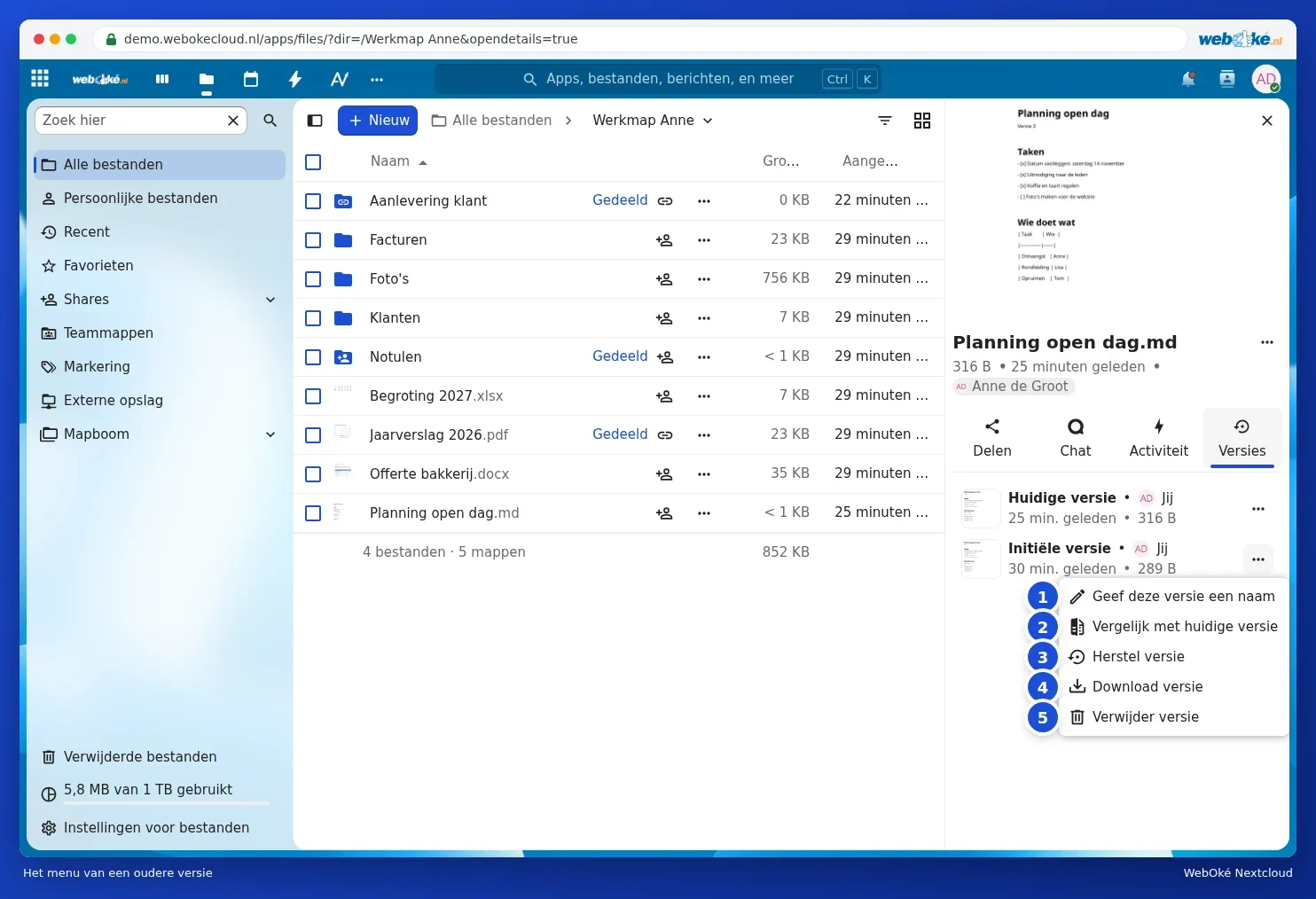
- Lisa sellele versioonile nimi (1): näiteks "Esitatud omavalitsusele". Nii leiad selle hiljem kiiresti üles. Nimega versioon säilib ka siis, kui vanemad versioonid automaatselt kustutatakse.
- Võrdle hetkeversiooniga (2): näed vana ja praegust versiooni kõrvuti.
- Taasta versioon (3): vanast versioonist saab taas praegune versioon. Versioon, mille asendad, jääb ka ise versioonina alles. Sa ei kaota seega midagi.
- Laadi versioon alla (4): salvesta vana versioon eraldi oma arvutisse.
- Kustuta versioon (5): kustuta versioon, mida enam ei vaja.
Vihje: kui töötad Euro-Office'is, siis on ka Euro-Office'il oma versiooniajalugu. Vaata Euro-Office'i juhendit.
Tähelepanu: versioonid on olemas ainult failidel, mis asuvad sinu WebOké Nextcloudis. Failil, mis on ainult sinu arvutis ega ole kunagi sünkroonitud, versioone ei ole.