
Peatükk 11 · 11.1
Kanban (Deck): tahvlid, loendid ja kaardid ning ühiskasutus
Vaata lühikesest videost
Kanban (Deck) on ülesannete tahvel. Sa loo tahvel ühe projekti jaoks, millel on loendid, näiteks Tegemiseks, Töös ja Valmis. Iga ülesanne on kaart, mida liigutad loendist loendisse. Nii näed ühe pilguga, kes mida teeb ja mis on veel tegemata. Deck kuulub iga WebOké paketi juurde.

Decki vaade
- Vasakul on sinu tahvlid. Nupuga Lisa tahvel (1) loo uus tahvel: anna sellele nimi ja värv.
- Iga veerg on üks loend (2). Nime järel olev number näitab kaartide arvu.
- Kaart (3) näitab pealkirja, silte, tähtaega ja seda, kes sellega tegeleb. Väike ikoon tähendab, et kaardil on kirjeldus, manus või kommentaar.
- Pluss-märgiga kaardiga (4) loendi ülaosas lisad uue kaardi. Sisesta pealkiri ja vajuta Enter.
- Nupuga Lisa loend (5) loo uus veerg.
- Nupuga Ava üksikasjad (6) avad tahvli külgpaneeli, kus saad tahvlit jagada ja silte hallata.
Kaardi liigutamiseks lohista see hiirega teise loendisse või kohta. Ka loendeid saab lohistada, et järjekorda muuta. Väljaga Search cards paremas ülanurgas otsid kõigi tahvli kaartide seast, ja lehtriikooniga filtreerid sildi, isiku või tähtaja järgi.
Kaardi täitmine
Klõpsa kaardil. Kaart avaneb aknas, kus on vahekaardid Üksikasjad, Manused, Kommentaarid ja Tegevus.
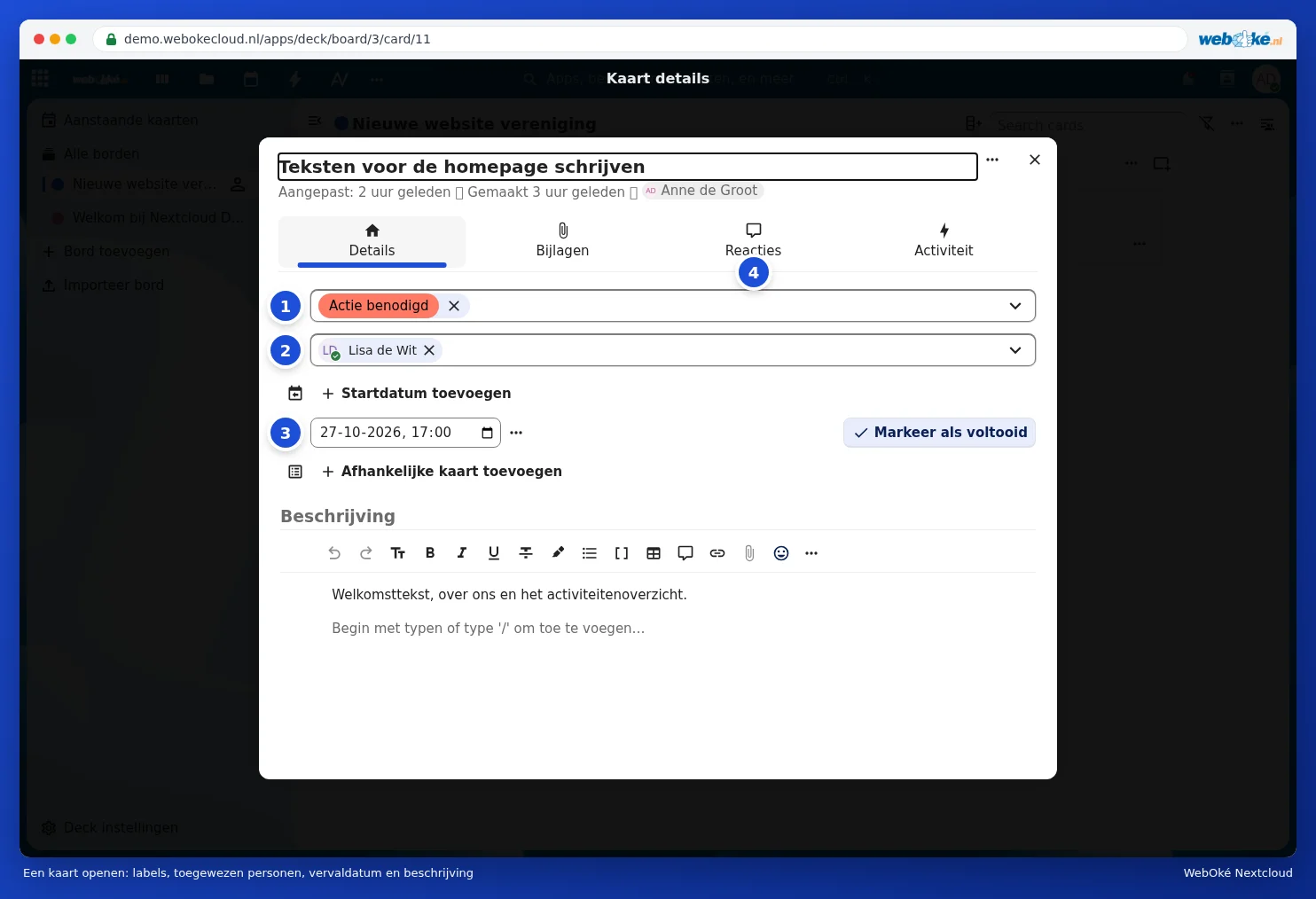
- Sildid (1): värvid kaartide rühmitamiseks. Vaikimisi on olemas Lõpetatud, Hinda, Tegevus on vajalik ja Hiljem. Oma silte saad luua tahvli külgpaneelis.
- Määra (2): vali, kes ülesande enda peale võtab. See isik saab teate.
- Aegumise kuupäev (3): tähtaeg. Valikuga Lisa alguskuupäev saad lisada ka alguse. Valikuga Märgi tehtuks märgid kaardi tehtuks.
- Jaotises Kommentaarid (4) arutad ülesannet, ja jaotises Manused lisad faile. Sisesta kirjeldus suures väljas, saad kasutada vormindust, loendeid ja märkeruute.
Tahvli jagamine teistega
- Klõpsa paremas ülanurgas Ava üksikasjad. Tahvli külgpaneel avaneb vahekaardil Jaga.
- Klõpsa väljal Select account (1) all ja sisesta kolleegi, rühma või meeskonna nimi. Klõpsa nimel.
- Vali iga isiku (2) juures, mida tal teha on lubatud. Valikuga Võib muuta saab ta kaarte luua ja muuta. Kolme punkti kaudu saad anda ka õiguse tahvlit jagada või hallata (loendid ja sildid), või eemaldada kellegi.
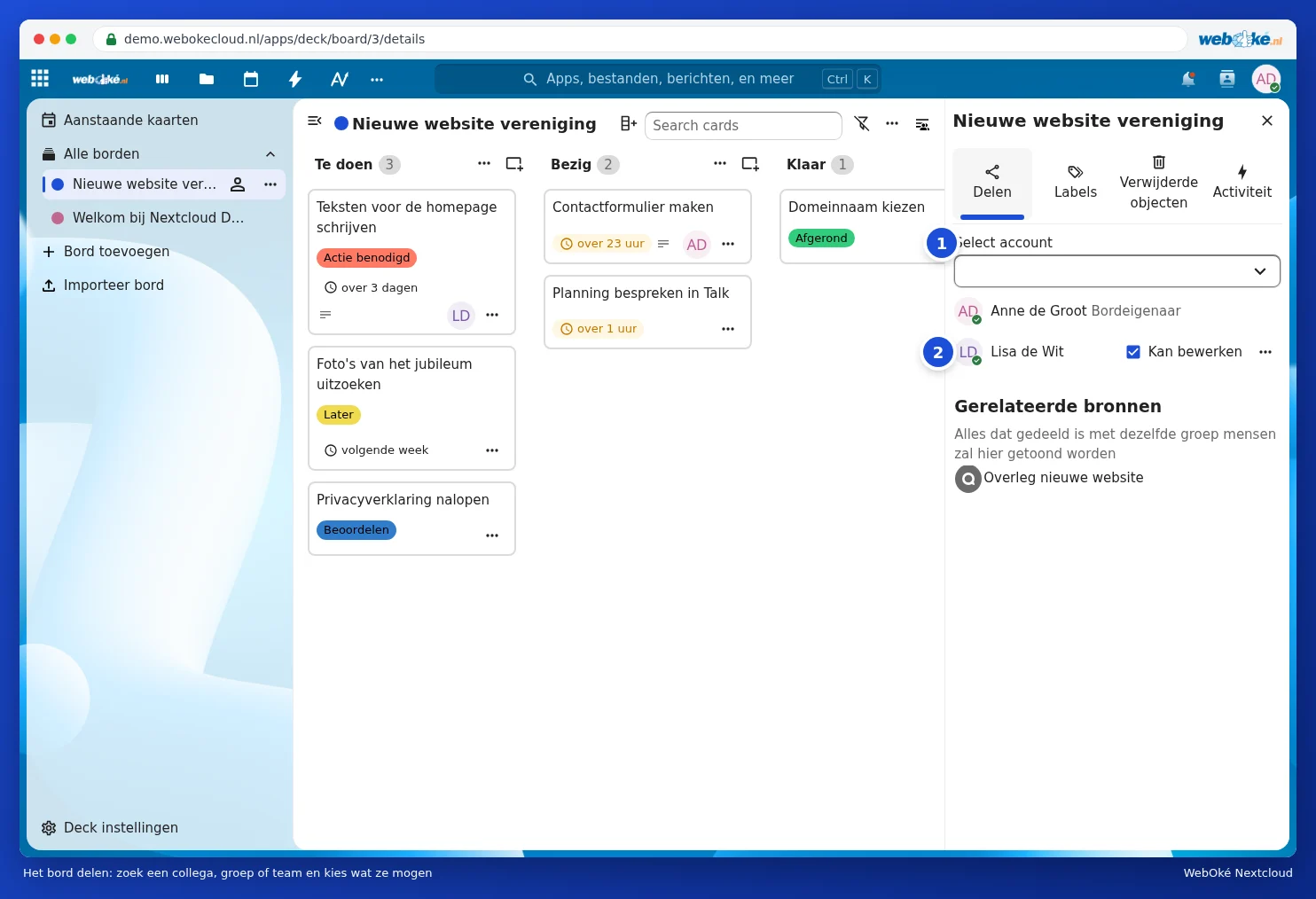
Samas külgpaneelis haldad jaotises Sildid tahvli silte ja leiad jaotisest Kustutatud kirjed kustutatud loendid ja kaardid. Kõik, kellega tahvlit jagad, näevad seda enda Deckis jaotises Kõik tahvlid. Jagamine kontota inimestega Decki kaudu ei toimi, selleks kasuta jagatud kausta või Vestlus- ja kõnerakendust Talk koos külalislingiga.
Tahvli menüü
Klõpsa vasakul tahvli taga olevatel kolmel punktil (1). Saad tahvlit muuta, sellest koopia teha, arhiveerida või kustutada. Valikuga Tähtaja meeldetuletused (2) valid, kas saad teate kaartidest, mille tähtaeg hakkab lähenema. Ekspordi tahvel (3) loob kogu tahvlist faili, varukoopiaks või teise Nextcloudi importimiseks valikuga Impordi tahvel.

Kõik sinu tähtajad ühes kohas
Jaotises Tulevased kaardid on kõigi sinu tahvlite tähtajaga kaardid, jaotatuna rühmadesse Aegunud, Täna, Homme, Järgmise 7 päeva jooksul ja Hiljem. Kuidas need kaardid oma Kalendrisse või Töölauale saada, loe artiklitest Töölaua ja rakenduste koos kasutamine ja Kanbani tahvel koos tähtaegadega sinu kalendris.
Deck telefonis
Androidis saad kasutada rakendust Nextcloud Deck, mille on teinud kogukond. Sa logid sisse oma Nextcloudi aadressiga, samamoodi nagu Nextcloudi rakenduses. iPhone'is ja iPadis kasuta Decki brauseris. Vaata ka Vestlus- ja kõnerakendus Talk, Märkmed ja Kanban telefonis.
Vihje: tahvel on kasulik ka kodus: sissesteikide tahvel, remonditööde tahvel või tahvel laste kodutööde jaoks.