
Peatükk 4 · 4.5
Märkmete ja tekstifailide loomine Tekst rakendusega
Lühikeste tekstide, protokollide, nimekirjade ja plaanide jaoks ei lähe tekstitöötlusprogrammi vaja. Rakendus Tekst kuulub iga WebOké Nextcloud-paketi juurde ja salvestab sinu teksti markdown-failina (.md). See on tavaline tekst väikese vormindusega, mida saad avada kõikjal.
Uue tekstifaili loomine
- Mine kausta, kuhu fail peab tulema.
- Klõpsa Uus ja vali Tekstidokument.
- Sisesta nimi ja kinnita. Fail avaneb kohe.
Töötamine rakenduses Tekst
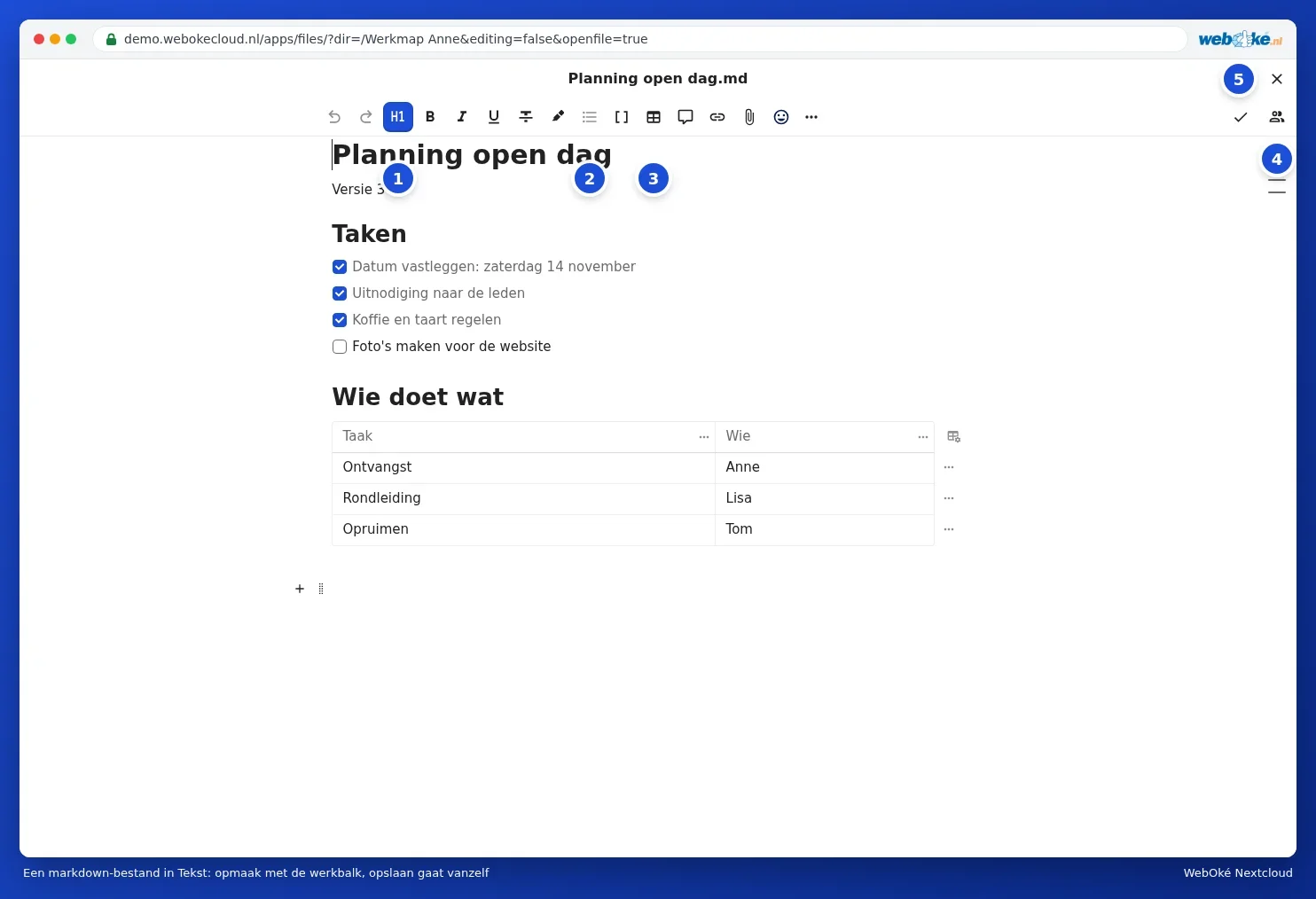
- Nupuga Pealkirjad (1) muudad rea pealkirjaks.
- Nupuga Loendid (2) loot loetelu, nummerdatud loendi või linnukestega ülesannete loendi.
- Nupuga Tabel (3) lisad tabeli.
- Kui keegi teine töötab samal ajal samas failis, näed teda aktiivsete isikute juures (4) ja näed tema muudatusi kohe ilmumas.
- Ristikesega (5) suled faili.
Salvestamist pole vaja: Tekst salvestab sinu muudatused automaatselt. Iga salvestatud seis jõuab faili versioonide hulka, nii et saad alati tagasi minna (vaata Vanema versiooni taastamine ja versioonidele nime andmine).
Kiirklahvid ja kiirvormindus
- Ctrl + B rasvane kiri, Ctrl + I kaldkiri (Macis Cmd).
- Sisesta rea algusesse # pealkirja jaoks, - loetelu jaoks ja 1. nummerdatud loendi jaoks.
- Sisesta tühjale reale /, et avada menüü kõigega, mida saad lisada.
Kausta kirjeldus
Valikute Uus ja Lisa kausta kirjeldus kaudu lisad kausta ülaossa lühikese teksti, näiteks selle kohta, mis sinna kuulub või kes seda haldab. Kõik, kellega sa kausta jagad, näevad seda teksti samuti.
Kontorirakenduse dokumendid
Valiku Uus kaudu saad luua ka Uue dokumendi, Uue arvutustabeli, Uue esitluse või Uue PDF-vormi. Need avanevad Euro-Office'is ja eeldavad kontorirakenduse litsentsi. Kõik selle kohta leiad Euro-Office'i kasutusjuhendist.
Nõuanne: eraldiseisvate märkmete jaoks, mida tahad kasutada ka telefonis, on olemas rakendus Märkmed (Märkmete tegemine ja kasutamine telefonis). See salvestab sinu märkmed samuti failidena sinu Nextcloudis.