
Peatükk 9 · 9.1
Kalender: kuvamisviisid, kohtumiste tegemine, kordumine ja meeldetuletused
Vaata lühikesest videost
Rakendusega Kalender pead oma WebOké Nextcloudis oma kohtumiste üle arvet. Saad kasutada mitut kalendrit korraga, näiteks ühte töö jaoks ja teist pere jaoks, jagada neid teistega ning näha neid oma telefonis. Ava kalender ülal ribal oleva kalendri ikooniga.

| Nr | Osa | Mida sellega teha? |
|---|---|---|
| 1 | Sündmus | Uue kohtumise lisamine. |
| 2 | Täna | Tagasi tänase päeva juurde. Nooltega selle kohal liigud eelmisele või järgmisele nädalale; kuupäeval klõpsates valid konkreetse päeva. |
| 3 | Kuvamine | Vali Päev, Nädal, Kuu, Aasta või Loend vahel. |
| 4 | Minu kalendrid | Sinu kalendrid. Linnukesega lülitad kalendri kuvamise sisse või välja; igal kalendril on oma värv. |
| 5 | Prügikast | Kustutatud kohtumiste ja kalendrite taastamine. |
| 6 | Kalendri seadistused | Ajavöönd, importimine, telefoni jaoks mõeldud aadressid ja muu. |
Oma kalendrite all näed ka Kanban tahvleid (kaardid koos tähtajaga) ja oma ülesannete loendeid rakenduses Ülesanded. Kalendri Sünnipäevad loob Nextcloud ise, sinu kontaktide sünnipäevade põhjal.
Teistsuguse kuvamisviisi valimine
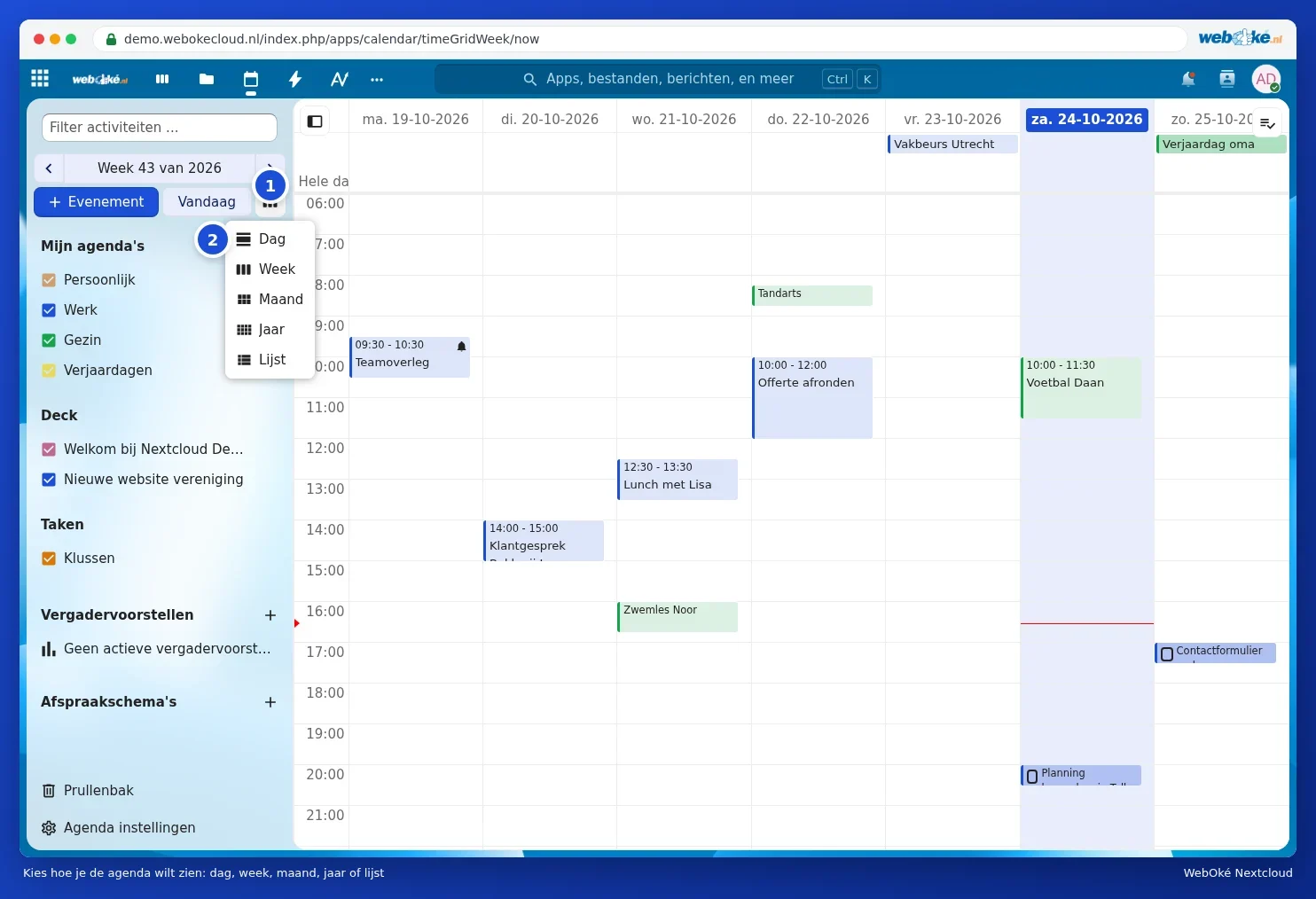
Klõpsa nupul Täna (1) kõrval ja vali kuvamisviis (2). Loend näitab kõiki kohtumisi üksteise all, mis on mugav tulevikku vaatamiseks.

Kohtumise lisamine
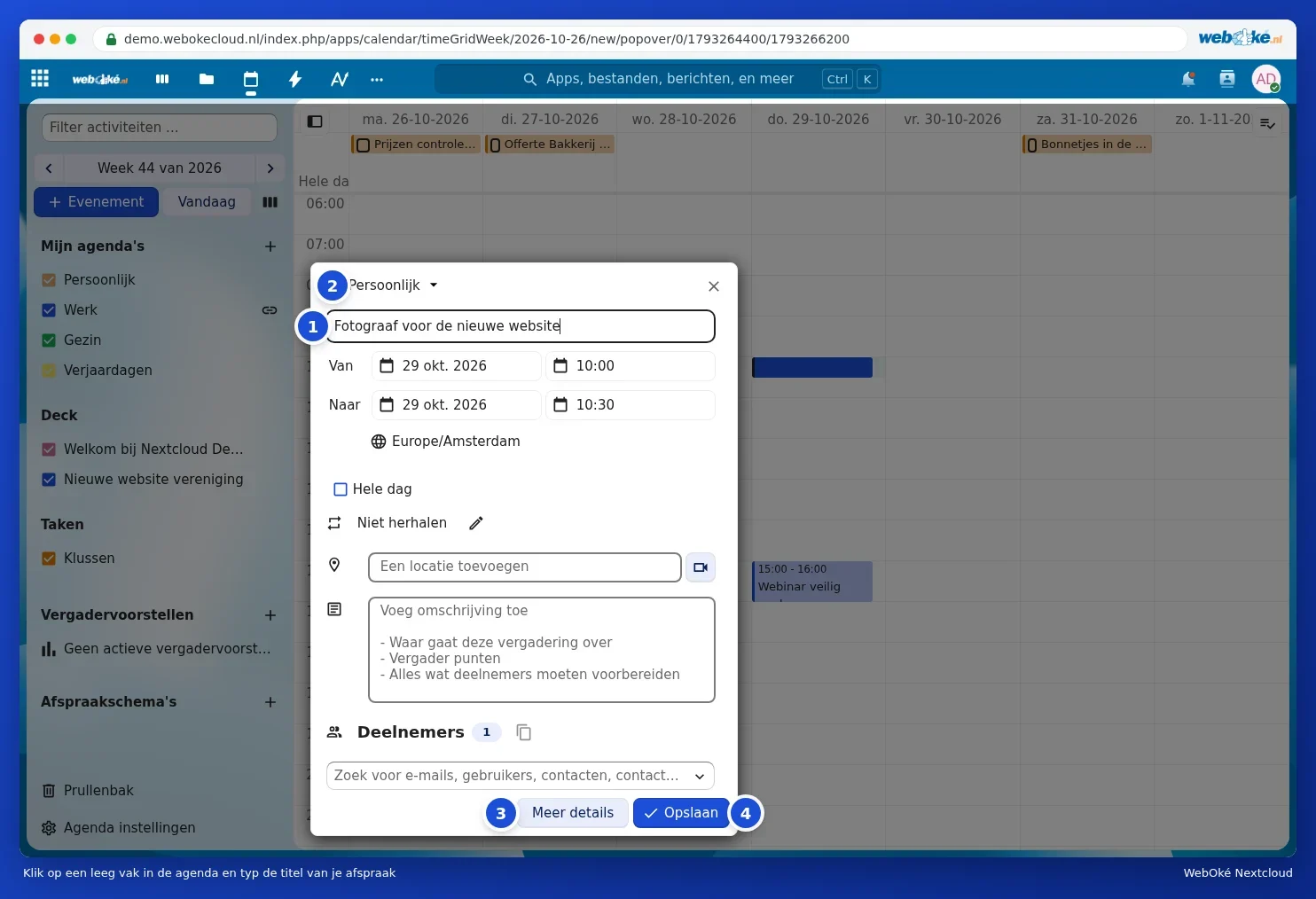
- Klõpsa nädala- või päevavaates tühjal lahtril õigel ajahetkel, või lohista üle mitme lahtri pikema kohtumise jaoks. Võid klõpsata ka nupul Sündmus.
- Kirjuta kohtumise pealkiri (1).
- Vali üleval, millisesse kalendrisse kohtumine lisada (2), näiteks Töö või Pere.
- Kontrolli kuupäeva ja kellaaega väljadel Saatja ja Saaja. Märgi linnuke kasti Kestab terve päeva sünnipäeva või vaba päeva jaoks.
- Soovi korral lisa asukoht ja kirjeldus.
- Klõpsa nupul Salvesta (4). Soovid rohkem seadistada, näiteks meeldetuletust? Klõpsa siis nupul Täiendavad üksikasjad (3).
Vihje: asukoha välja kõrval on kaameraga nupp. Sellega lisad Office'iga pakettides kohtumisele kohe vestlusrakenduse Talk kõne, nii et kõik saavad veebi teel liituda (vt Vestluse alustamine: üks ühele, grupp või tiim).
Kõik võimalused: Täiendavad üksikasjad
Valikus Täiendavad üksikasjad näed kohtumist suures aknas. Siin saad seadistada:
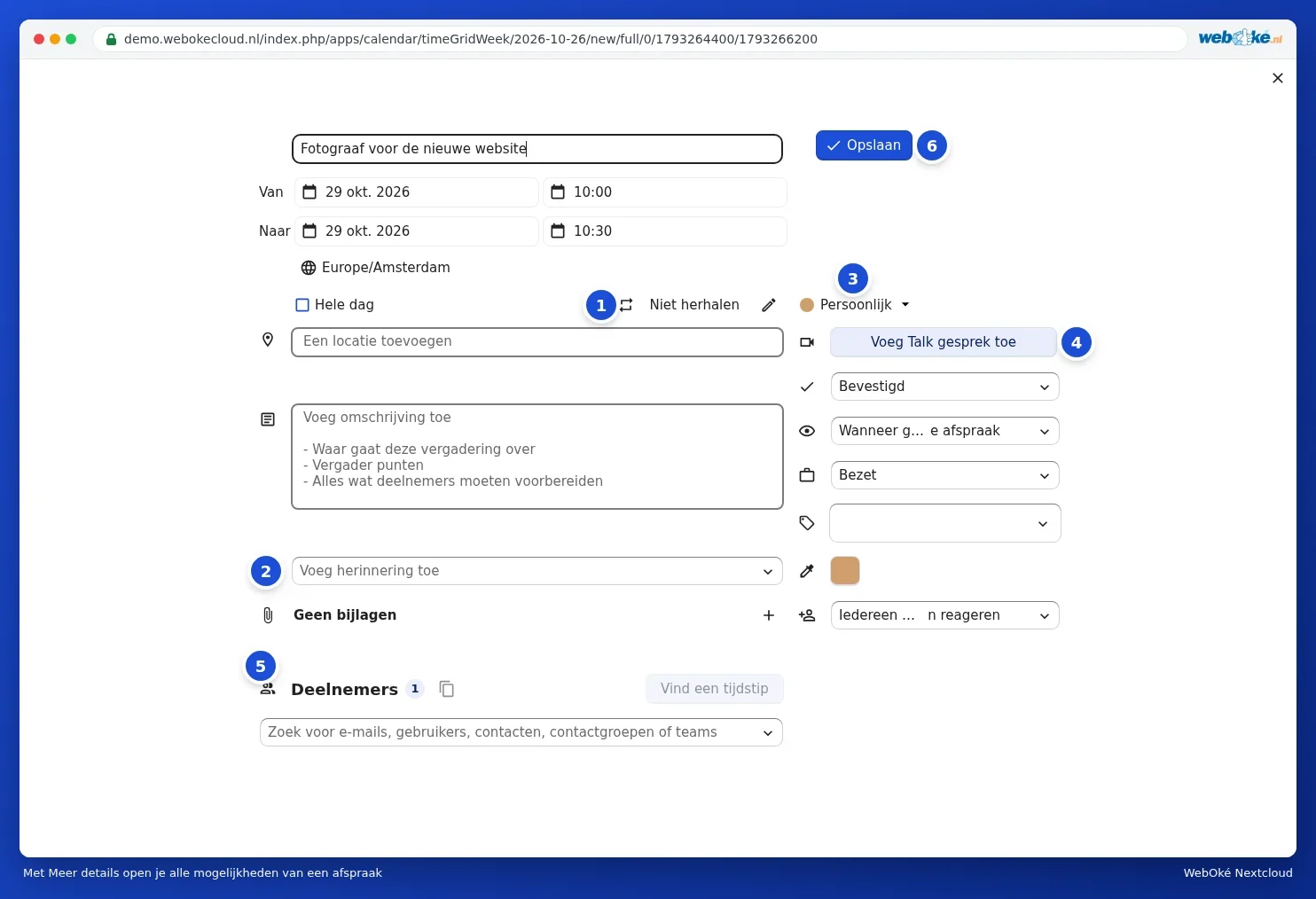
- Kordus (1): klõpsa pliiatsil Ei kordu kõrval.
- Meeldetuletus (2): vali valikus Lisa meeldetuletus, millal soovid teate saada.
- Kalender (3): millisesse kalendrisse kohtumine kuulub. Kui seda muudad, siis kohtumine kolib.
- Vestlusrakenduse Talk kõne (4): sidu veebikohtumine (Office'iga pakettides).
- Osalejad (5): kutsu inimesi, vt Inimeste kutsumine kohtumisele.
- Paremal pool veel: olek (näiteks Kinnitatud), mida teised näevad, kui jagad kalendrit, kas aeg loetakse Hõivatud või Vaba ajaks, sildid, oma värv ja kes tohivad kutsele vastata.
- Meeldetuletuse all vasakul lisad manuseid plussiga valiku Manuseid pole juures.
Klõpsa nupul Salvesta (6). Olemasoleva kohtumise puhul on selle nupu nimi Uuenda.
Kohtumise korduma panemine
Klõpsa Täiendavate üksikasjade juures pliiatsil Ei kordu kõrval. Avaneb aken Korda sündmust. Vali rippmenüüst, kui sageli (iga päev, nädal, kuu või aasta), seejärel millistel päevadel ja millal kordus lõpeb. Klõpsa nupul Seadista kordus.
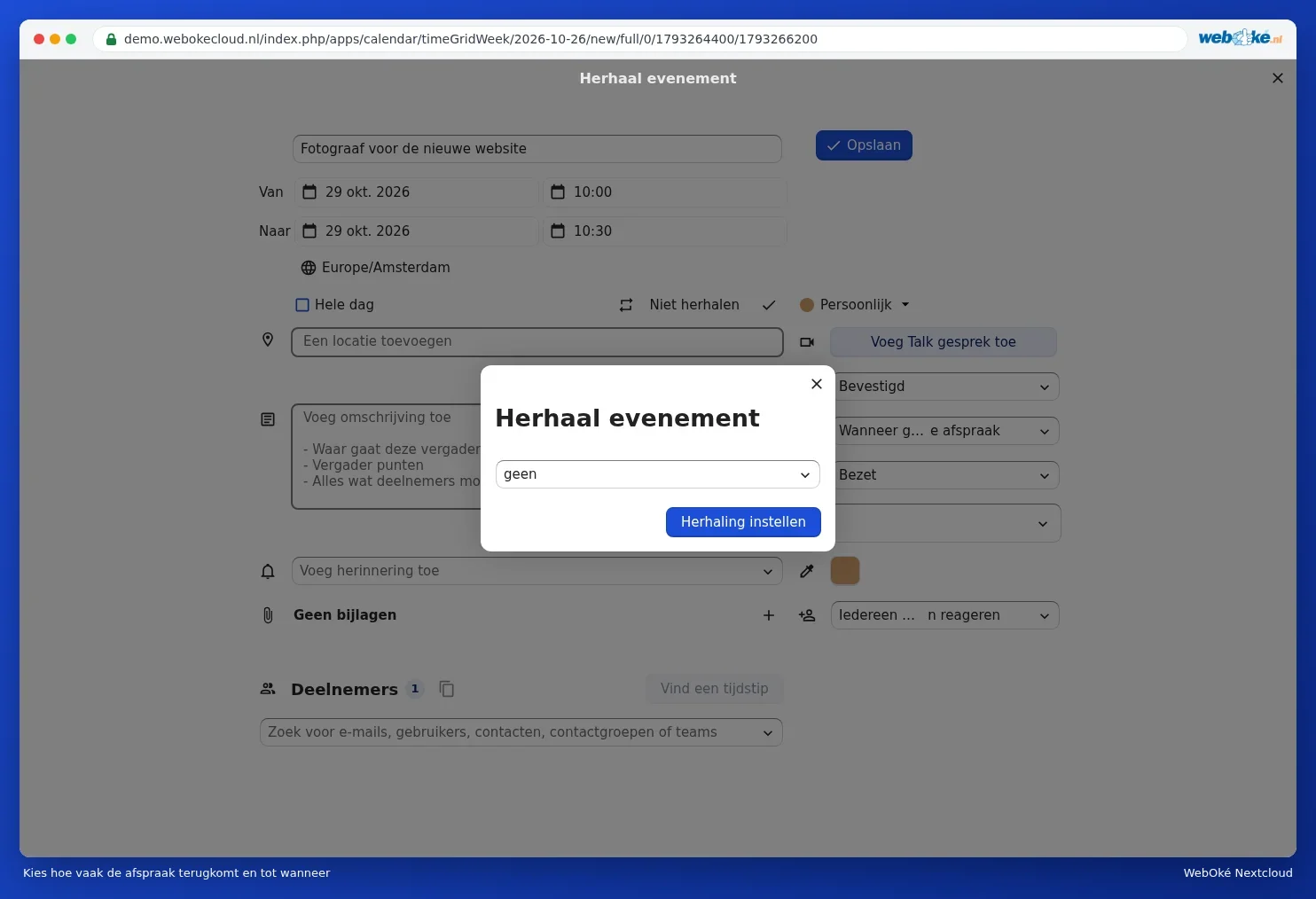
Kui muudad hiljem ühte kohtumist reast, küsib kalender, kas soovid muuta ainult seda kohtumist või ka kõiki järgmisi.
Meeldetuletused
Klõpsa Täiendavate üksikasjade juures valikul Lisa meeldetuletus ja vali näiteks 15 minutit või 1 päev ette. Saad lisada mitu meeldetuletust. Meeldetuletuse saad teatena oma Nextcloudis ja oma telefonis, kui oled kalendri sellega ühendanud (vt Kalender ja kontaktid iPhone'is ja iPadis ja Kalender ja kontaktid Androidis koos DAVx5-ga).

Vihje: soovid, et iga uus kohtumine kalendris saaks automaatselt meeldetuletuse? Seadista siis vaikimisi meeldetuletus kalendri enda juures: vii hiir kalendril, klõpsa pliiatsil ja vali valikus Vaikimisi meeldetuletus tegevustele (vt Kalendrite jagamine, avalikuks tegemine ja veebilehele lisamine).
Kohtumise vaatamine, muutmine, teisaldamine või kustutamine
- Vaatamine: klõpsa kohtumisel. Näed aega, kohta ja kirjeldust ning nuppe Täiendavad üksikasjad ja Muuda.
- Teisaldamine: lohista kohtumine teisele ajale või päevale. Lohista alumisest servast, et seda pikemaks või lühemaks teha.
- Kustutamine: klõpsa kohtumisel, ava kolme punktiga menüü ja vali kustutamine.

Kogemata kustutatud?
Klõpsa vasakul all nupul Prügikast. Seal on kustutatud kohtumised ja kalendrid. Klõpsa nupul Lähtesta, et need taastada. Mõne aja pärast kaovad need prügikastist; aken näitab, mitme päeva pärast.
Kas aeg ei klapi?
Kas kohtumised on tunni või rohkem nihkes? Vaata siis valikus Kalendri seadistused, milline ajavöönd on seadistatud. Vali Amsterdam (või oma elukoha ajavöönd). Vaata ka Oma profiili täitmine: nimi, foto, e-posti aadress, keel ja ajavöönd oma konto keele ja ajavööndi kohta.