
Peatükk 9 · 9.16
Kirjade lugemine, kirjutamine, kaustad ja manuste salvestamine failirakendusse
Kas oled oma postkasti ühendanud (vaata Oma postkasti lisamine rakendusse E-post)? Siis töötad rakenduses E-post täpselt nagu igas teises meiliprogrammis. Kõik, mida teed, toimub päriselt su postkastis: loetud kiri on loetud ka su telefonis, teisaldatud kiri asub uues kaustas kõikjal.
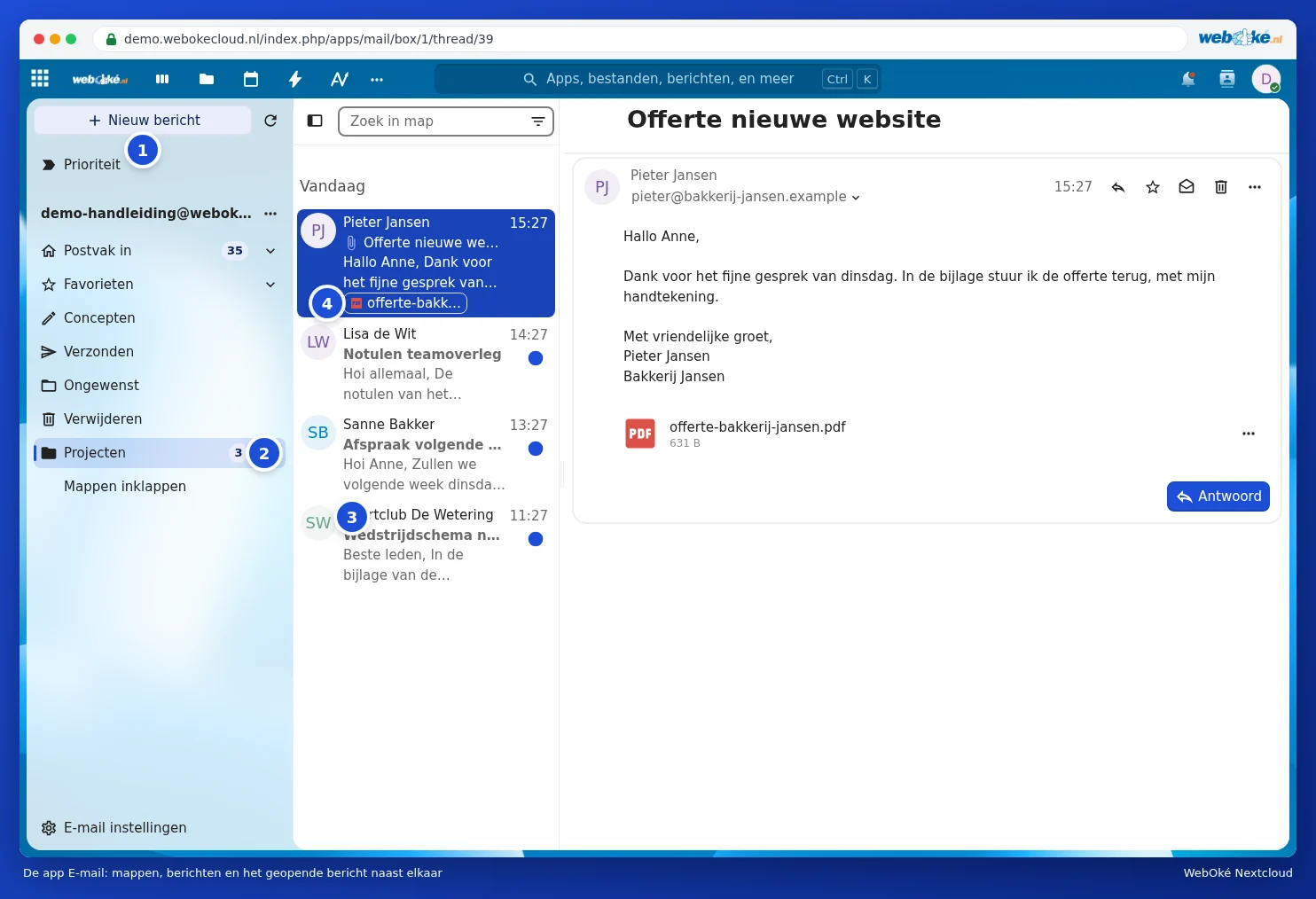
Ekraanivaade
- Uus kiri (1): e-kirja kirjutamine.
- Vasakul asuvad su kaustad (2), näiteks Saabuvad kirjad, Lemmikud, Kavandid, Saadetud ja Kustuta. Oma kaustad näed pärast klõpsamist nupul Näita kõiki kaustu. Konto menüüst leiad käsu Lisa kaust, millega loo uue kausta.
- Keskel on kirjad (3), paremal avatud kiri.
- Kõige ülemises osas on Olulised kirjad: sinna koondab rakendus kirjad, mis on sinu jaoks kõige tähtsamad.
Kirja lugemine ja sellele vastamine
Klõpsa kirjal, et see avada. Kirja all oleva nupuga Vasta saad kohe vastata. Kirja paremas ülanurgas on nupud vastamiseks, tärni lisamiseks, lugemata märkimiseks ja kustutamiseks. Kolme punktiga menüüst leiad muu hulgas valikud Edasta, Märgi rämpspostiks ja Teisalda teise kausta. Kirja saad ka lihtsalt lohistada mõnda vasakpoolses veerus olevasse kausta.
Uue kirja kirjutamine
- Klõpsa nupul Uus kiri. Paremas alanurgas avaneb kirja aken.
- Sisesta väljale Saaja (1) nimi või e-posti aadress. Rakendus pakub nimesid su kontaktide seast. Nupuga Cc/Bcc lisad rohkem saajaid.
- Täida teema ja kirja sisu. Klambri ikooniga (2) lisad manuse, ka otse oma Nextcloudi failidest.
- Klõpsa nupul Saada (3).
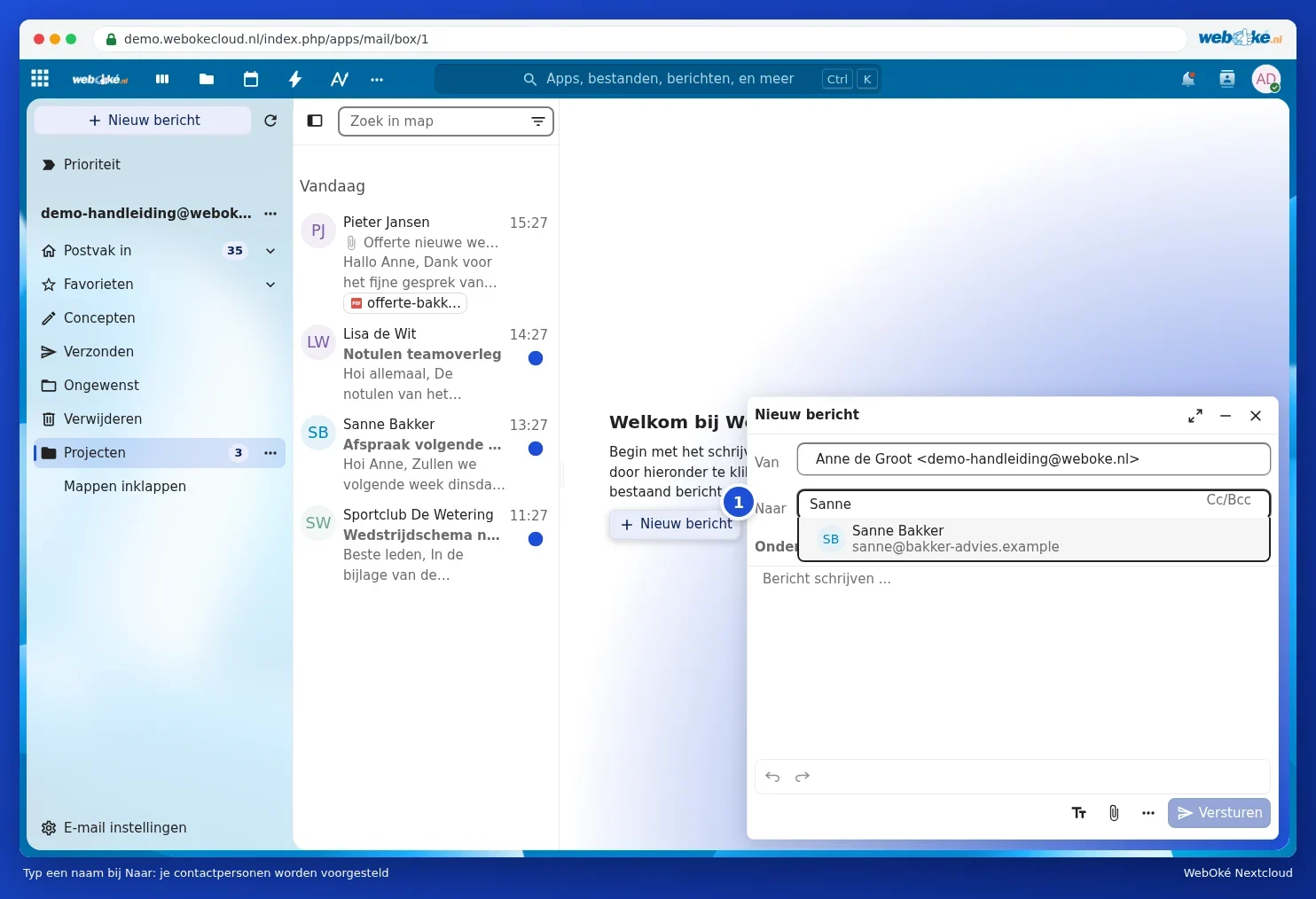

Kui suled akna ilma saatmata, salvestab rakendus kirja kausta Kavandid.
Vihje: suuri faile ei ole mõttekas manusena saata. Jaga neid oma Nextcloudist lingi abil (vaata Avaliku lingi loomine: vaatamine, muutmine, salasõna, aegumise kuupäev ja allalaadimiste piirang). Rakendus E-post oskab seda manuse lisamisel ka ise sinu eest teha.
Manuse salvestamine failirakendusse
- Ava kiri, millel on manus.
- Klõpsa manuse kõrval olevatel kolmel punktil ja vali Salvesta failirakendusse (1). Kui manuseid on mitu, saad kõik korraga salvestada valikuga Salvesta kõik failirakendusse.
- Vali kaust oma Nextcloudis ja klõpsa nupul Vali.


Pärast seda on manus lihtsalt sinu failide seas ja seega kättesaadav ka su arvutis ja telefonis. Dokumendi avad rakendusega Euro-Office, vaata Euro-Office'i kasutusjuhendit.
Allkiri ja automaatvastaja
Oma allkirja saad seadistada konto menüüst, valiku Konto seadistused all, jaotises Allkiri. Samast kohast leiad ka valiku Automaatvastaja, kui su postkast seda toetab.
Kas rakendus on aeglane?
Esimesel korral loeb rakendus läbi kogu su postkasti. Kümnete tuhandete kirjadega postkasti puhul võib see mõnda aega aega võtta, pärast seda läheb kiiremaks. Kui rakendus jääb aeglaseks või jääb mõne kausta juures kinni, võta ühendust WebOké klienditoega (vaata Nii teatad probleemist WebOké-le) ja märgi ära, millise kaustaga probleem esineb.