
Peatükk 12 · 12.2
Ajajoon, albumid ja kaustad
Vaata lühikesest videost
Sinu fotod on tavaliste failidena sinu Nextcloudis. Rakendused Fotod ja Mälestused näitavad neid kolmel moel: kuupäeva järgi (ajajoon), albumite kaupa ja kaustade kaupa.
Milliseid kaustu Fotod näitab?
Fotod kuvab pilte nendest kaustadest, mille sa ise valid. Klõpsa vasakul all Fotode seadistused. Meediumikaustad all on vaikimisi ainult kaust Photos. Klõpsa Lisa kaust ja vali kaustad, kus su fotod asuvad, näiteks kaust, kuhu su telefon pilte üles laadib. Üleslaadimiskaust juures valid, kuhu lähevad fotod, mida laed üles rakenduses Fotod. Kui Fotos ei näe midagi, pole Meediumikaustade all tõenäoliselt veel õige kaust valitud.

Ajajoon
Kogu meedia rakenduses Fotod ja ajajoon rakenduses Mälestused näitavad kõiki su fotosid ja videoid kuupäeva järgi, uusimad kõige eespool. Valikud Fotod ja Videod rakenduses Fotod näitavad ainult fotosid või ainult videoid. Klõpsa fotol, et vaadata seda suuremana, ja liigu noolteklahvidega järgmisele.
Albumid
Album on erinevatest kaustadest pärit fotode kogumik. Fotod jäävad oma kausta, album ainult viitab neile. Kui eemaldad foto albumist, jääb see sellegipoolest alles sinu failides.
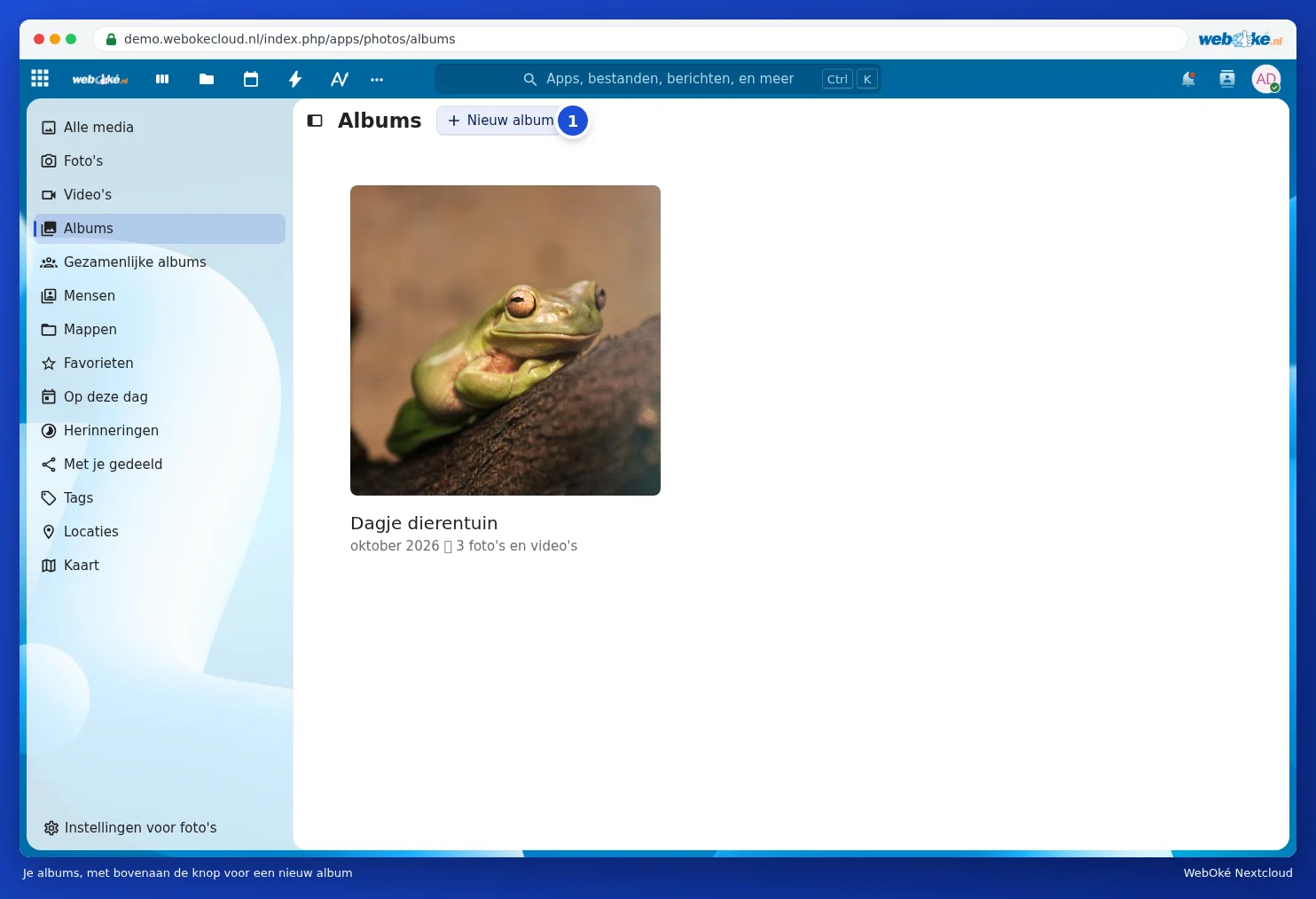
- Mine rakenduses Fotod vaatesse Albumid ja klõpsa Uus album (1).
- Sisesta Albumi nimi juurde nimi ja soovi korral Albumi asukoht juurde koht. Valikuga Lisa kaasautorid jagad albumi kohe teistega.
- Klõpsa Koosta album ja vali fotod, mis sinna peaksid tulema.

Avatud albumisse lisad hiljem rohkem fotosid, kasutades valikut Lisa sellesse albumisse fotosid (1). Kõrvalasuva nupuga (2) jagad albumi. Sa saad ka ajajoonel fotosid valida ja seejärel need albumisse lisada. Kogu meedia vaate ülaosas loob Loo uus album filtrite alusel albumi kõigist fotodest, mis vastavad su filtritele, näiteks kohale või ajavahemikule.

Kaustad
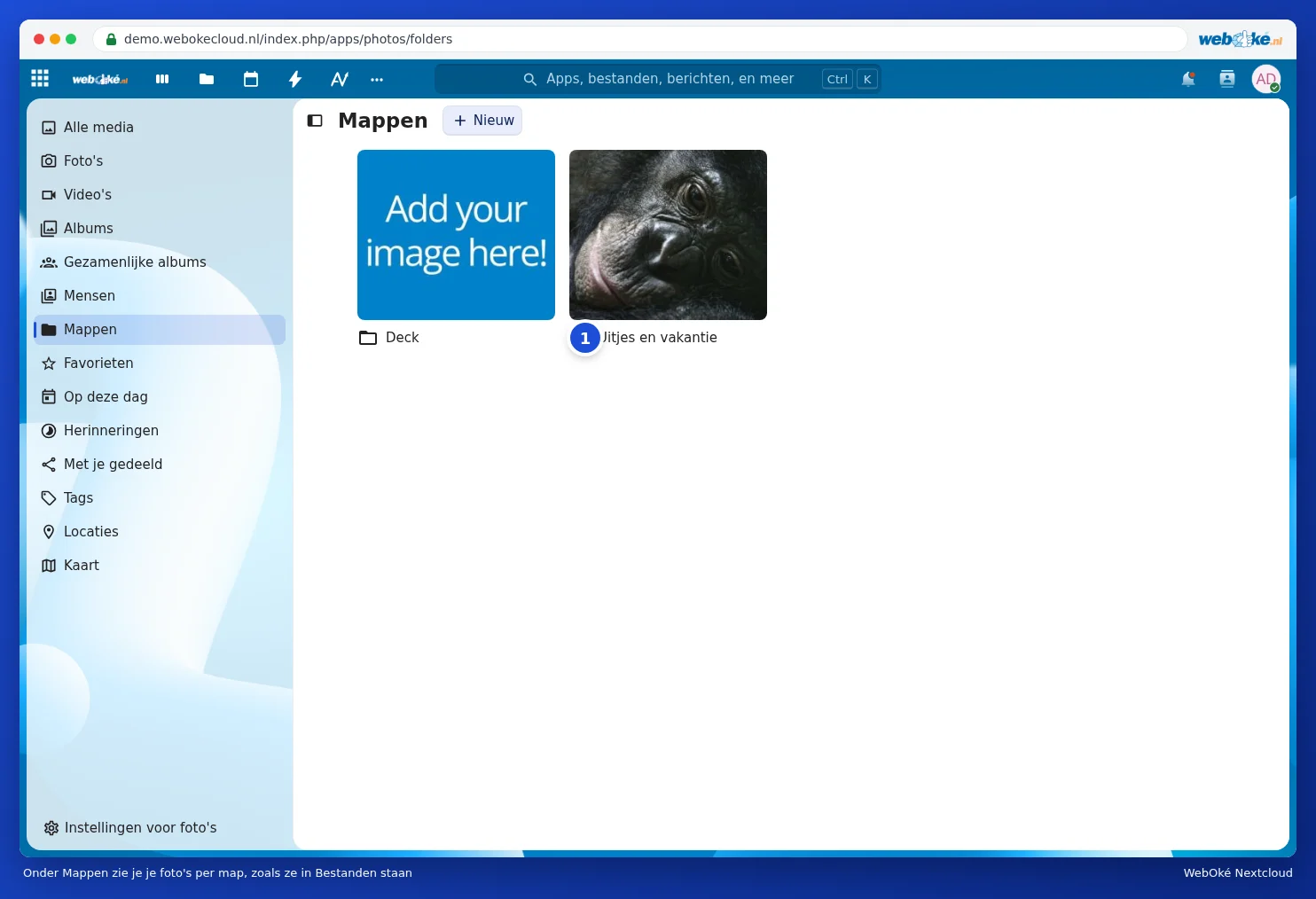
Kaustad all näed oma fotosid kaustade kaupa, täpselt nii nagu need Failides on, kuid suurte eelvaadetena. Mugav, kui su fotod on juba korralikult jaotatud aasta- või sündmusepõhistesse kaustadesse, nagu allpool kaust Väljasõidud ja puhkus (1).
Lemmikud ja sildid
- Klõpsa foto juures tärnikesel, et teha sellest lemmik. Sinu lemmikud on Lemmikud all.
- Sildid, mille sa Failides fotole annad, leiad Sildid alt. Vaata Otsimine, lemmikud, hiljutised ja sildid.
Fotode kustutamine
Kui kustutad foto rakenduses Fotod või Mälestused, kustutab see faili sinu Nextcloudist. See jääb seejärel mõneks ajaks alles kaustas Kustutatud failid ja on sealt taastatav. Vaata Kustutatud faili taastamine kaustast Kustutatud failid. Kui soovid foto eemaldada ainult albumist, vali see albumis ja kasuta valikut Eemalda valitud failid albumist.