
Peatükk 16 · 16.20
Küsitlus, mille vastused jõuavad otse arvutustabelisse
Vaata lühikesest videost
Saadaval pakettides koos kontorirakendusega. Vormid on sinu WebOké Nextcloudis saadaval niipea, kui sinu paketil on vähemalt üks kontorirakenduse litsents. Vaata Millised rakendused kuuluvad minu paketti?.
Küsimus: kasutame Vormid rakendust registreerimiseks. Kas saan vastused kätte arvutustabelina, et saaksin neid sortida, lugeda ja juhatusega jagada?
Jah. Saad vastused ühekordselt failina salvestada või siduda vormi oma Nextcloudi arvutustabeliga, mis uueneb automaatselt iga uue vastusega.
Vastuste sidumine arvutustabeliga
- Ava vorm rakenduses Vormid ja klõpsa ülaservas Vastused.
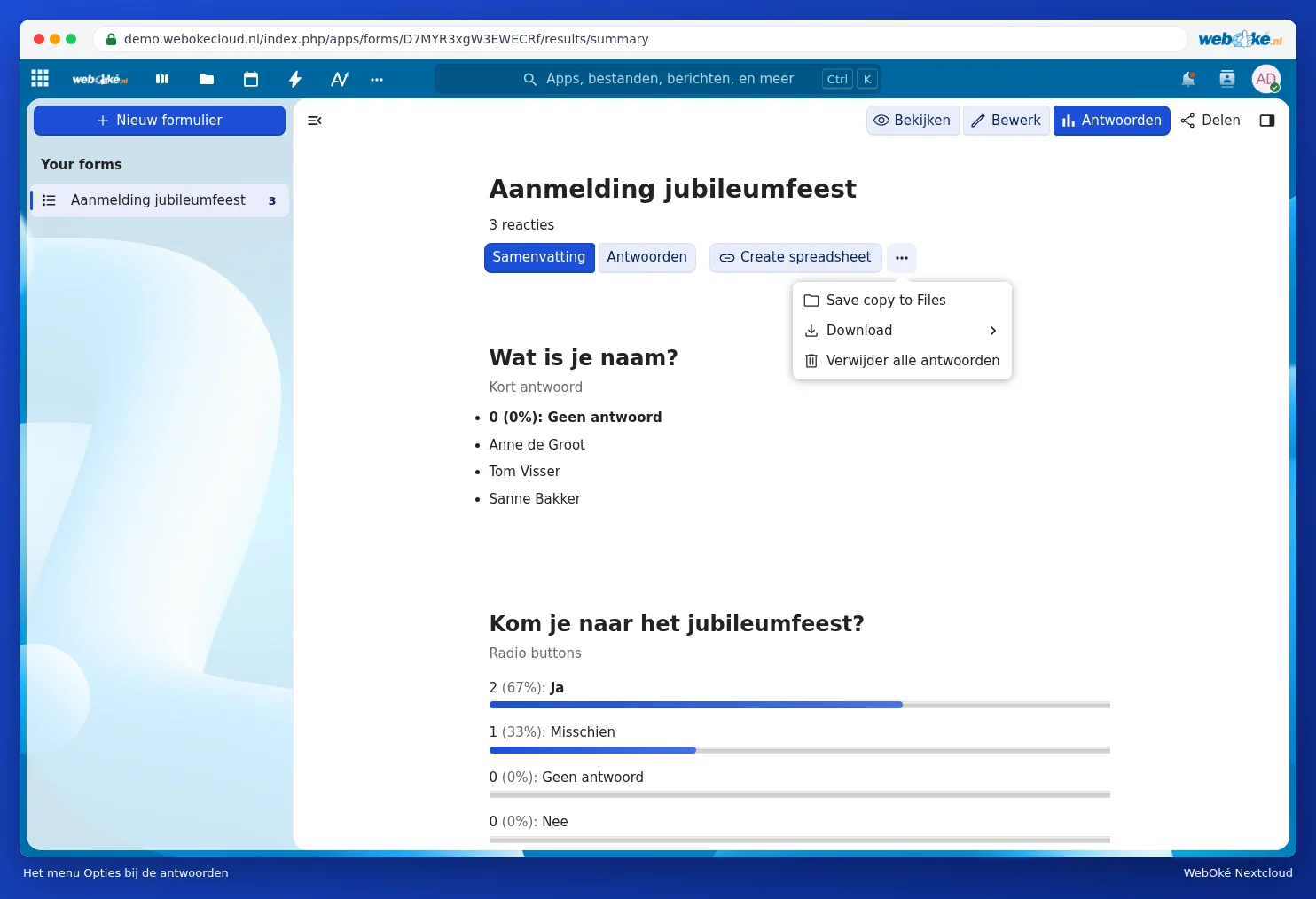
- Klõpsa Create spreadsheet.
- Avaneb aken Choose spreadsheet location. Vali oma Nextcloudis kaust, kuhu arvutustabel peab tulema. Nupuga Uus saad kõigepealt uue kausta luua.
- Klõpsa Create XLSX (Exceli jaoks), Create ODS või Create CSV.

Arvutustabel on nüüd vormiga seotud. Iga kord, kui keegi vormi täidab, lisandub uus rida. Ava fail rakenduses Failid. Kui sul on oma kontorirakenduse litsents, avaneb see Euro-Office'is. Kuidas seal sortida, filtreerida ja lugeda, loe Euro-Office'i käsiraamatust.
Ühekordne salvestamine või allalaadimine
Kui soovid ainult hetkeseisu, klõpsa kolme punktikese peal nupu Create spreadsheet kõrval. Valikuga Save copy to Files paigutad koopia oma Nextcloudi, valikuga Laadi alla tood vastused failina oma arvutisse. Kustuta kõik vastused kustutab kõik vastused, seda ei saa tagasi võtta.
Arvutustabeli jagamine teistega
Jaga arvutustabelit juhatusega rakenduse Failid kaudu (vaata Jagamine kasutajaga samast Nextcloud'ist). Anna ainult lugemisõigused, kui nad ei tohi midagi muuta. Kui keegi peab vormi ennast nägema või muutma saama, lisa ta vormi külgribal valikus Jaga.
Hea teada
- Ära muuda seotud arvutustabelis vastuste veerge, Vormid kirjutab sinna pidevalt uusi ridu. Kui soovid arvutada või diagramme teha, tee seda teisel lehel (XLSX või ODS puhul).
- Kui kustutad vastuse rakenduses Vormid, vaata üle ka arvutustabel.
- Kas vorm sisaldab isikuandmeid? Jaga arvutustabelit ainult nendega, kellel on seda vaja, ja korista see üles, kui üritus on läbi.
- Vormide loomisest ja jagamisest loe Vormide ja küsitluste loomine, jagamine ning vastuste vaatamine.