
Peatükk 10 · 10.3
Videokõned ja koosolekud: kaamera, mikrofon, taust ja käe tõstmine
Vaata lühikesest videost
Saadaval kontorirakendusega pakettides. Vestlus- ja kõnerakendus Talk on sinu WebOké Nextcloudis olemas niipea, kui sinu paketil on vähemalt üks Office Suite'i litsents. Siis saavad kõik sinu paketi kasutajad Talki kasutada, ka need, kellel endal litsentsi ei ole. Kui sul kontorirakendust ei ole, siis sa Talki menüüst ei näe. Vaata Millised rakendused kuuluvad minu paketti?.
Igas vestluses saad helistada, video kaasa või ilma. Vajad ainult brauserit (Chrome, Edge, Firefox või Safari) või Talki rakendust oma telefonis. Midagi ei pea installima.
Kõigepealt testi oma seadmeid
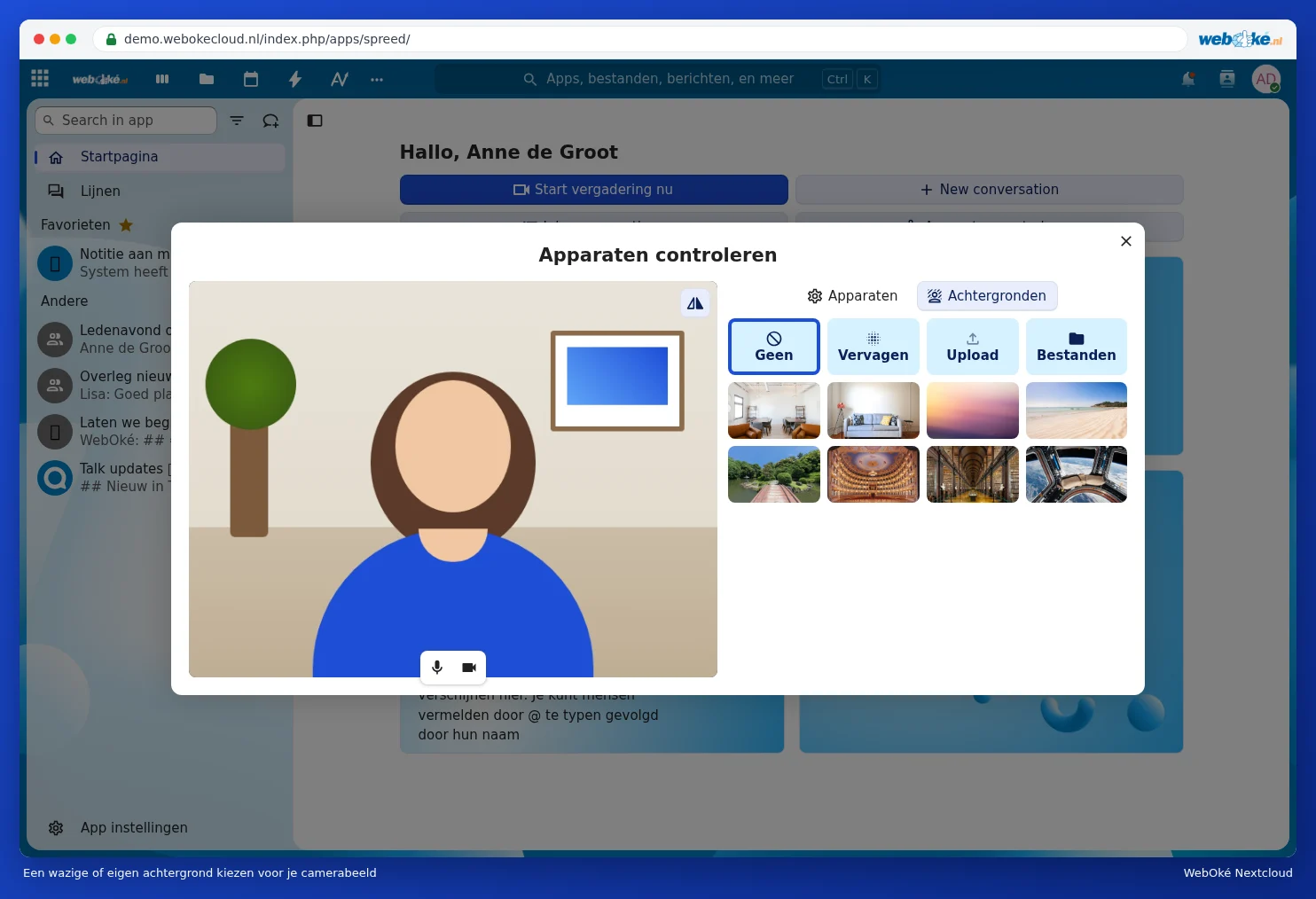
Klõpsa Talki avalehel nupul Kontrolli seadmeid. Näed oma kaamerapilti ja valid, millist kaamerat, mikrofoni ja kõlarit Talk kasutab. Nupuga Katseta kuuled, kas kõlar töötab. Esimesel korral küsib sinu brauser, kas Talk tohib sinu kaamerat ja mikrofoni kasutada: klõpsa Luba.

Valiku Taustad all muudad oma tausta häguseks valikuga Hägusus, valid mõne standardse tausta või lisad oma foto valikuga Laadi üles või Failid. Nii ei näe keegi sinu kööki ega segast lauda.
Kõne alustamine või sellega liitumine
- Ava vestlus ja klõpsa paremal üleval nupul Helista. Kui kõne on juba käimas, on nupp roheline ja selle nimi on Liitu kõnega.
- Avaneb aken Kontrolli seadmeid. Näed oma kaamerapilti. Lülita pildi all olevate nuppudega (1) mikrofon ja kaamera sisse või välja, et sa ei satuks ootamatult pilti.
- Jäta Teavita kõiki osalejaid sellest kõnest (2) märgituks, kui soovid, et teised saaksid kõnest teate.
- Klõpsa Helista (3).

Nõuanne: soovid helistada nii, et mitte kõik ei saaks kõneteadet? Klõpsa nupu Helista kõrval oleval noolel ja vali Helista vaikselt. Osalejad näevad siis ainult vestluses, et kõne on käimas.
Kõne ajal

- Mikrofon sisse või välja (1). Kiirklahv: M. Selle kõrval oleva noolega valid teise mikrofoni.
- Kaamera sisse või välja (2). Kiirklahv: V.
- Taust (3): muuda oma taust häguseks või vali teine taust.
- Ekraani jagamine (4), vaata Oma ekraani jagamine.
- Reaktsioonid (5): saada pöial, aplaus või muu reaktsioon ilma mikrofoni sisse lülitamata.
- Lahku kõnest (6), et kõne lõpetada. Kui oled moderaator, saad selle kõrval oleva noole kaudu valida Lõpeta kõne kõigi jaoks.
- Kolme punkti taga (7) leiad muu hulgas valikud Summuta muud, Kontrolli seadmeid, Seadista virtuaalseid töötube, Laadi alla osalejate loend ja Vestluse seadistused.
Soovid midagi öelda ilma kedagi katkestamata? Tõsta käsi kiirklahviga R. Sinu nime juurde ilmub siis käe märk, nagu eespool Lisal. Vajuta uuesti klahvi R, et käsi alla lasta.

Kõne ajal saad vestlust lihtsalt jätkata: vestlus asub paremal küljel. Vasakul all saad nuppudega lülituda täisekraanvaate (kiirklahv F) ja ruudustikuvaate vahel, kus kõik on pildil ühesuuruses.
Koosoleku ajastamine
Loo sündmus kalendris ja lisa Talki vestluse link välja Asukoht juurde. Sellised sündmused kuvatakse Talki avalehel valiku Ajasta kohtumisi all ning vestluse ülaosas oleva kalendriikooni taga. Sündmuse loomise ja inimeste kutsumise kohta loe Kalender: kuvamisviisid, kohtumiste tegemine, kordumine ja meeldetuletused ja Inimeste kutsumine kohtumisele.
Suured grupid ja eraldi ruumid
- Suures vestluses ei näe sa kõiki korraga pildil. Talk näitab siis peamiselt seda, kes räägib, suuremana.
- Valikuga Seadista virtuaalseid töötube (kolme punkti alt) jagad osalejad eraldi koosolekuruumidesse, näiteks töörühmade jaoks. Hiljem tood kõik jälle kokku.
- Valiku Vestluse seadistused all, rubriigis Õigused, otsustad, kas osalejad tohivad ise oma mikrofoni, kaamerat ja ekraani kasutada. Vali Piiratud, kui ainult moderaatorid tohivad rääkida, näiteks esitluse puhul.
Kas helistamine ei õnnestu, keegi ei näe sind või helistamisnupp on hall? Vaata siis Kaamera või mikrofon ei tööta, või helistamisnupp on hall.