
Peatükk 10 · 10.2
Vestluse alustamine: üks ühele, grupp või tiim
Saadaval Office'i sisaldavates pakettides. Vestlus- ja kõnerakendus Talk on sinu WebOké Nextcloud'is olemas niipea, kui sinu paketis on vähemalt üks Office Suite'i litsents. Siis saavad Talk'i kasutada kõik sinu paketi kasutajad, ka need, kellel endal litsentsi pole. Kui sul Office'i pole, siis sa Talk'i menüüst ei näe. Vaata Millised rakendused kuuluvad minu paketti?.
Talk'is on kõik vestlus: lihtne jutuajamine ühe kolleegiga, grupp sinu projekti jaoks või püsiv koosolekuruum. Igas vestluses saad nii kirjutada kui ka helistada.
Üks-ühele vestlus
- Kirjuta vasakul ülal olevasse otsinguväljale inimese nimi.
- Klõpsa otsingutulemustes selle inimese peal. Talk avab kohe vestluse, kus olete ainult teie kaks.
- Kirjuta oma sõnum alla ja vajuta Enter.
Vestlusgrupi loomine
- Klõpsa otsinguvälja kõrval oleval nupul (1) ja vali Lisa uus vestlus (2). Valikuga Liitu avalike vestlustega (3) näed vestlusi, mille teised on kõigile avanud.

- Avaneb aken Loo uus vestlusgrupp. Sisesta väljale Nimi (1) arusaadav nimi, näiteks oma projekti nimi. Kirjeldus ja pilt pole kohustuslikud.
- Vali väljal Vestluse tüüp enamasti Vaikimisi: sõnumid, lõimed ja kõned. Selleks keri aknas allapoole. Veebiseminaril on kohe olemas ooteruum, mis on kasulik koosolekuks väliste inimestega (vaata Külalised Talk-kohtumisel ooteruumiga (lobby)).
- Klõpsa Lisa osalejaid (3) ja vali inimesed, kes peaksid vestlusega liituma. Või klõpsa Loo vestlus ja lisa osalejad hiljem.

Vestluse vaade

- Alla kirjuta oma sõnum (1). Klahviga Enter saadad selle, klahvidega Shift + Enter alustad uut rida. Naeratuse ikoon lisab emotikoni, mikrofoni ikooniga paremal saad salvestada häälsõnumi.
- Plussmärgiga (2) jagad faili, loot uue dokumendi või alustad küsitlust. Vaata Failide jagamine ja koos vaatamine vestluses.
- Valikuga Helista (3) alustad (video)kõnet. Vaata Videokõned ja koosolekud: kaamera, mikrofon, taust ja käe tõstmine.
- Kolme punkti taga (4) on Vestluse seadistused, täisekraanvaade ja eraldi koosolekuruumid (breakout rooms).
- Paremal näed Osalejaid (5) ning Jagatud objektid alt kõike, mida vestluses on jagatud. Ristiga saad selle külgriba sulgeda.
Osalejate lisamine: inimesed, grupid ja tiimid
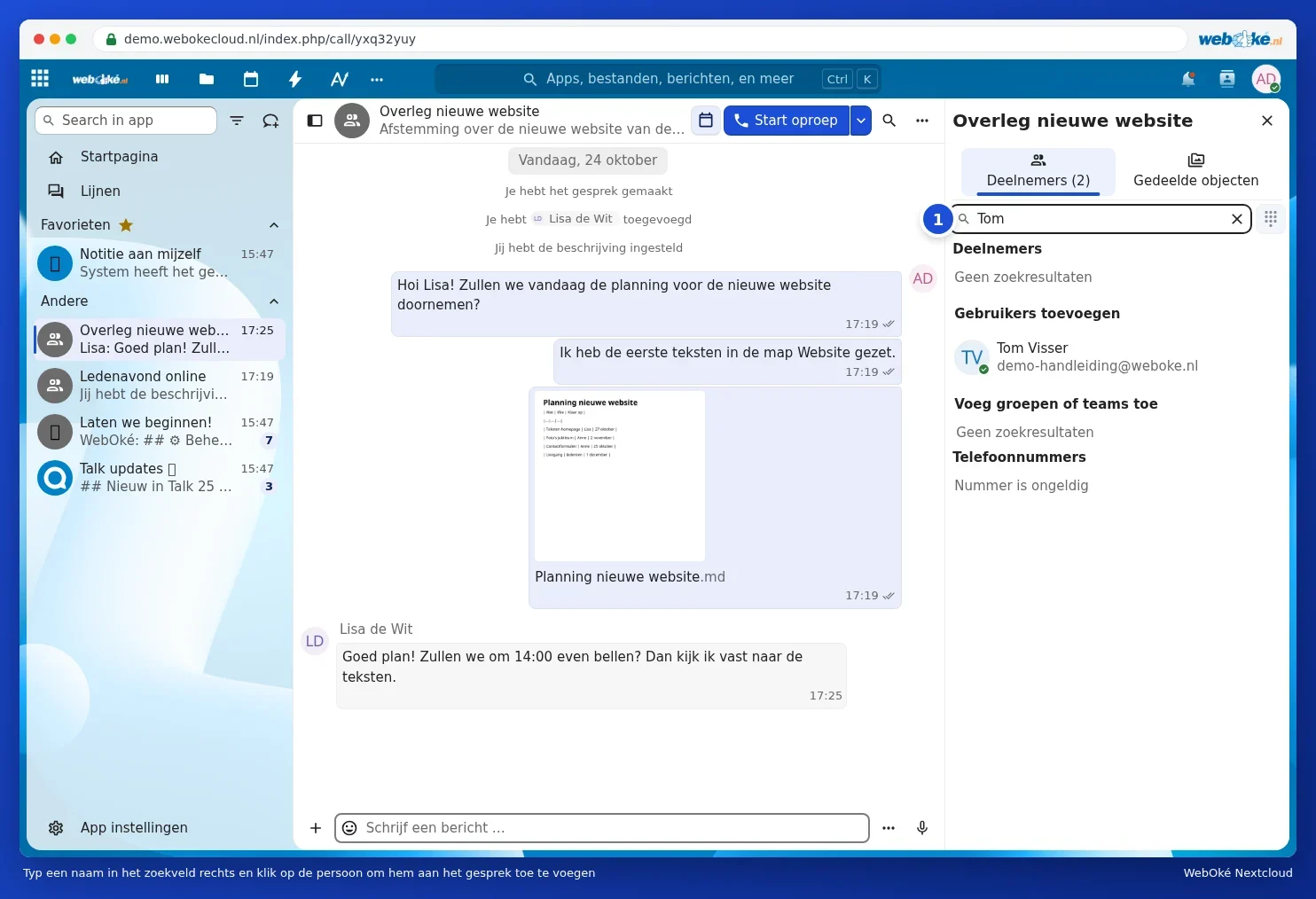
Kirjuta otsinguväljale Otsi või lisa osalejaid (1) nimi. Lisa kasutajaid all on sinu Nextcloud'i inimesed, Lisa gruppe või tiime all sinu grupid ja tiimid. Klõpsa nende peal, et neid lisada. Kui lisad tiimi, siis liituvad ka inimesed, kes selle tiimiga hiljem liituvad. Kuidas tiimi luua, loe artiklist Tiimide loomine ja kausta jagamine kogu tiimiga.
Kellegi mainimine
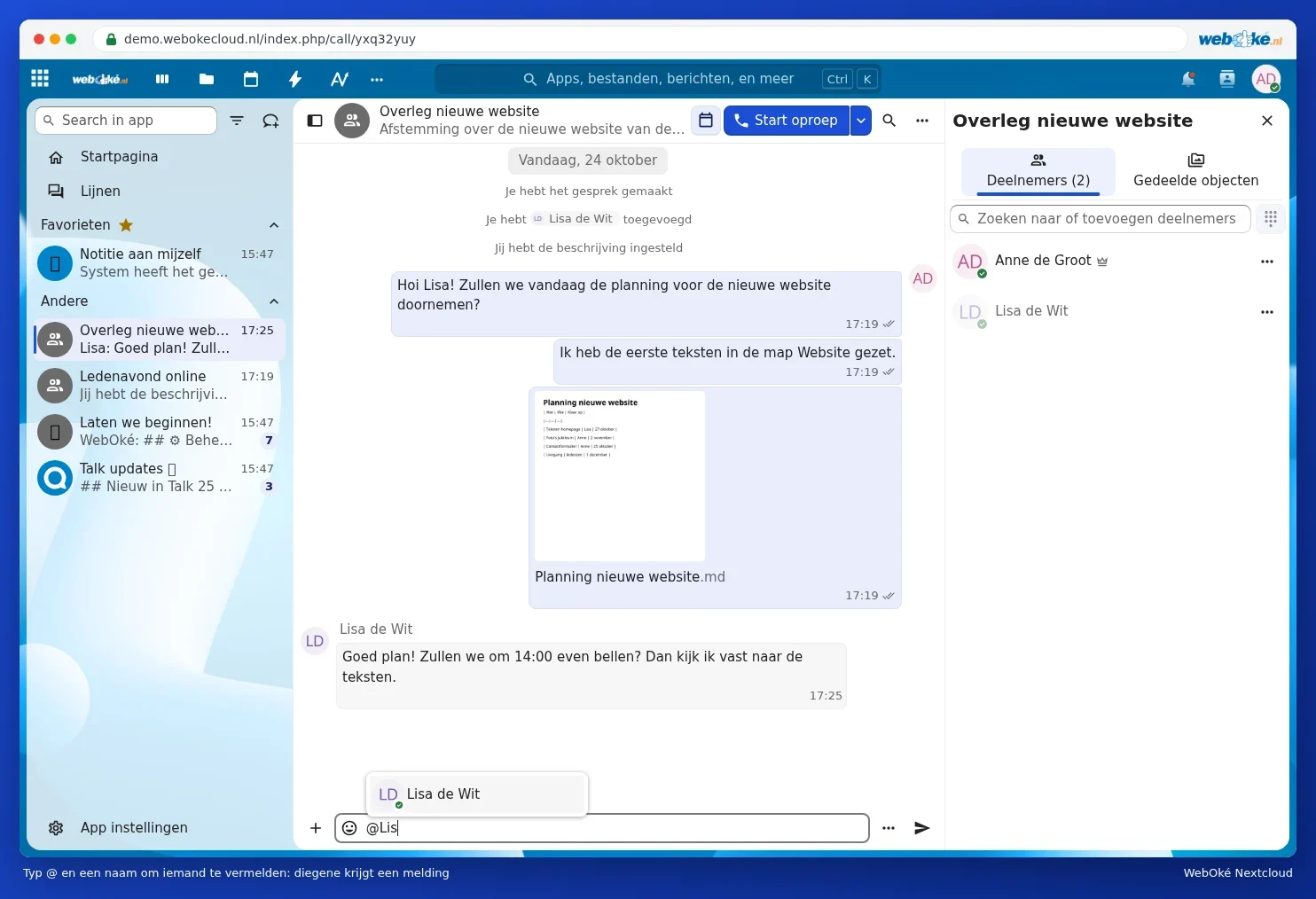
Kirjuta @ ja nime esimesed tähed. Vali inimene loetelust. See inimene saab teavituse, isegi kui tal on selle vestluse teavitused seatud valikule Vaid @-mainimised. Valikuga @all mainid kõiki vestluses olevaid inimesi.
Kasulik vestluses
- Sõnumile reageerimine: vii hiir sõnumi kohale. Siis saad lisada emotikoniga reaktsiooni, vastata (algne sõnum näidatakse vastuse juures) või kolme punkti kaudu seadistada meeldetuletuse, muuta sõnumit või selle kustutada.
- Hilisem saatmine: klõpsa sõnumivälja kõrval olevatel kolmel punktil ja vali Saada hiljem. Valikuga Saada ilma teavituseta saadad sõnumi nii, et teised sellest teavitust ei saa.
- Lõimed: kui vestlus läheb liiga tihedaks, alusta ühe teema kohta lõime (jututraati). Kõiki lõimesid näed vasakul valiku Lõimesid all.
- Otsimine: ülal oleva luubiga otsid selle vestluse sõnumite hulgast. Nextcloud'i ülemine otsinguväli otsib ka Talk'ist.
- Lemmik: vii hiir vasakul loetelus oleva vestluse kohale, klõpsa kolmel punktil ja tee sellest lemmik. Siis on see alati loetelu kõige ülemises osas.
Vestlusest lahkumine või selle kustutamine
Ava Vestluse seadistused ja mine Ohtlik - siin ole ettevaatlik juurde. Valikuga Lahku vestlusest lahkud ise, teised saavad jätkata. Kustuta vestlus eemaldab vestluse kõigi jaoks ning Kustuta vestluse sõnumid kustutab ainult sõnumid. Neid kahte viimast saab teha ainult moderaator, tavaliselt see, kes vestluse lõi.