
Peatükk 7 · 7.7
Pilvekene: oleku, tegevuse ja vigade lugemine
Nextcloudi pilvekene asub Windowsis tegumiriba paremas alanurgas (vahel üles suunatud noole taga), Macis menüüriba ülaosas ja Linuxis teadete alal. Ikoonist näed ühe pilguga, kuidas sünkroonimine kulgeb.
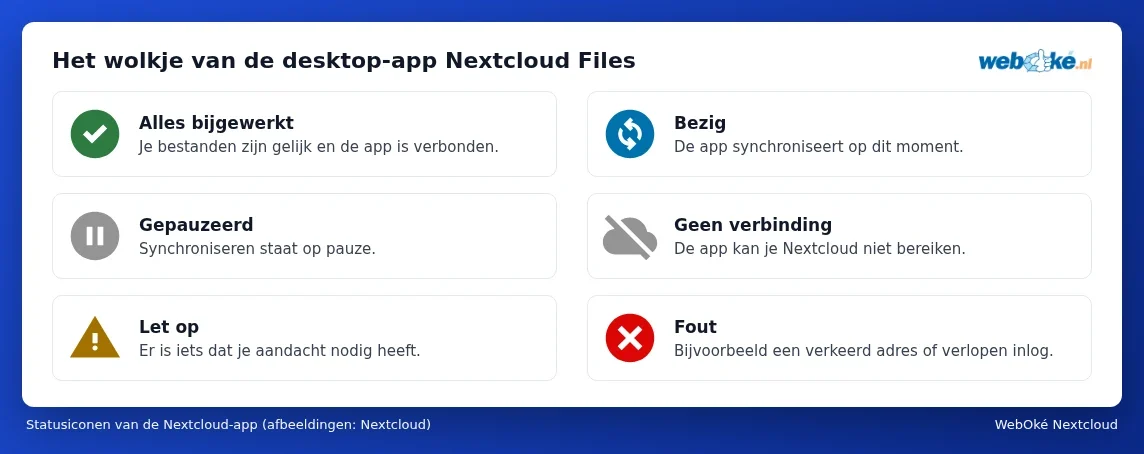
| Ikoon | Tähendus | Mida teha? |
|---|---|---|
| Roheline valge linnukesega | Kõik on ajakohane ja rakendus on ühendatud. | Midagi ei pea tegema. |
| Sinine kahe pöörleva noolega | Rakendus sünkroonib praegu. | Oota natuke. Paljude või suurte failide puhul võib see kaua aega võtta. |
| Hall kahe kriipsuga | Sünkroonimine on peatatud, enamasti sellepärast, et oled selle ise peatanud. | Tee pilvekesel paremklõps ja vali Vervolg sync. Rakenduse seadistustes, oma konto juures, kannab see nime Synchronisatie hervatten. |
| Hall läbi kriipsutatud pilvekene | Ühendus sinu Nextcloudiga puudub. | Kontrolli internetiühendust. Kas sinu Nextcloud töötab brauseris? Vaata Sünkroonimine arvutis logiseb. |
| Kollane hüüumärgiga kolmnurk | Midagi vajab sinu tähelepanu, näiteks fail, mida ei õnnestunud sünkroonida. | Klõpsa pilvekesel ja loe teadet. |
| Punane valge ristikesega | Viga seadistustes, näiteks vale aadress või aegunud sisselogimine. | Klõpsa pilvekesel ja vajaduse korral logi uuesti sisse. |
Pilvekese aken
Klõpsa pilvekesel (hiire vasaku nupuga). Avaneb aken, milles on:
- Ülaosas sinu nimi ja profiilipilt. Klõpsa sellel, et avada oma konto menüü: konto lisamine, sünkroonimise peatamine või jätkamine, väljalogimine ja rakenduse Seadistused. Seal näed ka oma olekut (saadaval, eemal, mitte segada), samamoodi nagu brauseris.
- Nupud, millega avad oma kohaliku kausta ja oma Nextcloudi brauseris, samuti oma Nextcloudi rakendused, näiteks Vestlus- ja kõnerakendus Talk.
- Tegevuste loetelu: millised failid on äsja sünkroonitud, sinu Nextcloudi teated (näiteks fail, mida sinuga jagati) ja hoiatused. Fail, mida ei sünkroonitud, on loetelus koos põhjusega.
Paremklõps pilvekesel (Windows) avab lühikese menüü, millega saad avada akna, sünkroonimise peatada, seadistused avada või rakenduse sulgeda.
Teated, mida sageli näed
| Teade (vahel inglise keeles) | Mida see tähendab | Lahendus |
|---|---|---|
| Fail vale nimega või lubamatute märkidega | Nimi sisaldab märke, mida Windows ei tunne, või lõpeb tühiku või punktiga. | Nimeta fail brauseris ümber. Vaata Puhasta failid, mille nimes on keelatud märgid, et Windows saaks taas sünkroonida. |
| Fail on kasutusel või lukustatud | Fail on avatud mõnes teises programmis. | Sulge programm, pärast seda proovib rakendus uuesti. |
| Vastuolu ehk Conflict oplossen | Sama faili on kahes kohas korraga muudetud. | Vaata Konfliktikoopiad: mis see on ja kuidas neid lahendada. |
| Serveris pole piisavalt kettaruumi | Sinu WebOké Nextcloudi salvestusruum on täis. | Tee ruumi või laienda mahtu, vaata Salvestusruum täis: tee ruumi või suurenda seda. |
| Server on hooldusrežiimis | WebOké uuendab sinu Nextcloudi. | Oota natuke, rakendus jätkab seejärel iseenesest. |
| Teade, et pead uuesti sisse logima, või punane ristikesega ring | Rakenduse juurdepääs on tühistatud või sinu parool on muudetud. | Klõpsa pilvekesel ja vali Kasutajanimi, seejärel läbi brauseris uuesti vajalikud sammud. |
Nõuanne: kas soovid probleemist WebOkéle teada anda? Tee pilvekese aknast ekraanipilt koos teatega ja märgi ära rakenduse versioon. Selle leiad rakenduse seadistustest. Vaata Nii teatad probleemist WebOké-le.