
Peatükk 11 · 11.4
Collectives: ühine teadmistebaas sinu tiimile või ühendusele
Saadaval Office'iga pakettides. Vabaühendused on sinu WebOké Nextcloudis saadaval niipea, kui paketil on vähemalt üks Office Suite litsents. Siis saavad kõik sinu paketi kasutajad Vabaühendusi kasutada. Vaata Millised rakendused kuuluvad minu paketti?.
Vabaühendus on ühine teatmeteos: ühenduse käsiraamat, tiimisisesed kokkulepped või peremängu wiki paroolivihjete ja keskküttekatla kasutusjuhendiga. Kõik vabaühenduse liikmed saavad lehti lugeda ja muuta. Lehtedel võib olla alamlehti, nii saad luua ülevaatliku puustruktuuri.
Vabaühenduse loomine
- Ava rakenduste menüüst Vabaühendused.
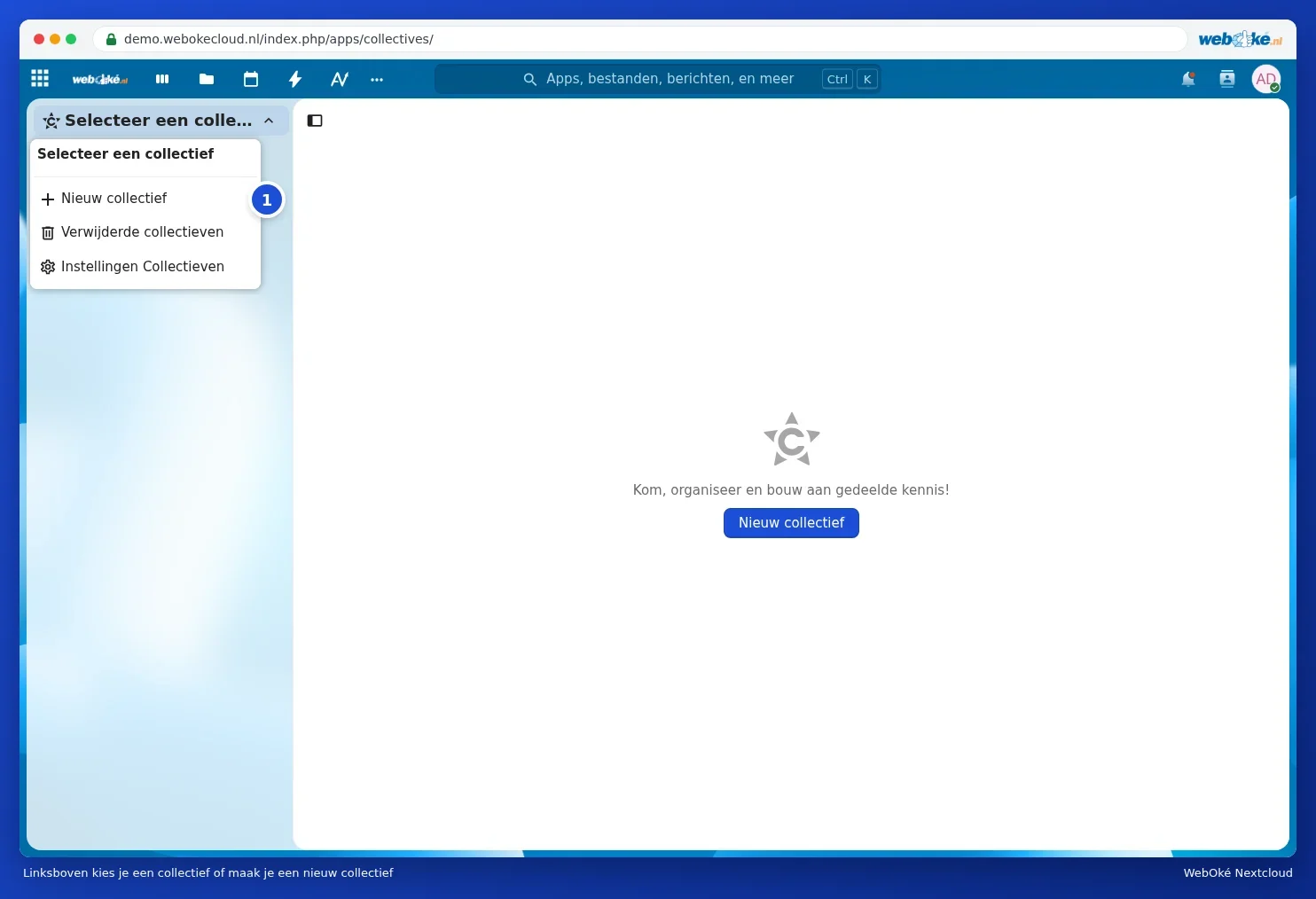
- Klõpsa vasakul üleval nupul Vali vabaühendus ja vali Uus vabaühendus (1). Kui sul veel vabaühendust pole, näed nuppu Uus vabaühendus ka ekraani keskel.
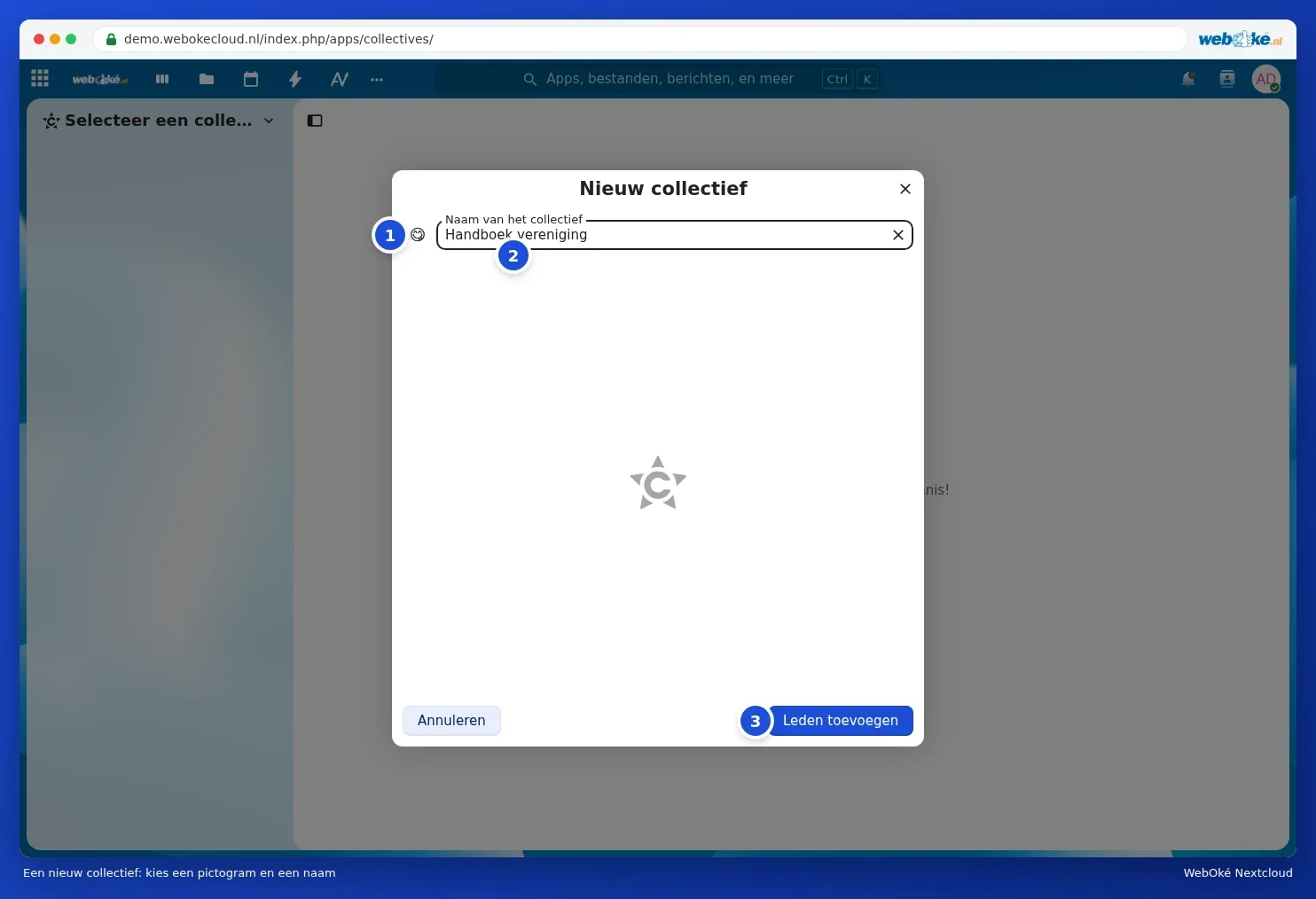
- Aknas Uus vabaühendus vali naeratuse ikooniga (1) ikoon ja sisesta väljale Vabaühenduse nimi (2) nimi.
- Klõpsa Lisa liikmeid (3).
- Sisesta väljale Otsi kasutajakontosid, gruppe või tiime (1) nende inimeste, gruppide või tiimide nimed, kes peaksid kaasa olema, ja klõpsa neile. Ülal näed, kes juba kaasatud on.
- Klõpsa Lisa (2). Kui sa ei soovi veel kedagi lisada, kannab nupp nime Loo ilma liikmeteta.

Iga vabaühendusega käib kaasas samanimeline tiim. Kelle sa hiljem sellesse tiimi lisad, satub ka vabaühendusse. Vaata Tiimide loomine ja kausta jagamine kogu tiimiga tiimide kohta.
Lehtede kirjutamine

- Iga vabaühendus algab avalehega. Klõpsa paremal üleval Muuda (3) ja hakka kirjutama. Kõik salvestatakse automaatselt.
- Pluss-nupuga loetelu ülaosas, Lisa leht (2), loote uue lehe. Lehe järel oleva plussiga lood alamlehe, nii tekib sul peatükkidega puustruktuur.
- Otsi lehti (1) abil leiad lehe või sõna kõigist lehtedest.
- Vorming töötab samamoodi nagu Märkmetes ja Tekstis: pealkirjad, loetelud, tabelid, pildid ja lingid teistele lehtedele.
- Kui kaks inimest töötavad samal lehel korraga, näete üksteise muudatusi kohe.
- Jaotises Liikmed näed, kes vabaühenduses on. Nupuga Halda liikmeid (4) lisad inimesi või eemaldad neid.
- Kustutatud lehe saad tagasi tuua vasakul all oleva Kustutatud lehed alt. Lehe ülaosas oleva Viimati muudetud kaudu avad versioonide ajaloo.
Kus lehed asuvad?
Iga leht on tavaline tekstifail (markdown) sinu Nextcloudis, peidetud kaustas .Collectives. Sa ei pea seal midagi ise tegema: tööta alati Vabaühenduste rakenduses. Lehe vanema versiooni taastad lehe ülaosas oleva Viimati muudetud kaudu.
Jagamine väljaspool sinu Nextcloudi
Vabaühendust või üksikut lehte saab jagada avaliku lingiga. Vaikimisi saab linki kasutav inimene ainult lugeda. Nii saad näiteks panna oma ühenduse kodukorra veebi ilma eraldi veebilehte tegemata.
Vabaühenduse koristamine
Omanik saab vabaühenduse kustutada vasakul üleval nime kõrval olevate kolme punkti kaudu. Seejärel leiad selle valikumenüüst vasakul üleval valiku Kustutatud vabaühendused alt: sealt saad selle veel taastada või lõplikult kustutada, vajadusel koos sellega seotud tiimiga.