
Peatükk 3 · 3.3
Autentimisrakenduse seadistamine ja varukoodide salvestamine
Autentimisrakendus loob sinu telefonis iga 30 sekundi järel uue kuuekohalise koodi. Selle koodi sisestad sisselogimisel e-kirjast saadud koodi asemel. See on kiirem ja töötab ka siis, kui sinu e-post parasjagu ei toimi. Tuntud tasuta rakendused on Microsoft Authenticator, Google Authenticator, Aegis (Android) ja autentimisfunktsioon paroolihaldurites nagu Bitwarden, 1Password või Proton Pass. Nextcloudis kannab see nimetust TOTP.
1. samm: lülita TOTP sisse
- Paigalda telefoni autentimisrakendus, kui sul seda veel pole.
- Mine oma Nextcloudi turvaseadistustesse: klõpsa oma profiilipildil, vali Seadistused ja klõpsa vasakul Turvalisus.
- Märgi TOTP (autentimisrakendus) juures linnuke Lülita TOTP sisse juurde (1).

2. samm: QR-koodi skannimine
- Kas Nextcloud küsib kõigepealt sinu salasõna? Sisesta see kinnituseks. See toimub iga olulise turvaseadistuse muutmise korral.
- Ilmub QR-kood (1) tekstiga Kiire seadistamise jaoks skanni see QR-kood oma TOTP-rakendusega. Ava oma autentimisrakendus, vali uue konto lisamine ja skanni kood.
- Sinu rakendus näitab nüüd WebOké Nextcloudi jaoks kuuekohalist koodi.
- QR-koodi all küsib Nextcloud testkoodi (2): Pärast rakenduse seadistamist pead sisestama testkoodi, et veenduda, et kõik toimib korrektselt. Sisesta rakendusest saadud kood väljale ja klõpsa Kontrolli. Alles siis on TOTP tegelikult sisse lülitatud.
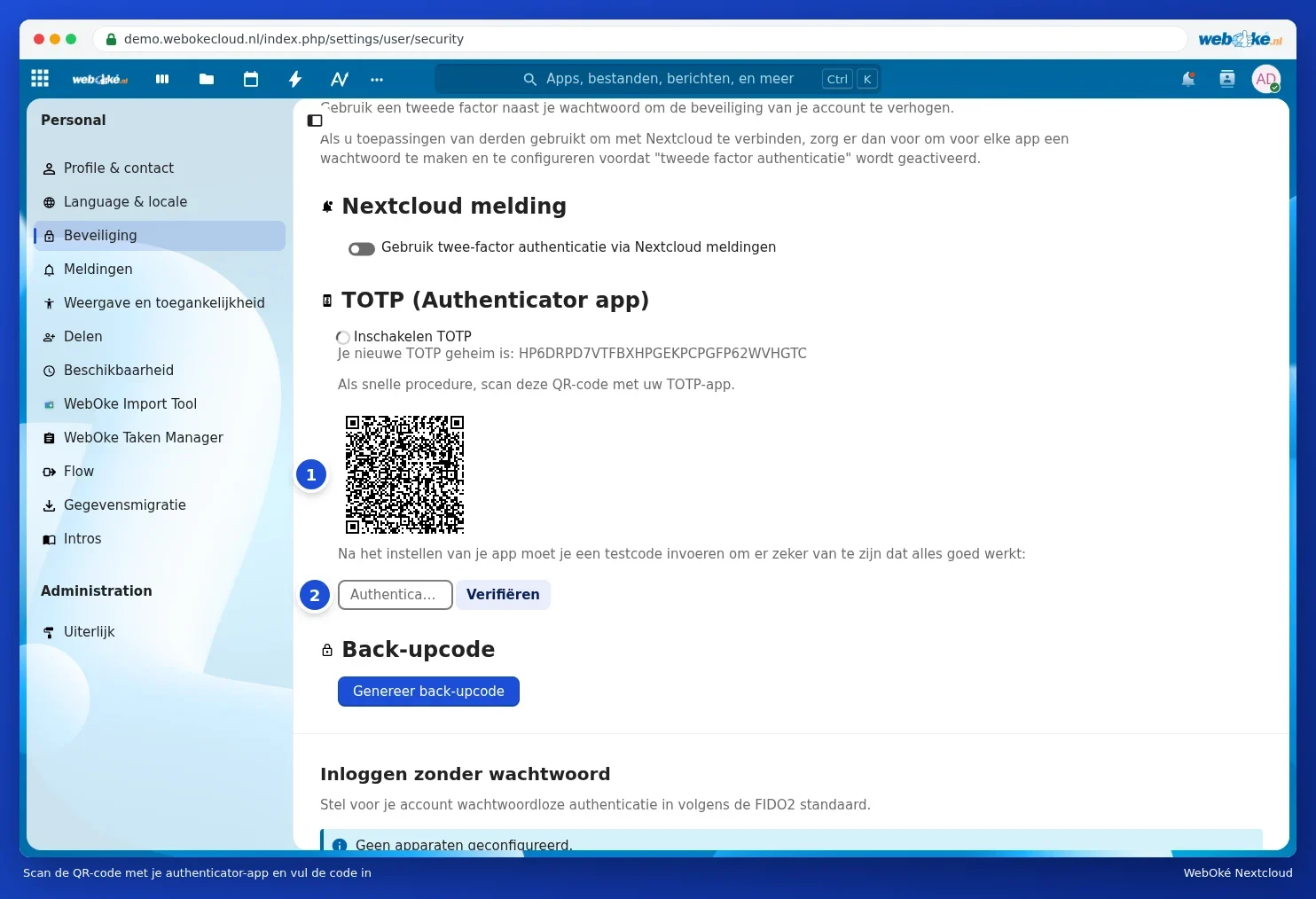
Vihje: Kas sa ei saa skannida, näiteks seetõttu, et sinu Nextcloud on avatud samas telefonis? QR-koodi kohal on tekstina kirjas ka salavõti, fraasi Sinu uus TOTP saladus on järel. Selle saad oma rakendusse sisestada või kleepida. Paroolihaldurid nagu Bitwarden ja 1Password võtavad võtme ka automaatselt üle.
3. samm: varukoodide loomine ja salvestamine
Kui kaotad oma telefoni, pole sul enam autentimisrakendust kasutada. Selleks on olemas varukoodid: kümme koodi, millest igaüks töötab ainult üks kord.
- Klõpsa samal lehel Varukood juures nuppu Genereeri varukoodid (1).
- Näed kümmet koodi. Salvesta need nupuga Salvesta varukoodid või prindi need nupuga Prindi varukoodid.
- Hoia neid turvalises kohas, mitte samas telefonis, kus asub su autentimisrakendus. Näiteks väljaprindituna oma oluliste paberite juures või oma paroolihalduris.

Kas oled TOTP sisse lülitanud, aga pole veel varukoode loonud? Siis tuletab Nextcloud sulle seda meelde kellukese juures oleva teatega: Genereeri varukoodid.
Tähelepanu: Varukoode näed ainult üks kord. Kui loon hiljem uued koodid, lakkavad vanad koodid töötamast.
Sisselogimine autentimisrakendusega
Kas sul on lisaks e-posti koodile ka TOTP aktiveeritud? Siis küsib Nextcloud pärast salasõna sisestamist, millist teist sammu soovid kasutada. Vali autentimisrakendus ja sisesta kood, mida rakendus sel hetkel näitab. Kui oled oma telefoni kaotanud, vali Kasuta varukoodi ja sisesta üks oma varukoodidest. Koodi, mida oled nii kasutanud, tõmba oma nimekirjas läbi.
Salasõnata autentimine
Kaheastmelise autentimise all näed ka valikut Salasõnata autentimine. Seal saad nupuga Lisa WebAuthni kasutav seade (1) siduda turvavõtme (näiteks YubiKey) või oma arvuti või telefoni pääsuvõtme (passkey). Pärast seda saad sisselogimisekraanil valida Logi sisse seadmega. See on täiendav võimalus, sinu salasõna ja muud meetodid toimivad endiselt tavapäraselt.

Uus telefon
Kas vahetad telefoni uue vastu? Vii kõigepealt oma kontod üle oma autentimisrakendusse (enamikus rakendustes on selleks eraldi funktsioon) või lülita TOTP välja ja seejärel uuesti sisse ning skanni uut telefoni kasutades uus QR-kood. Tee seda enne, kui kustutad oma vana telefoni andmed või annad telefoni ära.