
Peatükk 9 · 9.4
Tellimine välisele kalendrile ja kalendri importimine
Kas soovid näha oma spordiklubi mänge, kooli tunniplaani või riigipühi oma kalendris? Siis telli see kalender. Kas soovid oma vana kalendri Google'ist, iCloudist või Outlookist üle tuua? Siis impordi see. Erinevus:
| Tellimine | Importimine | |
|---|---|---|
| Mis juhtub? | Sinu Nextcloud laadib kalendri aadressilt iga kord uuesti alla. | Sündmused kopeeritakse üks kord sinu Nextcloudi kalendrisse. |
| Allika muudatused | Jõuavad automaatselt kohale (mitte kohe, vaid mõne aja pärast) | Ei jõua kohale |
| Ise sündmuste muutmine | Ei, ainult lugemiseks | Jah |
| Mida on vaja? | Aadress (link), mis lõppeb laiendiga .ics või algab tähistega webcal:// | .ics-fail |
Plussimärk Minu kalendrite juures
Klõpsa plussimärgil Minu kalendrid kõrval. Näed:

- Uus kalender (1): tühi kalender sündmuste jaoks.
- Uus kalender ülesannete loendiga (2): kalender, kuhu saab lisada ka ülesandeid (vaata Ülesanded: loendid, tähtajad ja alamülesanded).
- Uus tellimus lingi kaudu (ainult lugemiseks) (3): telli kellegi teise kalender.
- Lisa riigipühade kalender. (4): vali riik ja kõik selle riigi riigipühad on sinu kalendris. Need kalendrid pärinevad Thunderbirdist.
Kalendrile tellimine lingi kaudu
- Kopeeri kalendri aadress. Sinu klubi või kooli veebisaidil nimetatakse seda tihti "kalendri lisamine", "iCal", "webcal" või "tellimine".
- Klõpsa plussimärgil Minu kalendrid kõrval, vali Uus tellimus lingi kaudu (ainult lugemiseks) ja kleebi aadress ilmuvasse väljale.
- Klõpsa noolel või vajuta Enter. Kalender ilmub sinu loendisse.
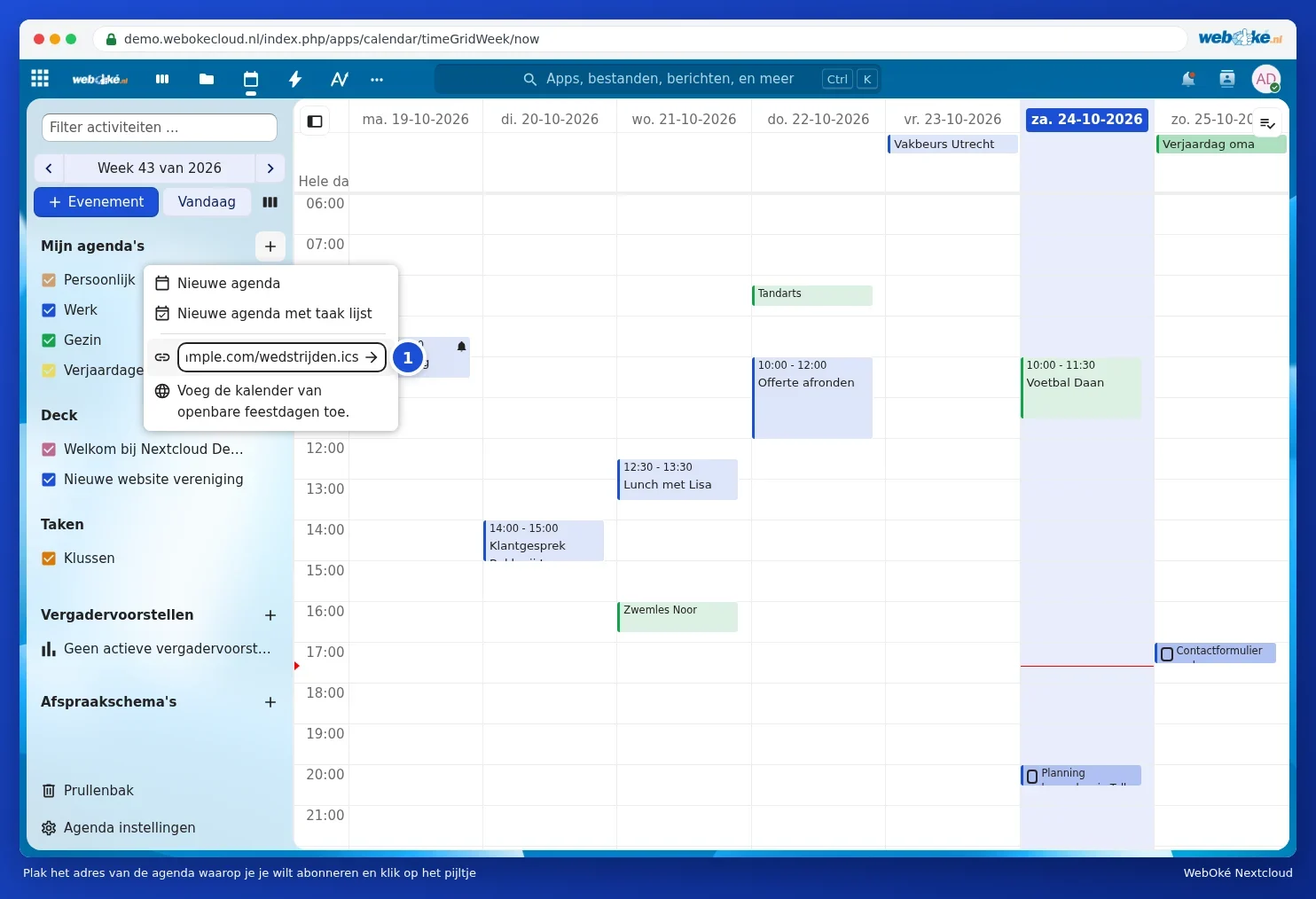
Tellimus ei uuene kohe: sinu Nextcloud laadib kalendri uuesti alla kindlate ajavahemike tagant. Klubi tehtud muudatuse näed seega mõnikord alles mõne tunni pärast.
Tellimine oma Google'i kalendrile
Kas soovid oma Google'i kalendrit veel esialgu kasutada, aga näha seda ka oma Nextcloudis? Ava Google'i kalendris selle kalendri Seadistused ja kopeeri Salajane aadress iCal-vormingus. Kleebi see tellimusena. Nii näed oma Google'i sündmusi oma Nextcloudis, ainult lugemiseks. Kas soovid täielikult üle minna? Siis impordi kalender või kasuta WebOké impordi tööriista (Google Drive, Fotod, Kalender ja Kontaktid üleviimine WebOké Import Tool'iga).
Kalendri importimine
- Veendu, et sul on .ics-fail. Google'ist: Seadistused, Import ja eksport, Ekspordi; saad zip-faili, milles on iga kalendri kohta eraldi .ics-fail. Paki zip-fail kõigepealt lahti.
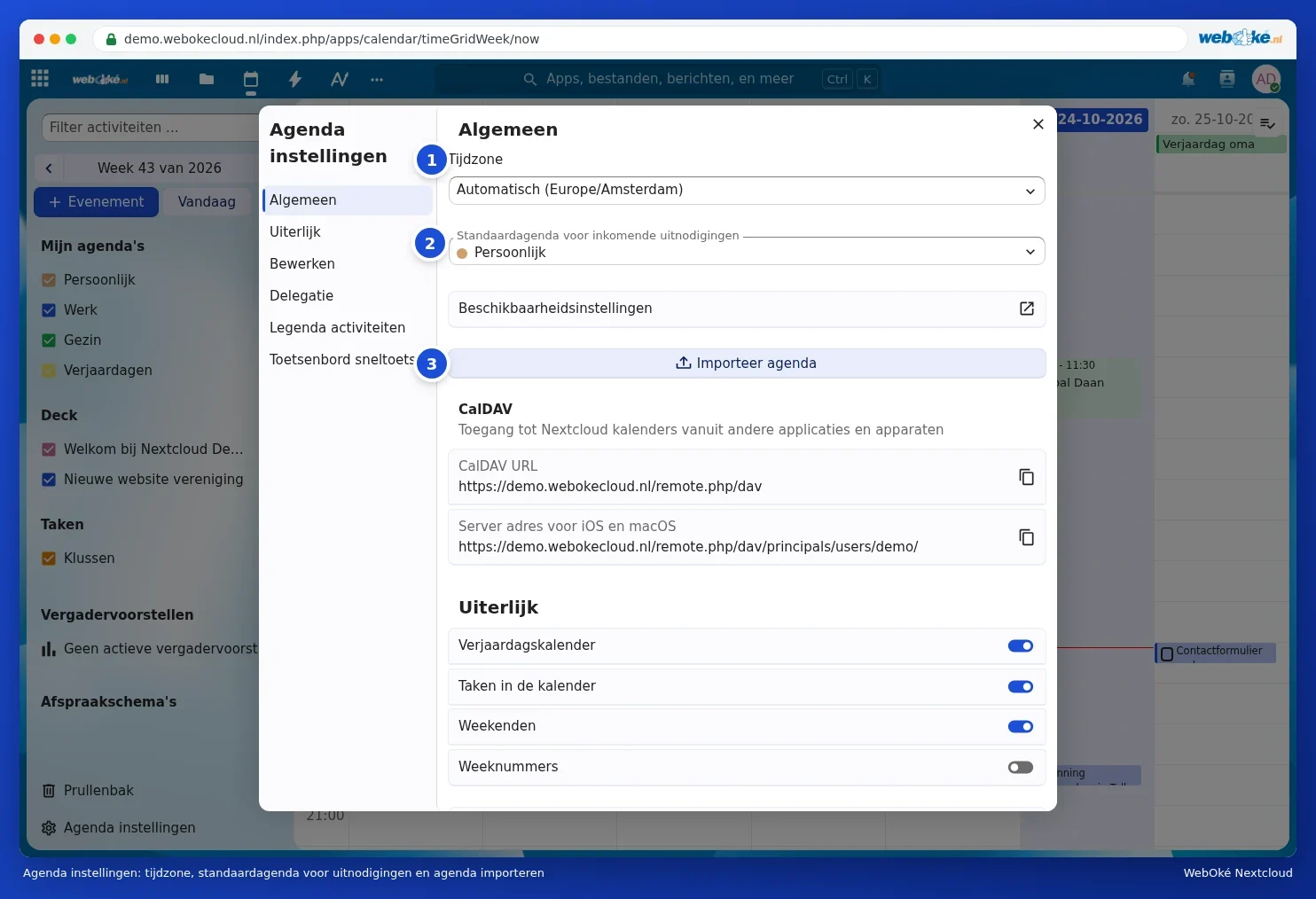
- Klõpsa oma Nextcloudi kalendris vasakul all Kalendri seadistused.
- Klõpsa Impordi kalender (3) ja vali .ics-fail.
- Vali, millisesse kalendrisse sündmused peavad tulema. Võid lasta luua ka uue kalendri.
- Klõpsa aknas Impordi kalender. Pärast seda näed sündmusi oma kalendris.
Tähelepanu: ära impordi sama faili kaks korda samasse kalendrisse. Sama tunnusega sündmused jäetakse vahele või uuendatakse, kuid teisest programmist pärit fail võib siiski tekitada duplikaate. Kas kahtled? Siis impordi uude, tühja kalendrisse; selle saad vajadusel hiljem kustutada, kui tulemus ei ole hea.
Rohkem teavet kalendri ja kontaktide samaaegse ülekandmise kohta: Kalendri ja kontaktide ülekandmine Google'ist, iCloudist või Outlookist (ics ja vCard).