
Kapitola 10 · 10.7
Euro-Office v aplikaci Nextcloud na telefonu nebo tabletu
I na cestách máte přístup ke svým dokumentům. Pomocí bezplatné aplikace Nextcloud na telefonu nebo tabletu si prohlížíte a upravujete své soubory a například automaticky nahráváte své fotky.

Instalace aplikace
| Zařízení | Kde |
|---|---|
| iPhone a iPad | App Store |
| Android | Google Play nebo F-Droid |
Všechny odkazy najdete také na www.weboke.nl/download. Vyberte aplikaci, která se jmenuje jednoduše Nextcloud a má modré logo se třemi kruhy.
Přihlášení
- Otevřete aplikaci a klepněte na Přihlásit.
- Zadejte adresu svého Nextcloudu, například https://demo.webokecloud.nl.
- Otevře se přihlašovací obrazovka Vašeho WebOké Nextcloud. Přihlaste se svým uživatelským jménem a heslem a v případě potřeby zadejte kód dvoufázového ověření.
- Udělte aplikaci přístup. Aplikace si sama vytvoří aplikační heslo; svůj telefon poté uvidíte v části Zařízení a relace (viz Propojení programu s Vaším WebOké Nextcloud).
Podrobný návod se snímky obrazovky najdete v naší znalostní databázi: nastavení aplikace Nextcloud na iPhonu a nastavení aplikace Nextcloud na Androidu.
Otevření a úprava dokumentu
Klepněte v aplikaci na dokument, sešit nebo prezentaci. Aplikace jej otevře v Euro-Office, editoru Vašeho WebOké Nextcloud, v zobrazení uzpůsobeném pro malou obrazovku. Můžete číst, psát, zobrazovat komentáře a spolupracovat s kolegy. Vaše změny se ihned ukládají do Vašeho Nextcloudu.
Nebo přímo v prohlížeči telefonu
Pracovat můžete i bez aplikace: otevřete prohlížeč ve svém telefonu (Safari, Chrome nebo jiný), přejděte na adresu svého Nextcloudu a přihlaste se. Uvidíte své soubory v zobrazení uzpůsobeném pro telefon. Klepněte na dokument a otevře se v Euro-Office, nejprve pro čtení. Klepnutím na tužku vpravo dole (1) přejdete do režimu úprav.
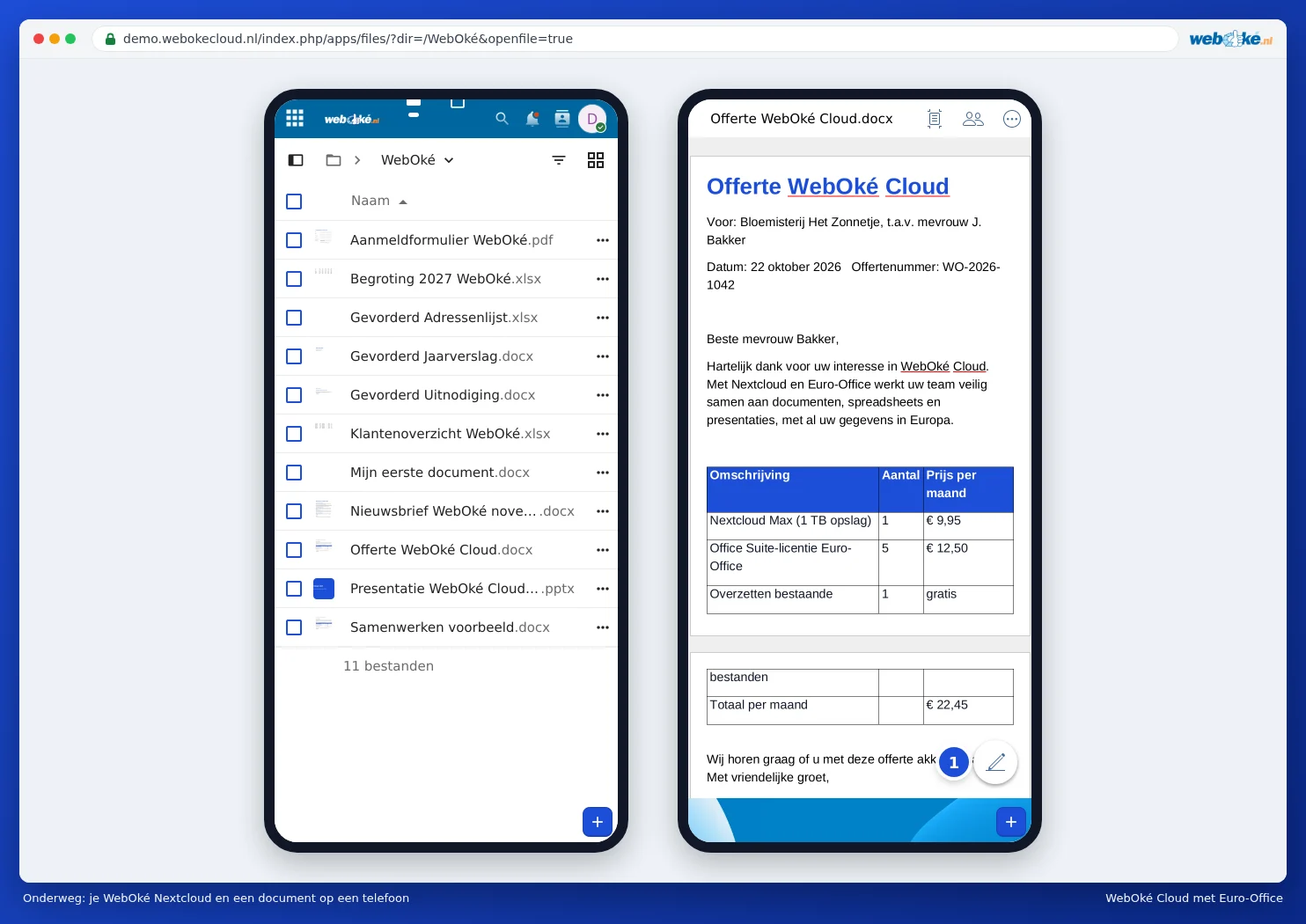
Tip: na telefonu je obrazovka malá. Pro rychlé přečtení nebo malou úpravu je to naprosto v pořádku. Pro náročnější práci, například formátování dlouhého textu nebo tvorbu rozsáhlého sešitu, se Vám bude lépe pracovat na počítači nebo tabletu.
Upozornění: ztratili jste telefon? Ve svém Nextcloudu zrušte přístup tohoto zařízení v části Nastavení, Zabezpečení a Zařízení a relace. Viz Propojení programu s Vaším WebOké Nextcloud.