
Poglavje 15 · 15.1
Skupni pregled več delovnih listov: odhodki, prihodki in saldo
Oglejte si v kratkem videu
Veliko ljudi vodi evidenco odhodkov in prihodkov na ločenih delovnih listih. To je dobro, saj tako vsak seznam ostane pregleden. Vendar želite na enem mestu videti, koliko je prišlo, koliko je odšlo in koliko Vam ostane. To naredite s tretjim delovnim listom, ki pridobi skupne zneske z drugih delovnih listov. Če pozneje spremenite znesek, se pregled takoj samodejno posodobi.
Kot primer uporabljamo letne podatke Bloemisterij Het Zonnetje, stranke WebOké, s tremi delovnimi listi: Odhodki, Prihodki in Pregled.
Korak 1: delovni list Odhodki
- Ustvarite novo preglednico in prvemu delovnemu listu dajte ime Odhodki: z desno tipko miške kliknite na zavihek na dnu in izberite Preimenuj (glejte Upravljanje delovnih listov).
- V celico A2 vtipkajte Postavka, v B2 pa Znesek. Pod tem, v celice od A3 do B11, vnesite svoje odhodke: najemnino, energijo, nabavo, zavarovanja, Vaš WebOké Nextcloud in tako naprej.
- V celico A12 vtipkajte Skupno, v B12 pa formulo =SUM(B3:B11).

Nasvet: nad vrstico s skupnim zneskom pustite nekaj praznih vrstic. Če pozneje v tako prazno vrstico dodate postavko, jo SUM samodejno vključi v seštevek. Če v obseg vstavite celo vrstico, se obseg prav tako samodejno razširi.
Korak 2: delovni list Prihodki
Na dnu kliknite na plus za nov delovni list in ga poimenujte Prihodki. Uredite ga povsem enako kot Odhodki: postavke v celicah od A3 do A11, zneski v stolpcu B, v B12 pa znova =SUM(B3:B11). Enaka zgradba pozneje olajša pregled: skupni znesek je na obeh delovnih listih v celici B12.
Korak 3: delovni list Pregled
- Ustvarite tretji delovni list in ga poimenujte Pregled.
- V celico A3 vtipkajte Prihodki, v A4 Odhodki in v A5 Saldo.
- V celico B3 vtipkajte formulo =Prihodki!B12. To pomeni: vrednost iz celice B12 delovnega lista Prihodki. Klicaj loči ime delovnega lista od celice.
- V celico B4 vtipkajte =Odhodki!B12.
- V celico B5 vtipkajte =B3-B4: prihodki minus odhodki.
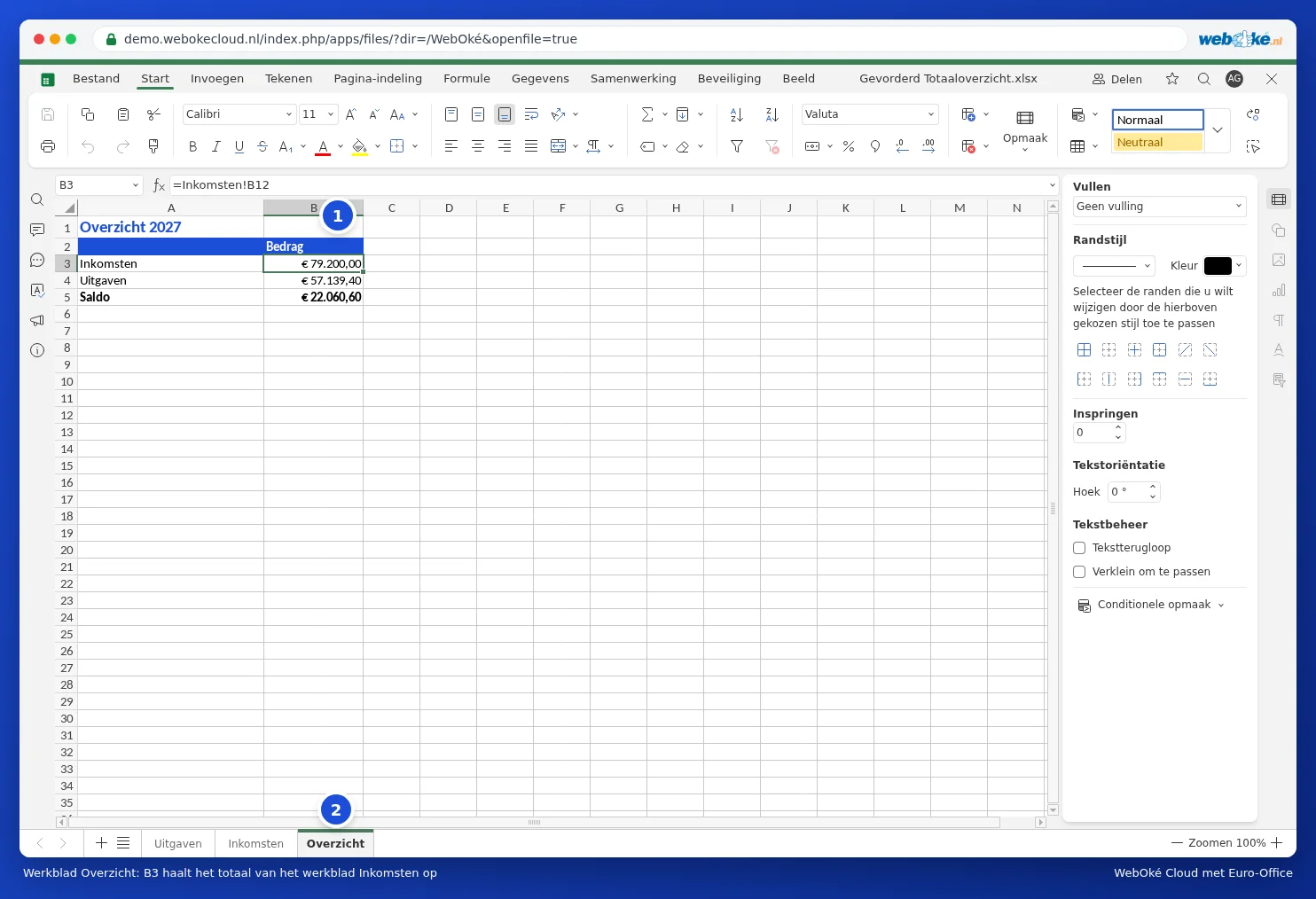
Sklica Vam ni treba vtipkati. V celico B3 vtipkajte znak enačaj, na dnu kliknite na delovni list Prihodki, kliknite na celico B12 in pritisnite Enter. Euro-Office nato sam vstavi sklic v formulo in skoči nazaj na pregled.

Imena s presledkom
Če se delovni list imenuje Odhodki 2027, s presledkom, ime zapišite med enojnimi narekovaji: ='Odhodki 2027'!B12. Brez presledka lahko narekovaje uporabite tudi tako (='Odhodki'!B12); Euro-Office jih nato sam izpusti. Če celico izberete s klikom namesto da jo vtipkate, Euro-Office narekovaje samodejno pravilno vstavi.
Razširitev: po mesecih ali kategorijah
- Odstotek: v celico C4 vtipkajte =B4/B3 in celici dodelite obliko zapisa Odstotek. Tako boste videli, kolikšen delež prihodkov porabite za odhodke.
- Po kategorijah: na delovnem listu Odhodki v stolpec C vnesite kategorijo (na primer Nastanitev, Nabava, Avto). Na pregledu formula =SUMIF(Odhodki!C3:C11;"Nabava";Odhodki!B3:B11) sešteje samo nabavo.
- Ista celica na več delovnih listih: če imate dvanajst delovnih listov od Januar do December, vsak s skupnim zneskom v B12, jih formula =SUM(Januar:December!B12) sešteje naenkrat. Delovni listi morajo biti pri tem razvrščeni drug poleg drugega, v tem vrstnem redu.
Pasti
- #REF! na pregledu: izbrisali ste delovni list ali vrstico, na katero je kazala formula. Sklic ponovno nastavite.
- Ste preimenovali delovni list? Ni težav: Euro-Office samodejno prilagodi formule na pregledu.
- Se je skupni znesek premaknil? Če nad vrstico s skupnim zneskom vstavite vrstico, se skupni znesek premakne v B13, sklic na pregledu pa se lepo premakne skupaj z njim. Če sklic pozneje vtipkate znova, dobro preverite, kje je skupni znesek zdaj.
- Znesek se ne šteje v seštevek? Če je znesek v celici poravnan levo, je zapisan kot besedilo. Glejte Oblikovanje števil, datumov in valute.
Nasvet: če v tej datoteki delate z več osebami, zaščitite formule na pregledu, da jih nihče po nesreči ne prepiše. Glejte Zaščita formul v skupni preglednici.