
Poglavje 15 · 15.11
Zaščita formul v skupni preglednici
Evidenco delovnih ur ali kalkulacijo ponudbe v Vašem WebOké Nextcloud izpolnjuje celotna ekipa. Preden se zavedate, nekdo prek formule vpiše številko in seštevek ni več pravilen. Želite, da sodelavci vnašajo svoje podatke, ne da bi posegali v formule.
Kako deluje
Vsaka celica ima potrditveno polje Zakleni celico, ki je privzeto vklopljeno. To začne delovati šele, ko zaščitite delovni list. Trik: izklopite potrditveno polje za celice, ki jih smejo izpolnjevati drugi, nato pa zaščitite list.
Korak za korakom
- Izberite celice, ki jih smejo izpolnjevati sodelavci, na primer zneske v B3:B11. (Ali izberite vse z Ctrl + A, če je treba izpolniti skoraj vse.)
- Pojdite na zavihek Zaščita in izklopite Zakleni celico (1).
- Izberite celice s formulami, kot je seštevek v B12, in poskrbite, da je tam Zakleni celico vklopljeno. Če želite formulo tudi skriti, obkljukajte Skrite formule (2): rezultat ostane viden, formula pa ne.
- Kliknite Zaščiti stran (3).
- Po želji izberite geslo in obkljukajte, kaj sme vsak še vedno početi, na primer Oblikovanje celic, Vstavljanje vrstic, Razvrsti ali Uporaba samodejnega filtra. Kliknite Zaščiti.

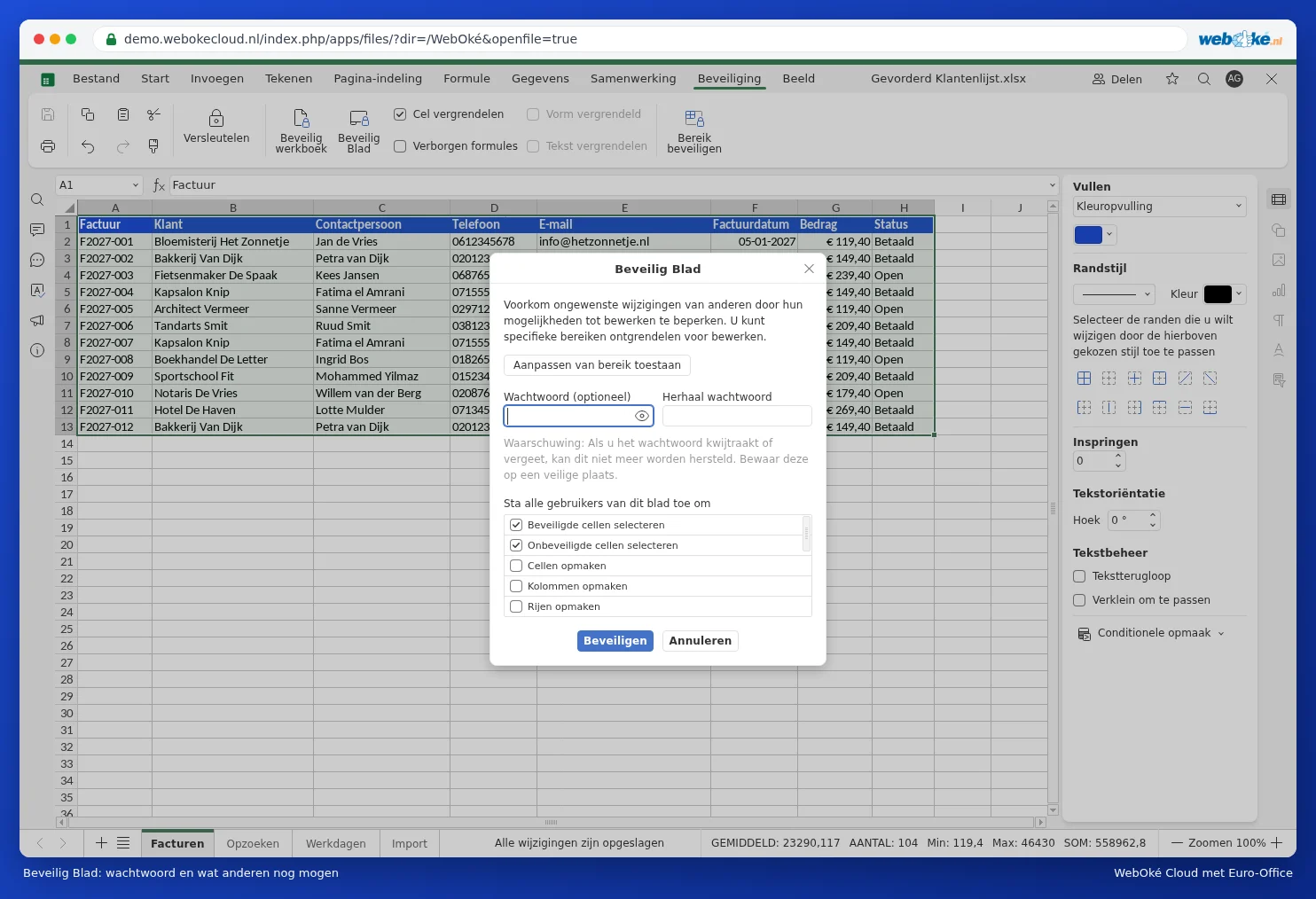
Če nekdo poskuša spremeniti formulo, Euro-Office sporoči, da je celica zaščitena. Želite spremembo opraviti sami? Kliknite Zaščiti stran, da odstranite zaščito (z geslom), nato pa jo ponovno vklopite.
Različne pravice za posamezne osebe
S funkcijo Dovoli urejanje obsega v istem oknu ustvarite obsege, ki jih smejo urejati določene osebe ali kdor koli z geslom. Tako prodaja izpolnjuje le stolpec s prodajo, računovodstvo pa le stroške.
Pasti
- Pozabljenega gesla ni mogoče obnoviti, tega ne more storiti niti WebOké. Dobro ga shranite, na primer v Vašem upravitelju gesel. Ali pa zaščitite brez gesla: to že prepreči nehotene napake.
- Na zaščitenem listu nihče ne more razvrščati ali filtrirati, razen če to vnaprej obkljukate. Filtre torej vklopite pred zaščito.
- Zaščita lista je namenjena preprečevanju napak, ne zlonamernim osebam. Kdor sme urejati datoteko, jo lahko tudi kopira. Občutljive podatke torej delite le s tistimi, ki jih smejo videti.
- Želite preprečiti tudi brisanje ali preimenovanje delovnih listov? Uporabite Zaščiti delovni zvezek na istem zavihku.