
Poglavje 15 · 15.4
XLOOKUP: iskanje v levo in z lastnim sporočilom
XLOOKUP je naslednik funkcije VLOOKUP. Uporabniki po njej povprašujejo, ker ima VLOOKUP tri omejitve: išče samo v prvem stolpcu, stolpce morate šteti sami, napako pa morate obravnavati posebej. XLOOKUP teh omejitev nima in Euro-Office jo v slovenščini uporablja pod tem angleškim imenom.
Zgradba
=XLOOKUP(iskana_vrednost; stolpec_iskanja; stolpec_rezultata; "sporočilo, če ni najdeno")
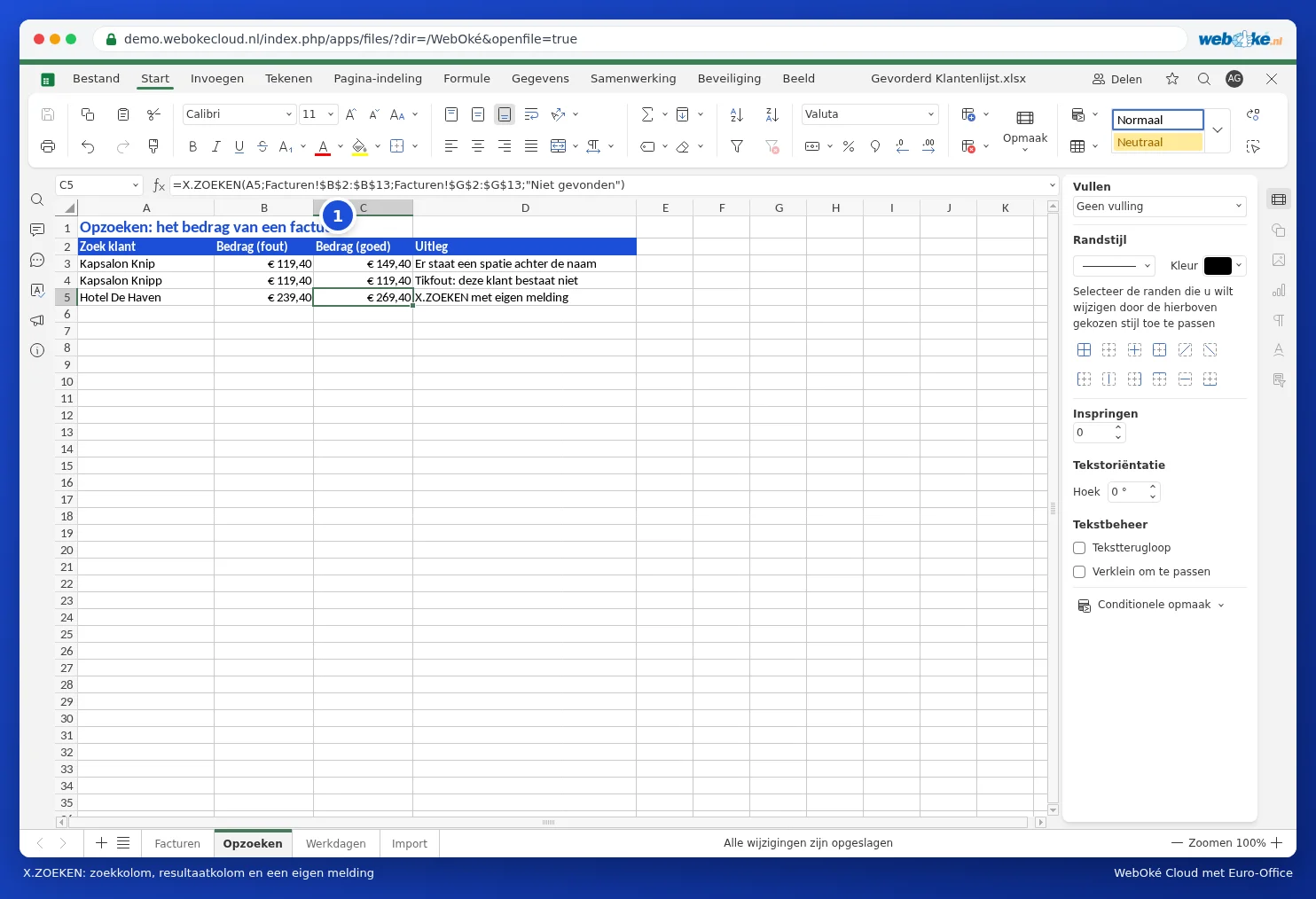
Primer: iskanje zneska računa za Hotel De Haven. Imena strank so v stolpcu B, zneski v stolpcu G:
=XLOOKUP(A5;Facturen!$B$2:$B$13;Facturen!$G$2:$G$13;"Predmeta ni mogoče najti")
Zakaj je boljša
- Brez štetja stolpcev: stolpec rezultata preprosto izberete. Če pozneje vstavite stolpec, formula ostane pravilna.
- Tudi v levo: stolpec rezultata je lahko levo od stolpca iskanja.
- Privzeto natančno ujemanje: ni Vam treba dodati 0.
- Lastno sporočilo: četrti del je besedilo, ki se prikaže, če ničesar ne najde.
Dodatne možnosti
- Peti del, način primerjave: 0 natančno ujemanje (privzeto), -1 natančno ujemanje ali naslednja manjša vrednost (uporabno za razrede), 1 natančno ujemanje ali naslednja večja vrednost, 2 z nadomestnimi znaki * in ?.
- Šesti del, smer iskanja: -1 išče od spodaj navzgor. Tako najdete zadnji račun stranke: =XLOOKUP("Bakkerij Van Dijk";B2:B13;F2:F13;"Nič";0;-1).
Pasti
- Stolpec iskanja in stolpec rezultata morata biti enako dolga: $B$2:$B$13 in $G$2:$G$13, ne $G$2:$G$20.
- V velikih datotekah se izogibajte celim stolpcem, kot je B:B, saj to upočasni preglednico. Glejte Pospešitev počasne preglednice.
- Če datoteko pošljete nekomu s precej starejšo različico Excela (2016 ali starejšo), ta ne pozna funkcije XLOOKUP. V tem primeru uporabite VLOOKUP.