
Poglavje 9 · 9.5
Souporaba z nekom zunaj Vaše organizacije
Stranka, Vaš računovodja ali prostovoljec nima računa v Vašem WebOké Nextcloud. Kljub temu lahko sodelujete z njimi. Obstajata dva načina.
Način 1: javna povezava (najpogosteje uporabljen)
Ustvarite javno povezavo, kot je opisano v Javno povezavo ustvarite (branje ali urejanje), nanjo po možnosti dodajte geslo in datum poteka (Geslo in datum preteka za povezavo) ter povezavo pošljite prejemniku. Če sme prejemnik tudi urejati, izberite Lahko ureja.
Prejemnik klikne na povezavo in dokument se odpre v Euro-Office v brskalniku. Ni potreben niti račun niti program. Če je na povezavi geslo, ga prejemnik najprej vnese. Nato Euro-Office vpraša za ime (1). To ime se nato prikazuje pri spremembah, komentarjih in v klepetu. Če prejemnik ničesar ne vnese, se prikaže kot Gost.

Ste istočasno v dokumentu tudi Vi? Potem sodelujete enako kot s sodelavcem: medsebojne spremembe vidite takoj (glejte Hkrati delati na dokumentu).
Način 2: souporaba prek Zunanje souporabe
V polje pod Zunanja souporaba v stranski vrstici za souporabo vnesite e-poštni naslov (1) in izberite naslov s pomočjo ikone pisemske ovojnice s seznama (2). Enako kot pri sodelavcu nato izberete, kaj sme druga oseba početi, in kliknete Shrani souporabo. Vaš WebOké Nextcloud ustvari osebno povezavo za to osebo in jo pošlje po e-pošti. Tako v stranski vrstici za souporabo natančno vidite, s kom ste datoteko delili, in lahko za vsako osebo posebej prekinete souporabo.
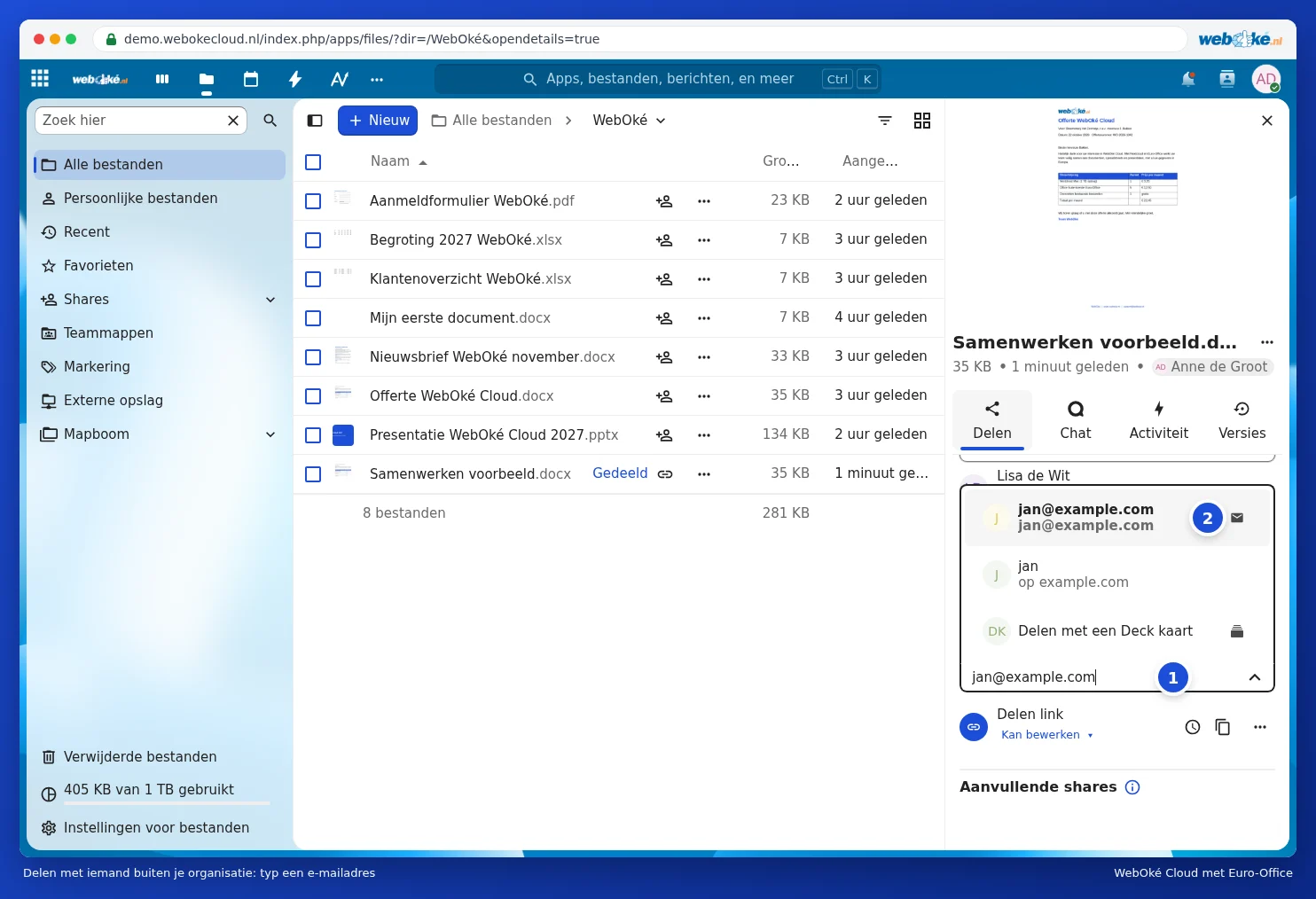
Ali druga oseba prav tako uporablja Nextcloud, na primer pri drugem podjetju? V tem primeru vnesite njen federativni Cloud-ID, ki je videti takole: ime@cloud.primer.si. Datoteka se nato preprosto prikaže v Nextcloud druge osebe.
Varna souporaba z osebami zunaj Vaše organizacije
- Pravice urejanja podelite le, kadar je to res potrebno. Za zgolj branje zadostuje Le ogled.
- Na povezavo nastavite geslo in datum poteka (Geslo in datum preteka za povezavo).
- Delite samo posamezno datoteko in ne celotne mape, razen če sme druga oseba res videti vse v tej mapi.
- Če je dokument zaupne narave, uporabite vodni žig (Uporaba vodnega žiga).
- Ko ste končali, v meniju povezave izberite Prekini souporabo.
Nasvet: vse ostane shranjeno v Vašem lastnem WebOké Nextcloud, v Evropi. Ne pošiljate kopij naokoli, zato vedno veste, katera različica je zadnja.