
Poglavje 6 · 6.2
Postavitve in teme
Postavitev diapozitiva
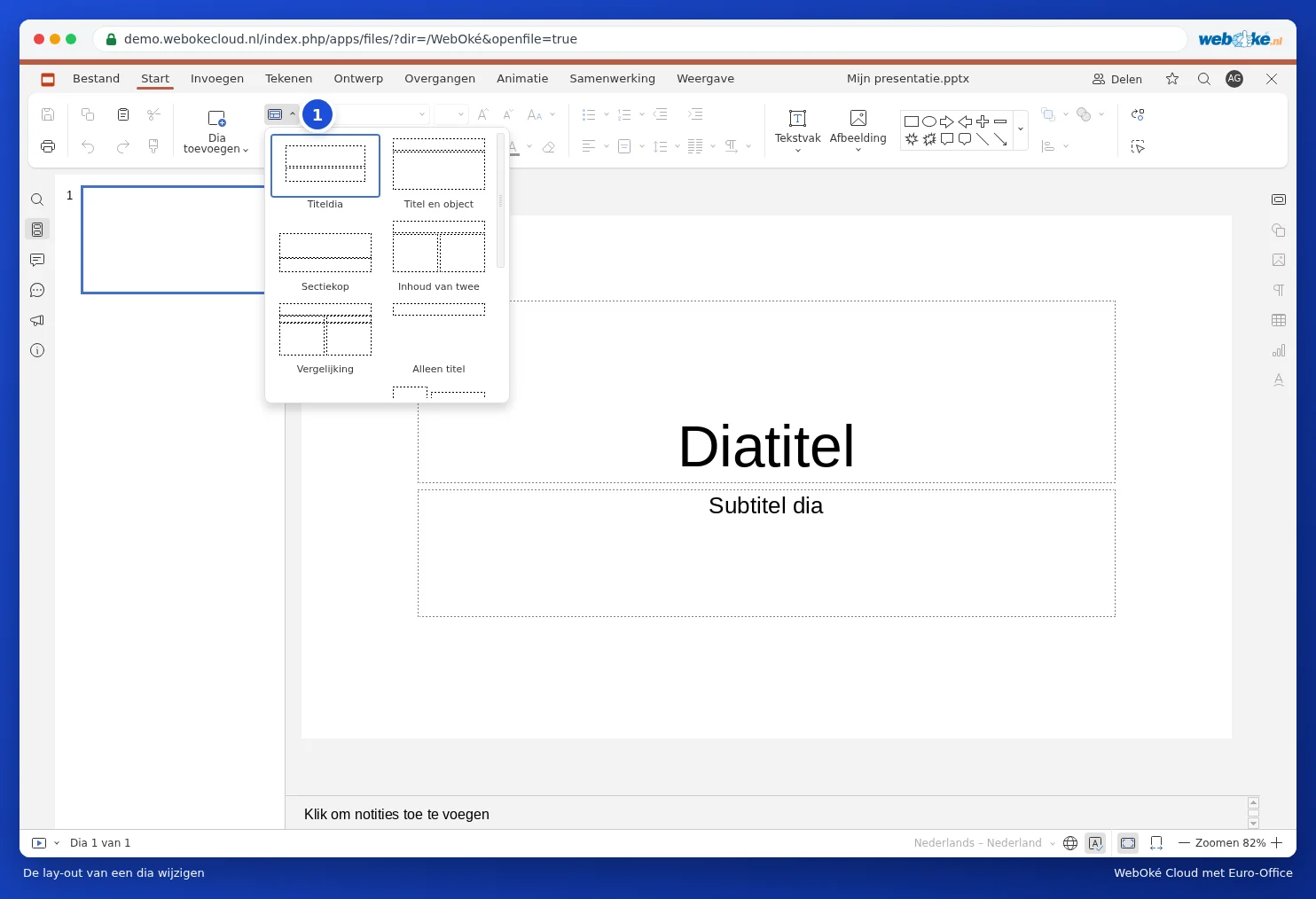
Postavitev določa, katera polja so na diapozitivu: samo naslov, naslov z besedilom, dva stolpca, primerjava ali prazen diapozitiv. Na zavihku Domov kliknite Spremeni postavitev diapozitiva (1) in izberite drugo postavitev. Besedilo, ki je že vneseno, ostane nespremenjeno.
Izbira teme
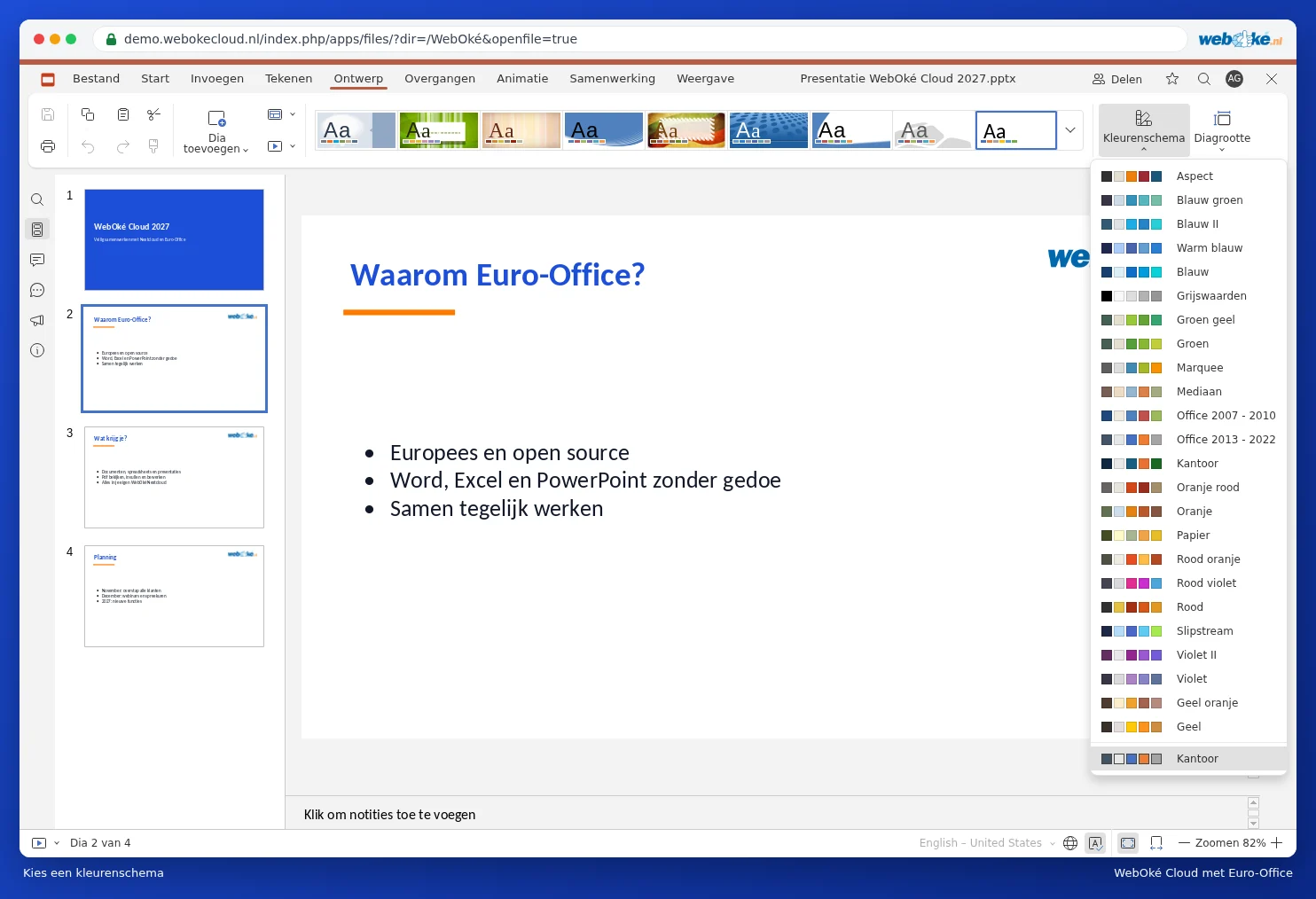
Tema vsej predstavitvi naenkrat podeli isto ozadje, barve in pisave. Pojdite na zavihek Oblikovanje in kliknite temo (1).

S Barvna shema (2) izberete druge barve pri isti temi. Z Velikost diapozitiva (3) izbirate med Širok zaslon (16:9), formatom sodobnih zaslonov in projektorjev, ter Standardno (4:3).
Ozadje diapozitiva
Kliknite na prazno mesto na diapozitivu. Na desni strani v Nastavitve diapozitiva izberite barvo ozadja, barvni preliv ali sliko. Kliknite Uporabi za vse diapozitive, da vsem diapozitivom določite enako ozadje.
Lastna celostna podoba v diapozitivskem modelu
Želite imeti svoj logotip na vsakem diapozitivu ali stalne pisave in barve za celotno organizacijo? Pojdite na zavihek Pogled in kliknite Diapozitivski model. Prikaže se dodaten zavihek Diapozitivski model. Kar spremenite na zgornjem diapozitivu (osnovni strani), velja za vse diapozitive; kar spremenite na postavitvi pod njim, velja za diapozitive s to postavitvijo. Primer si lahko preberete v Logotip na vse diapozitive naenkrat. Kliknite Zapri osnovno stran, da se vrnete nazaj.
Nasvet: shranite predstavitev z Vašo celostno podobo v mapo Predloge v Vašem Nextcloud. Za novo predstavitev jo odprite in izberite Datoteka ter Shrani kot. Želite preiti s formata 4:3 na širok zaslon? Preberite Pretvorba stare predstavitve v formatu 4:3 v širokozaslonsko obliko 16:9.